TL;DR:
在Android上保存 WhatsApp 照片,可以帮助您随时访问重要图片并管理手机存储空间。
我最近幡然醒悟,从iOS转投三星 P70。目前为止,我对这款手机非常满意。我不喜欢 WhatsApp 自动保存照片,因为它会把我的相册塞满不需要的照片。请问有什么办法可以单独保存照片吗?非常感谢!
来自 Reddit
你是否遇到过想将 WhatsApp 照片保存到设备却无法保存的情况?默认情况下,WhatsApp 会自动将你发送和接收的所有照片保存到你的Android手机上。如果你为了节省手机或平板电脑的空间而关闭了此功能,你可能想知道如何在Android上保存 WhatsApp 照片。有几种简单的方法可以做到这一点,你可以阅读并按照以下详细说明操作。
在Android设备上,WhatsApp通常会将图片保存到内部存储空间或外部SD卡(如果使用)中的特定文件夹。以下是这些已保存图片的详细位置说明:
默认保存位置 - 内部存储:
WhatsApp 保存图片最常见的路径是:内部存储/WhatsApp/媒体/WhatsApp 图片。
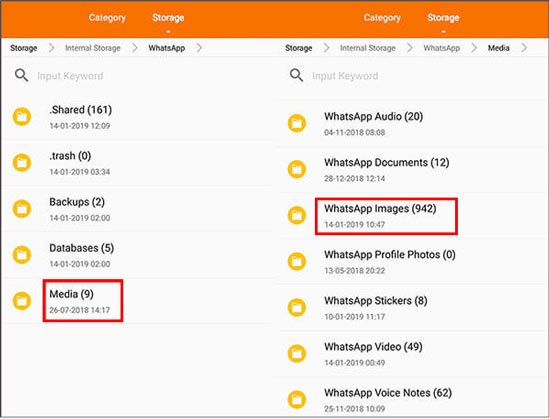
WhatsApp 会自动创建此文件夹,用于存储您从该应用接收或保存的所有图片。
外置SD卡(如有):
如果您的设备支持外部 SD 卡,并且您已将 WhatsApp 设置为将媒体保存到此位置,则路径可能是:外部 SD 卡/WhatsApp/媒体/WhatsApp 图片。
但是请注意,能否保存到外部 SD 卡可能取决于您设备的设置以及 WhatsApp 与您的 SD 卡的兼容性。
在Android设备上下载 WhatsApp 后,它会自动将您在 WhatsApp 中收到的照片和视频保存到“图库”应用中。此外,您还可以选择其他方式保存 WhatsApp 照片:手动将 WhatsApp 照片下载到Android设备、备份到 Gmail 帐户或保存到电脑。
以下内容涵盖了所有四种阅读方式。您可以选择自己喜欢的方式阅读和尝试。
您可以手动将 WhatsApp 照片导出到图库或设备上的任何其他位置。只要您仔细操作,这个过程非常简单。
如何将 WhatsApp 照片保存到手机内存?
第一步:在你的Android手机上打开WhatsApp。
步骤 2. 点击“齿轮”图标(设置),然后选择“聊天”。
步骤 3. 点击联系人或群组名称,然后在联系人信息或群组信息屏幕中点击“保存到相机胶卷”。
如果您想随时将 WhatsApp 图片保存到手机,而无需手动一张张保存,您还可以启用从图库自动保存照片的功能。以下是具体操作方法:
步骤 1. 打开 WhatsApp,点击右上角的三个垂直点,在弹出的窗口中点击“设置”,然后点击“聊天”。
步骤 2. 启用“媒体可见性”,使存储的照片显示在图库的 WhatsApp 文件夹中。
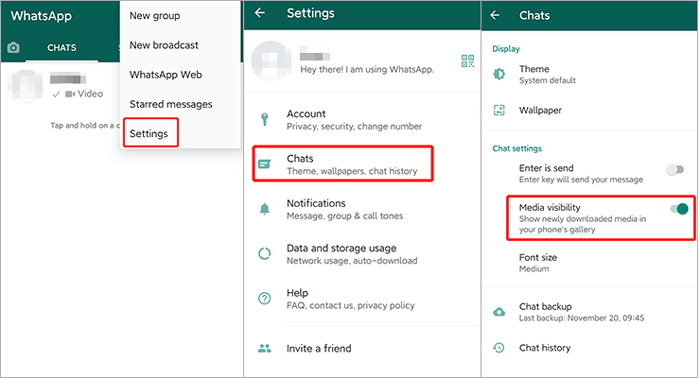
步骤 3. 在“数据和存储空间使用情况”下配置“媒体自动下载”设置。完成后,照片将自动下载到Android图库应用。
事实上,所有Android设备都与谷歌关联。因此,如果您拥有Gmail帐户,您可以轻松地将WhatsApp照片保存到您的Gmail帐户,并稍后将WhatsApp备份从谷歌云端硬盘恢复到您的Android /iPhone设备。
如何将 WhatsApp 中的照片下载到 Gmail 帐户?
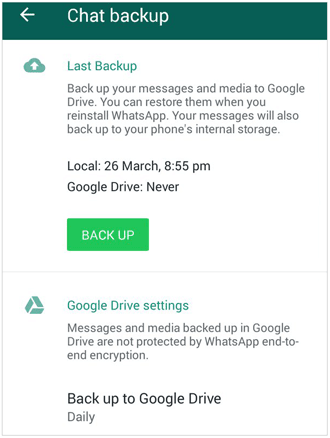
步骤 1. 解锁您的Android手机,运行 WhatsApp,然后点击右上角的汉堡图标进入“设置”。
步骤 2. 选择“设置”>“聊天”>“聊天备份”,然后点击“备份到 Google 云端硬盘”。确保您的 WhatsApp 已关联到有效的 Gmail 帐户。然后按照屏幕提示将 WhatsApp 照片备份到您的 Gmail 帐户。您也可以在自动备份功能中选择备份频率,例如每日、每周或每月,以启用自动备份。
最后推荐的在Android上保存 WhatsApp 照片的方法是使用Coolmuster Android WhatsApp Recovery 。这款强大的工具可以一键将 WhatsApp 照片下载到电脑,并快速将电脑上的 WhatsApp 备份恢复到新设备。
Coolmuster Android WhatsApp Recovery 的主要亮点:
如何将Android手机上的 WhatsApp 照片保存到电脑?以下是步骤:
01访问Coolmuster官方网站,下载、安装并启动Android WhatsApp Recovery。
02使用 USB 数据线将Android手机连接到电脑,选择您的移动设备,然后单击“下一步”。

03连接成功后,软件将开始扫描您的Android手机上的 WhatsApp 数据。
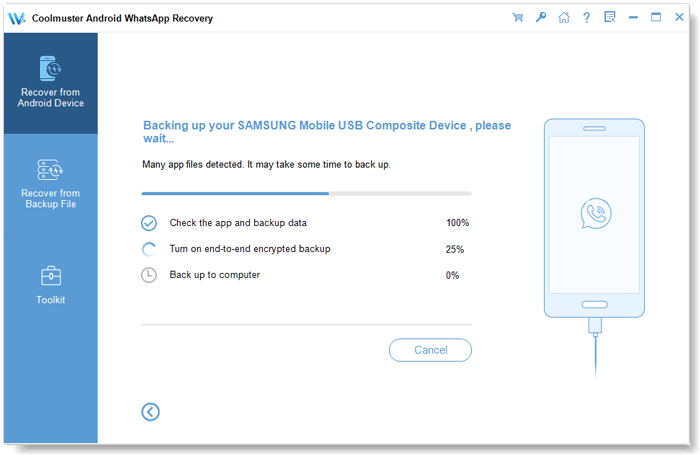
04此时,软件会提示您在手机上启用端到端加密。请按照屏幕上的教程进行操作。获取密钥后,WhatsApp聊天记录恢复软件会自动读取密钥并将其输入到空白处。然后,您可以点击“确认”按钮继续。

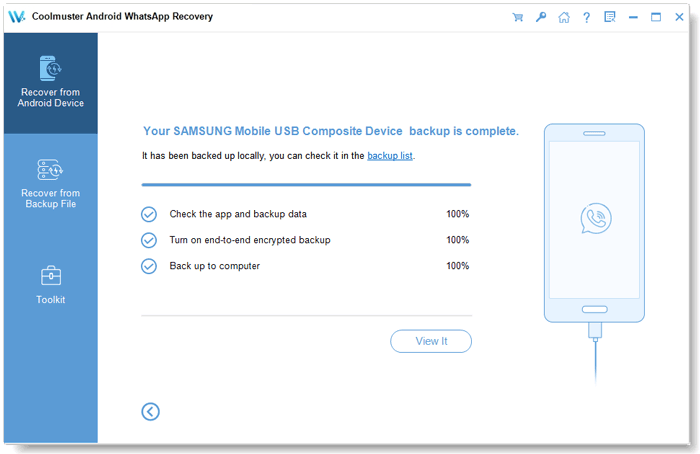
05扫描完成后,您的所有 WhatsApp 数据(包括 WhatsApp 照片)都将备份到您的计算机。
当 WhatsApp 每周自动下载数百张照片、视频、文件和消息到您的Android设备时,您可能需要禁用自动同步功能以节省Android手机有限的存储空间。要有效禁用此功能,您可以参考以下提示:
步骤 1. 在您的Android手机上启动 WhatsApp,然后进入“设置”。
步骤 2. 点击“数据和存储使用情况”,然后关闭“媒体自动下载”选项和“聊天设置”下的“媒体可见性”选项中 Wi-Fi 和蜂窝数据的所有选项。
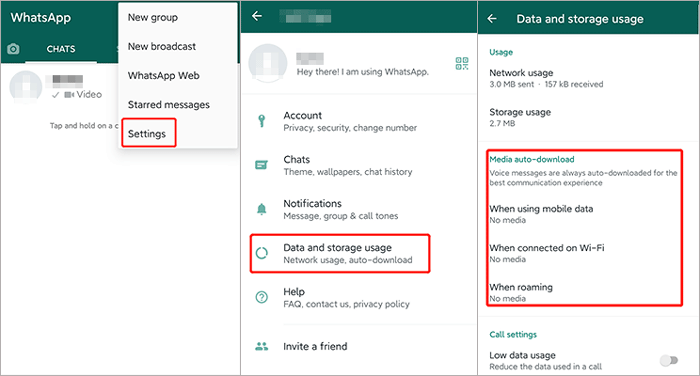
自动下载功能禁用后,您可以按照我们上面提供的方法手动保存照片和其他 WhatsApp 消息附件。
读完这篇文章,您就知道如何在Android设备上保存 WhatsApp 照片了。如果您愿意,可以手动将 WhatsApp 照片下载到手机,无需安装任何应用。但是,由于您需要手动选择聊天记录或群组,下载过程会比较漫长,因此可能需要更长时间。您也可以启用自动下载功能,但这可能会生成很多不需要的照片。此外,如果您选择使用 Gmail 帐户,则需要将 Gmail 帐户与 WhatsApp 关联,而且由于会消耗网络流量,下载速度仍然很慢。因此,您可能会发现Coolmuster Android WhatsApp Recovery是理想的选择。它操作简便、安全可靠、速度快,并且在传输过程中无需网络流量。所以,不妨尝试一下这种无忧的方法吧。
如果您在使用过程中遇到任何困难,请随时在下方留言。
相关文章:
如何在没有备份的情况下恢复已删除的 WhatsApp 消息( iOS和Android )
如何从 WhatsApp 恢复已删除的照片 [ Android和 iPhone]







 免费下载PC版


