您的Android SD卡损坏了吗?SD卡是一种非常实用的存储设备,因为它可以让我们保存和查看照片、音乐、视频和文档等文件。几乎所有Android设备都支持SD卡。SD卡的一个主要问题是它们很容易损坏,导致意外的数据丢失。
本文将详细介绍Android SD卡损坏及其可能的修复方法。当然,我们也会提供从修复后的SD卡中恢复数据的方案。
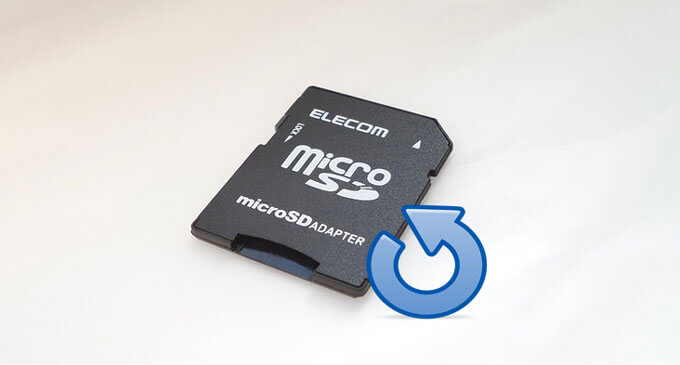
损坏的SD卡无法正常工作。这意味着您既无法访问也无法使用存储的文件。通常情况下,当您将损坏的SD卡插入电脑、数码相机、手机等设备时,会显示错误信息。
以下是Android SD卡损坏或数据损坏的常见迹象:
如果你的Android手机上的SD卡不断删除文件,或者你无法从Android手机上的SD卡中删除文件,该怎么办?这是为什么?如何在电脑上解决这个问题?
修复Android手机上损坏的SD卡有很多方法。本节将介绍以下六种修复方法。请继续阅读,了解每种方法的详细操作步骤。
此修复程序将扫描您损坏的 SD 卡,并可能识别/修复其中的任何错误。如果您的手机提示 SD 卡已损坏,您可以按照以下步骤使用Windows修复程序快速修复:
步骤一:将损坏的SD卡连接到电脑。按“ Windows徽标键+R”打开Windows管理器。
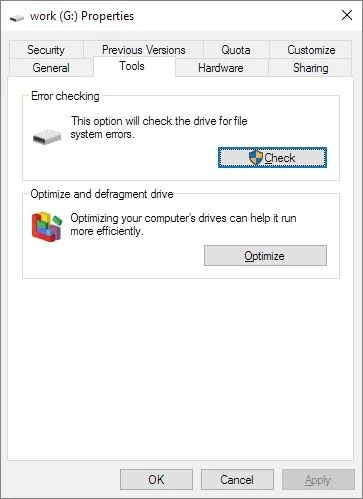
步骤 2. 选择您的 SD 卡,转到“属性”,然后点击“工具”。
步骤 3:接下来,点击“检查”按钮。系统将开始扫描您的 SD 卡,查找任何错误。扫描完成后,您可以查看结果并修复您的 SD 卡。
如果Windows无法识别您的 SD 卡,您将无法在任何地方看到它。一个快速的解决方法是重新安装 SD 卡驱动程序。此过程非常简单,包括以下步骤:
步骤一:按下“ Windows徽标键+X”打开设备管理器。然后,展开“磁盘驱动器”选项,右键单击第一个驱动程序,然后选择“卸载”。
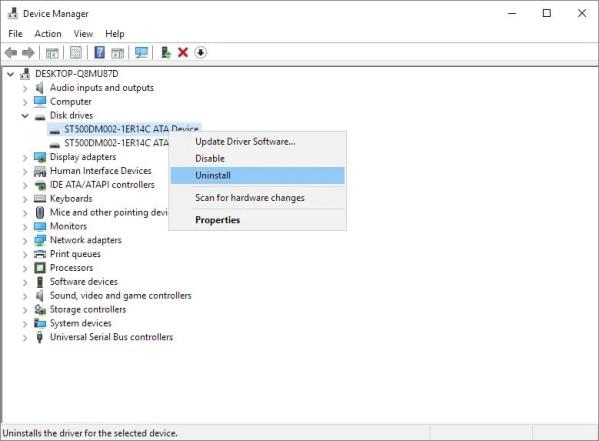
步骤 2. 点击“确定”并断开 SD 卡。
步骤 3. 重启电脑,稍等片刻后重新连接 SD 卡。系统将开始安装 SD 卡的最新驱动程序。安装完成后,如果没有其他问题,系统应该能够检测到您的 SD 卡。
CHKDSK 命令可以扫描 SD 卡错误并修复坏扇区。该命令是最佳选择之一,因为它允许您在不格式化的情况下修复 SD 卡。以下是使用 CHKDSK 检查Android SD 卡错误的步骤:
步骤 1. 按“ Windows徽标键 + R”,在搜索栏中键入“cmd”,然后按“Enter”键。
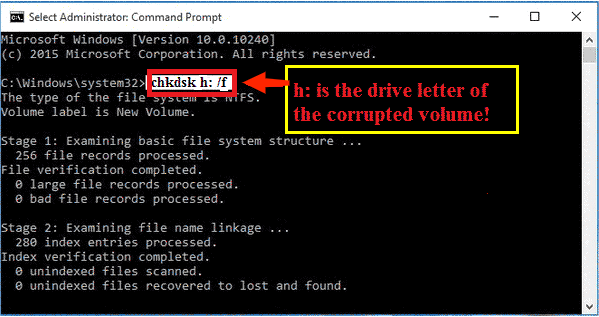
步骤 2. 当命令提示符窗口显示时,粘贴以下命令并按“Enter”键:“chkdsk h: /f”。
上述命令将扫描您的 SD 卡并修复任何坏扇区。此过程可能需要几分钟时间,请耐心等待。
有时,系统可能无法检测到您的 SD 卡,原因是 SD 卡适配器或读卡器出现故障。您可以尝试使用其他读卡器来确定是否是这个问题。读卡器随着时间的推移而松动或发生故障是正常现象。如果您使用其他读卡器后,计算机仍然无法检测到您的 SD 卡,您可以继续访问其中的文件。
在这种情况下,还可以尝试使用不同的 USB 端口。某些端口可能无法检测到连接到 SD 卡的 USB 适配器。
如果您的SD卡已损坏并希望重新使用,最佳方法是格式化它。此过程将清除SD卡上的所有数据和文件。请按照以下步骤了解如何通过格式化修复手机上损坏的SD卡:
第一步:将故障SD卡连接到电脑。打开“文件资源管理器”,找到SD卡。
步骤 2. 右键单击 SD 卡,然后选择“格式化”选项。
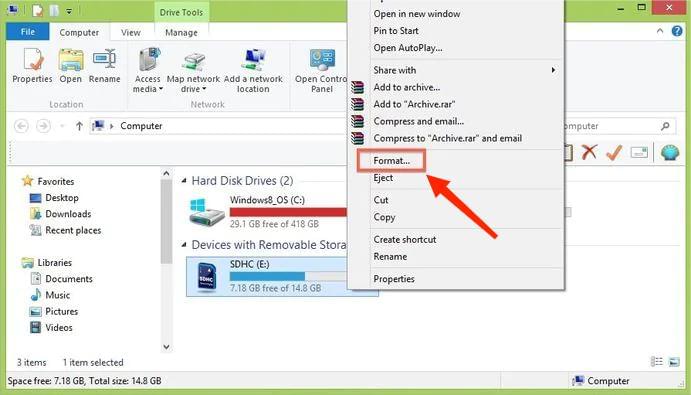
步骤 3. 选择要将 SD 卡格式化为的文件系统。然后,点击“开始”按钮启动格式化过程。格式化完成后,即可重新使用 SD 卡。
如果分配给 SD 卡的驱动器号与现有驱动器冲突, Windows可能会将 SD 卡检测为已损坏。要使 SD 卡可读,您可以尝试分配不同的驱动器号。请按照以下步骤操作:
步骤 1. 打开Windows磁盘管理。
步骤 2. 右键单击您的 SD 卡,然后选择“更改驱动器号和路径”选项。
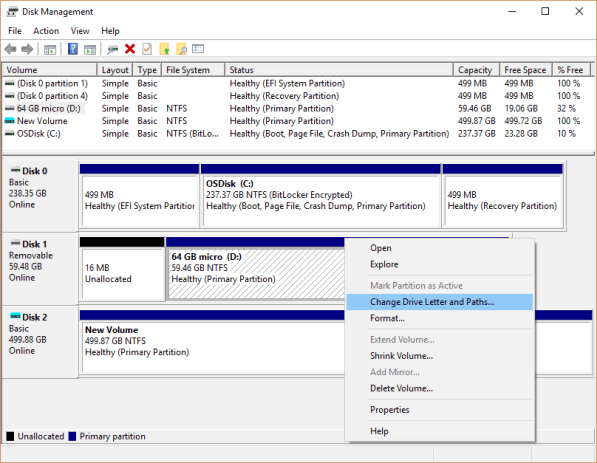
步骤 3:为您的 SD 卡选择一个新的驱动器号,然后单击“确定”保存更改。现在您可以返回文件资源管理器,检查 SD 卡是否已可读。
成功修复损坏的SD卡后,下一步是恢复在修复过程中可能丢失或损坏的数据。从损坏的SD卡恢复数据最推荐的方法是使用第三方工具,例如Coolmuster Lab.Fone for Android 。这款高效的工具可以从损坏的SD卡中恢复各种类型的数据,例如视频、文档、照片和音乐。
使用此工具恢复数据后,您可以将其保存到电脑。Coolmuster Coolmuster Lab.Fone for Android一大优点是能够以原始质量和格式恢复文件。其主要功能包括:
按照以下步骤使用Coolmuster Lab.Fone for Android从修复的 SD 卡中恢复数据:
01在您的计算机上下载、安装并启动该应用程序。
02接下来,点击“SD 卡恢复”选项,然后使用 SD 卡读卡器连接SD 卡。

03点击“下一步”按钮。系统显示已连接驱动器列表后,选择您的 SD 卡,然后点击“下一步”。Coolmuster Lab.Fone for Android现在将开始扫描您的 SD 卡以查找任何文件。

04扫描完成后,您将看到可恢复的文件列表,例如视频、照片、文档和音频。浏览文件,选择要恢复的文件,然后单击“恢复”按钮。系统会将所选文件恢复并保存到您的计算机。

处理损坏的SD卡可能令人沮丧,但只要方法得当,您就可以将SD卡恢复到正常工作状态。按照本文所述方法成功修复SD卡后,务必恢复所有丢失的数据,以确保重要文件不会丢失。使用像Coolmuster Lab.Fone for Android这样可靠的工具,可以帮助您以原始格式和质量恢复文件。只需仔细按照步骤操作,即可修复SD卡并恢复重要文件。
相关文章:







 免费下载PC版
 免费下载Mac版


