如果您最近将照片从 iPhone 传输到Mac ,却突然发现无法在Mac上打开 HEIC 文件,您并非个例。苹果在iOS 11 中引入了 HEIC 格式,旨在减小照片文件大小而不牺牲画质。
如果您的Mac运行的是 macOS High Sierra (10.13) 或更高版本,那么“照片”和“预览”应用应该原生支持 HEIC 格式。那么,为什么您的Mac无法打开 HEIC 照片呢?本文将详细解释原因,并提供几个简单有效的解决方案,帮助您顺利查看 HEIC 文件。
一般来说,macOS High Sierra (10.13) 及更高版本都原生支持 HEIC 格式。但是,如果您的Mac无法打开 HEIC 文件,可能是以下原因之一:
一旦你了解了问题的根源,就可以采取针对性的措施来解决它。尝试以下方法来修复问题。
如果您的 macOS 版本支持 HEIC 格式,那么在Mac上打开 HEIC 文件应该很简单。您可以使用 Apple 的内置工具,例如“照片”或“预览”应用,轻松打开甚至转换 HEIC 图像。
在Mac上使用“照片”应用打开 HEIC 文件
步骤 1. 打开Mac上的“照片”应用。
步骤 2. 点击顶部菜单中的“文件”,然后选择“导入”。
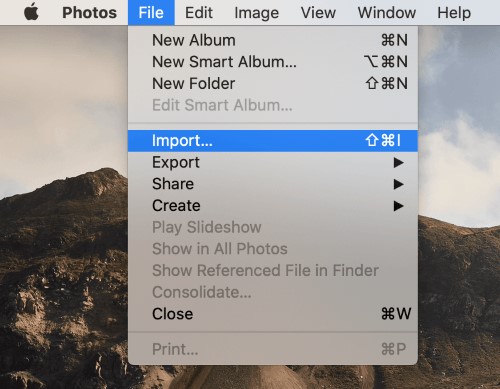
步骤 3. 浏览并选择您的 HEIC 图像。
步骤 4. 再次点击“导入”,将它们添加到您的照片图库。
步骤 5. 双击任意图片即可查看完整尺寸。
在Mac上使用“预览”应用程序打开 HEIC 文件
步骤 1. 在 Finder 中找到您的 HEIC 图像。
步骤 2. 右键单击文件,然后选择“打开方式”>“预览”。
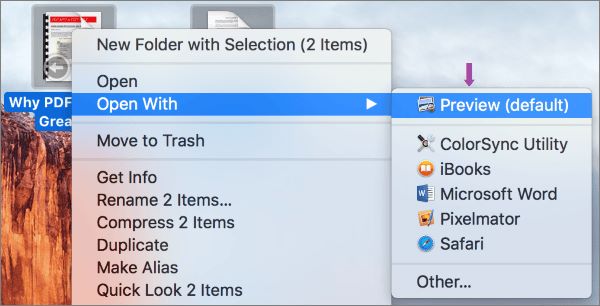
步骤 3. 图片将立即在预览中打开。
步骤 4. 要进行转换,请转到“文件”>“导出”,然后选择“JPEG”或“PNG”作为输出格式。
如果尝试使用“照片”或“预览”后仍然无法在Mac上打开 HEIC 文件,您可以尝试以下解决方案来解决此问题。
无法在Mac上打开 HEIC 文件的最常见原因是 macOS 版本过旧。macOS High Sierra (10.13) 开始支持 HEIC 文件。升级到最新版本可确保完全兼容并提升性能。
macOS 更新步骤:
步骤 1. 点击左上角的“苹果标志”。
步骤 2. 选择“系统设置”>“常规”>“软件更新”。
步骤 3. 等待Mac检查更新。
步骤 4. 如果有可用更新,请点击“立即更新”或“立即升级”。
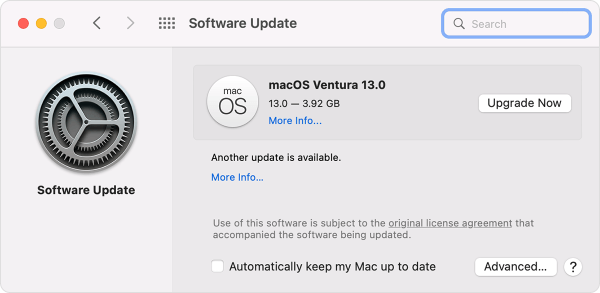
步骤 5. 更新完成后,重新启动Mac并再次尝试打开 HEIC 文件。
如果您已经有很多无法在Mac上打开的 HEIC 照片,将它们转换为 JPG 或 PNG 格式是最快捷、最安全的解决方案。 Coolmuster HEIC Converter是一款专业的转换工具,能够高效地完成这项任务,并支持 macOS 和Windows 。
Coolmuster HEIC转换器的主要特点:
以下是如何批量将 HEIC 格式图片转换为 JPG/PNG 格式的方法:
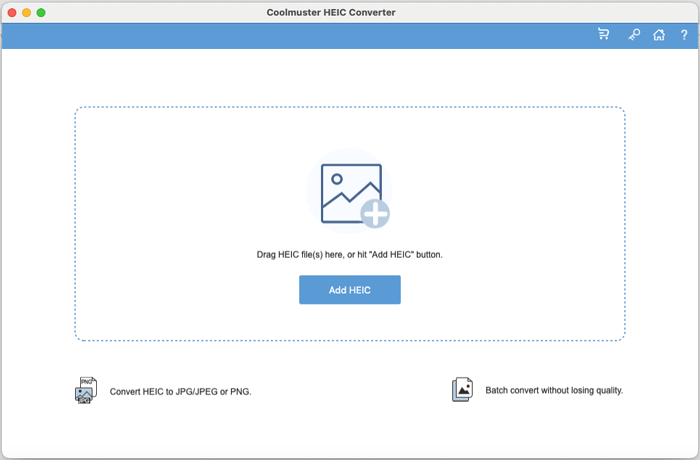
01在您的Mac上下载并安装这款HEIC 转 JPG 转换器。要导入照片,请点击“添加 HEIC”按钮,或者直接将您的 HEIC 文件拖放到程序中。
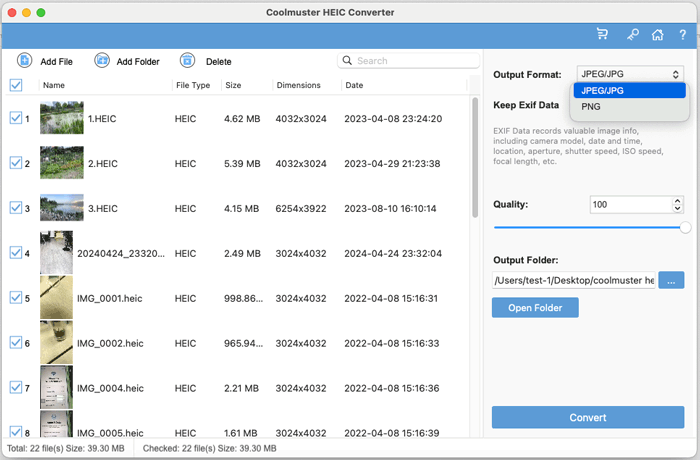
02导入 HEIC 照片后,勾选要转换的图像旁边的复选框。选择“JPG/JPEG”或“PNG”作为输出格式。您还可以选择“保留 Exif 数据”选项,并选择所需的输出文件夹。
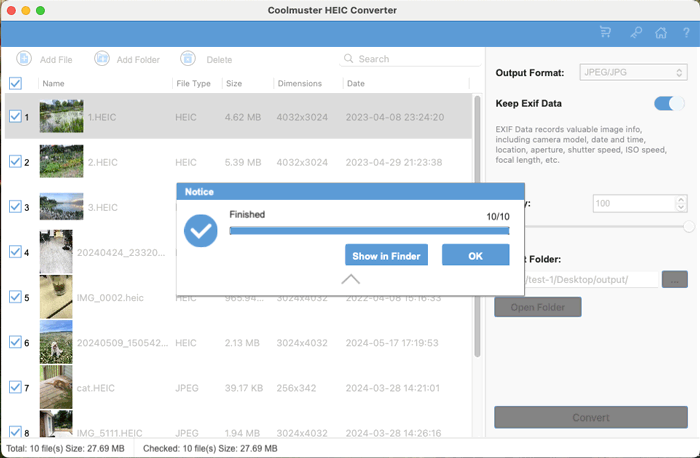
03点击“转换”按钮开始转换过程。转换完成后,点击“在 Finder 中显示”即可访问新转换的 JPG 文件,以便在Mac上查看。
如果您不想再次遇到无法打开 HEIC 文件的问题,您可以将 iPhone 设置为以更兼容的 JPG 格式保存照片。
如何更改 iPhone 照片格式:
步骤 1. 打开 iPhone 上的“设置”。
步骤 2. 点击“相机”>“格式”。
步骤 3. 在“相机拍摄”下,选择“兼容性最佳”。
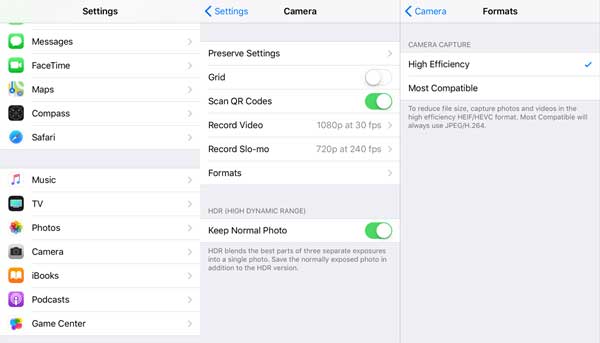
更改后,所有新拍摄的照片都将保存为 JPEG 格式,而不是 HEIC 格式。
如果您在Mac上无法打开 HEIC 文件,请不要惊慌。首先,请检查您的系统版本,并尝试使用“预览”或“照片”应用打开该文件。如果仍然无法查看,建议您使用专业的Coolmuster HEIC Converter将文件转换为更常见的格式。这样不仅可以轻松预览文件,还能方便地进行共享或编辑。
从现在起,您将能够在Mac上流畅地管理和使用 HEIC 照片!
相关文章:
【简易指南】如何在Windows / Mac的Photoshop中打开HEIC文件?
为什么我的 iPhone 打不开 HEIC 照片? - 7 个快速解决方法!




 免费下载Mac版
 免费下载PC版