我的 iPhone 7 Plus 目前运行的是iOS 11 beta 4 (15A5327g),我需要降级到iOS 10。我正在按照教程操作,教程上说要进入恢复模式。但我进不去——我一直按住电源键和音量键,但 iPhone 始终启动进入iOS 。我尝试了很多次,结果手机发热严重,反复重启后就无法正常使用了。看起来它就是不想降级。请问有什么办法强制降级吗?
来自 Apple 社区
当您准备升级或降级iOS 、修复系统问题或解决诸如卡在 Apple 标志或黑屏等问题时,通常会尝试将 iPhone 置于恢复模式。然而,许多用户发现,无论他们如何按键,iPhone 都无法进入恢复模式。
别担心;本文将分析 iPhone 无法进入恢复模式的常见原因,并提供逐步的实用解决方案,帮助您成功完成系统修复。
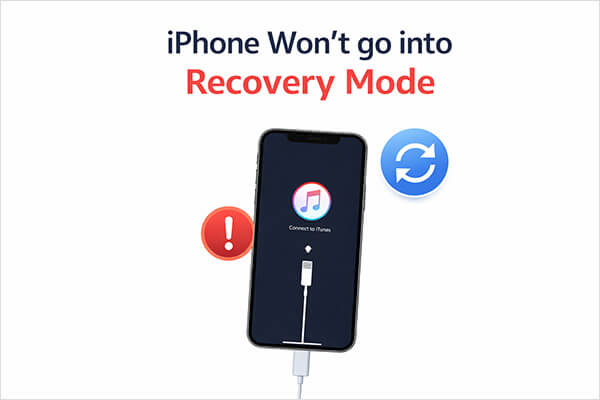
恢复模式是苹果设备上的一种特殊启动状态,允许您通过电脑重新安装或修复iOS系统。通常需要使用 iTunes 或 Finder 来完成此过程。如果您的 iPhone 17/16 无法进入恢复模式,可能的原因如下:
如何解决手机无法进入恢复模式的问题?这里有7种有效的方法可以尝试。
iPhone 无法进入恢复模式最常见的原因之一是按键时机不正确。进入恢复模式的步骤因 iPhone 型号而异,因此首先要确保你遵循了正确的操作步骤。
以下是如何强制 iPhone 15/16/17 进入恢复模式:
适用于 iPhone 8 及更新机型:
适用于 iPhone 7 / 7 Plus:
适用于 iPhone 6s 及更早版本:

如果按照正确步骤操作后,您的 iPhone 仍然无法进入恢复模式,则问题可能不在于设备本身,而在于连接。恢复模式需要 iPhone 和电脑之间稳定的通信。
以下是如何解决 iPhone 无法进入恢复模式的问题:
步骤 1. 使用原装或 MFi 认证的 Lightning 数据线。
步骤 2. 直接插入电脑(避免使用 USB 集线器)。
步骤 3. 尝试使用不同的 USB 端口。
第四步:重启电脑。
步骤 5. 在Windows上,更新或重新安装 iTunes。
有时,iPhone 无法进入恢复模式是因为系统死机。强制重启可以重置设备的硬件状态,而不会丢失数据。要强制重启 iPhone,请按照以下步骤操作:
iPhone 8、iPhone X 及更新机型(包括 iPhone SE 第二代/第三代):
iPhone 7 和 iPhone 7 Plus:
iPhone 6s、iPhone 6s Plus 和 iPhone SE(第一代):

如果您的设备仍然可以正常运行,但无法进入恢复模式,则可能是由于iOS系统版本过旧造成的。系统错误可能会干扰启动过程。更新iOS或许可以解决隐藏的软件冲突。以下是更新方法:
第一步:打开 iPhone 上的“设置”,然后前往“通用”>“软件更新”。( iPhone 卡在软件更新界面?)
步骤 2. 如果有更新可用,请点击“立即更新”以下载并安装最新版本的iOS 。

如果恢复模式仍然失败,您可以尝试使用 DFU 模式(设备固件更新)。但是请注意,在 DFU 模式下恢复会清除所有数据,因此请务必提前备份您的设备。以下是具体步骤:
步骤 1. 将 iPhone 连接到电脑,然后打开 iTunes(PC 或 macOS Mojave 及更早版本)或 Finder(macOS Catalina 及更高版本)。
步骤二:将 iPhone 置于 DFU 模式:

步骤 3. 当 iTunes 或 Finder 显示消息时,点击“恢复”,然后点击“确定”,保持设备连接直到恢复完成。
如果以上方法均无效,则可能表明系统已严重损坏。相比 DFU 模式,建议使用专业的修复工具iOS系统修复软件。该软件旨在修复 50 多种iOS系统问题,包括iPhone 卡在 Apple 标志界面、黑屏、无限重启、屏幕冻结、无法进入恢复模式等。其最大的优势在于可以在标准模式下修复系统,而不会造成数据丢失。
iOS系统恢复的主要功能:
如何修复iPhone无法进入恢复模式且不丢失数据的问题:
01在电脑上启动该程序,并通过 USB 数据线连接 iPhone。从主界面,转到“更多工具”>“ iOS系统恢复”。

02该软件将自动检测您设备上的问题。点击“开始”继续。

03按照提示验证您的 iPhone 信息,然后点击“修复”开始修复您的设备。

如果以上方法均无效,则问题很可能是由硬件故障引起的,例如电源按钮故障、音量按钮损坏或主板故障。在这种情况下,建议您联系官方支持,通过 Apple 官网预约维修或前往 Apple 授权服务提供商处进行维修,并检查您的设备是否仍在保修期内。专业的诊断可以确认是否是硬件问题。
如果您的 iPhone 无法进入恢复模式,请不要惊慌。按照本指南中的步骤操作并逐一尝试各种方法,通常可以解决问题。如果您希望获得更高的成功率、避免数据丢失,并且不想反复尝试复杂的步骤, iOS系统恢复是一个更高效、更安全的选择。
我们希望本指南能帮助您解决问题,让您的 iPhone 恢复正常运行。
相关文章:
如何修复 iPhone 无法在恢复模式下恢复的问题? - 7 种有效方法
iPhone 处于恢复模式,iTunes 无法识别? - 8 个快速解决方法




 免费下载PC版
 免费下载Mac版


