Coolmuster Android Assistant for Mac 在线教程
本指南将逐步演示如何使用Coolmuster Android Assistant for Mac管理Android设备上的数据。您将学习如何将Android设备连接到Mac ,以及如何在Mac电脑上轻松有序地导入、导出、编辑、删除、复制、转发和发送Android文件。
第一部分:准备工作 - 将您的Android设备连接到Mac
第二部分:如何在Mac上传输和管理Android数据
第三部分:一键备份和恢复Mac上的Android数据
第一部分:准备工作 - 将您的Android设备连接到Mac
要使程序检测到您的Android设备,您可以选择通过 USB 数据线或 Wi-Fi 网络连接。
- 通过 USB 数据线将Android连接到Mac
快速查看:通过 USB 将Android连接到Mac > 在Android上启用 USB 调试 > 在Android上允许 USB 调试 > 安装Android助手( Android版本) > Android已连接。
1. 在Mac上启动程序后,请通过 USB 数据线将您的Android设备连接到Mac 。

2. 然后程序会尝试检测您的设备。如果出现以下界面,请在您的Android手机上启用USB调试模式以继续。
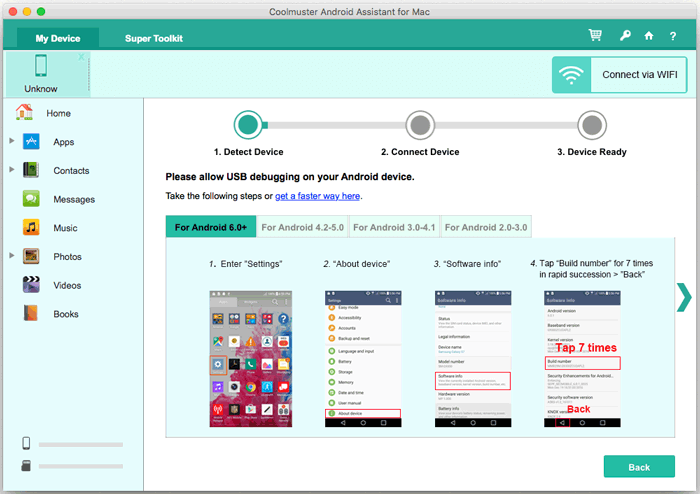
注意:首次将Android设备连接到该程序时, Coolmuster Android Assistant ( Android版本)将自动安装到您的Android设备上,以便成功连接。
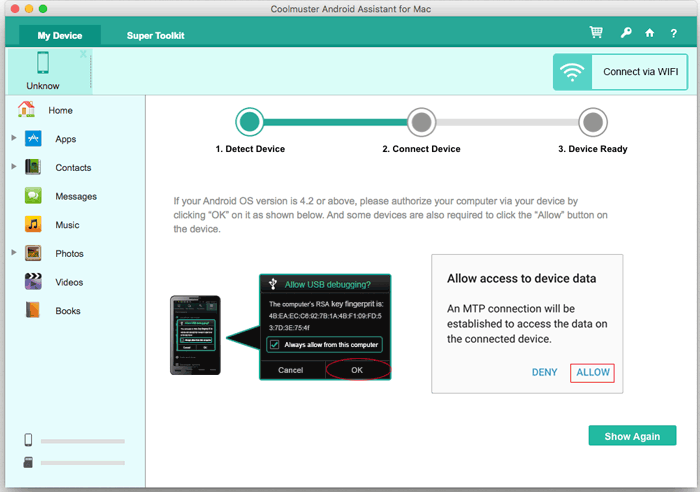
3. 对于运行Android 4.2 或更高版本的Android设备,请点击设备上的“允许”或“确定”按钮以成功访问您的设备数据。如果看不到此弹出窗口,请点击“再次显示”按钮重新授权。
现在,您的Android手机已成功连接到Mac ,并显示如下主界面。您现在可以开始在Mac上管理Android数据了。 使用 USB 数据线连接Android和Mac失败?

- 通过 Wi-Fi 将Android设备连接到Mac
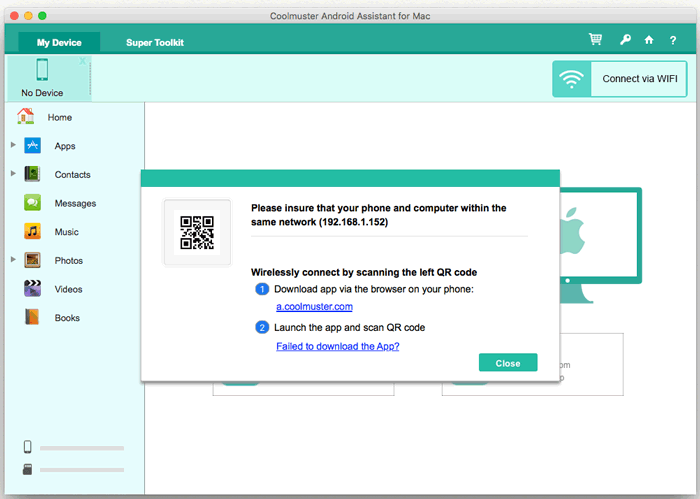
快速指南:点击“通过 Wi-Fi 连接” > 下载并安装Coolmuster Android Assistant ( Android版) > 运行Android版并扫描二维码 > Android已连接。查看详细步骤 >>
提示: Android无法通过 Wi-Fi 连接到Mac ?点击此处了解解决方法 >>
第二部分:如何在Mac上传输和管理Android数据
1. 选择性地将数据从Android设备传输到Mac
您可以预览并选择要从Android传输到Mac文件。为此,只需转到左侧面板中相应的文件选项卡,然后勾选所需的文件,并单击“导出”按钮即可。
例如,要将一张或多张照片从Android传输到Mac ,请点击“照片”>“相机”,勾选您想要的每张照片的复选框,然后点击“导出”按钮,即可立即将所有选定的照片从Android传输到Mac 。

2. 选择性地将文件从Mac传输到Android设备
要将Mac上的数据恢复到Android手机,您可以转到相应的文件选项卡,然后单击“导入”(或“添加”)按钮,打开文件浏览器窗口,选择要导入的内容,然后单击“确定”完成该过程。
例如,要将通话记录从Mac导入到Android ,只需转到“通话记录”>“导入”>选择通话日志文件,然后单击“确定”开始传输。
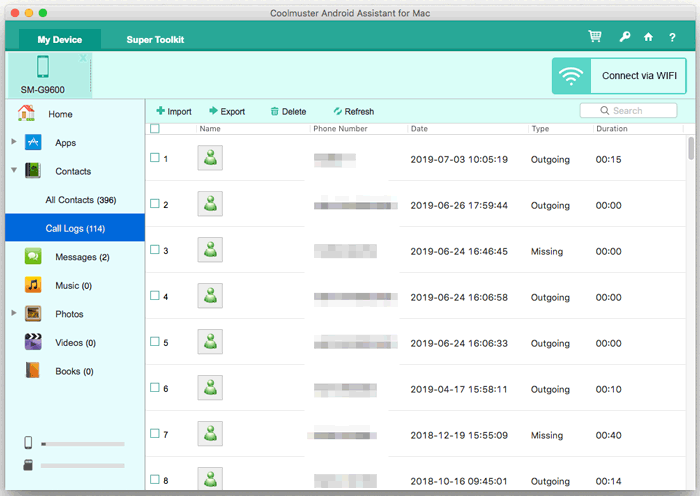
3. 如何在Mac上导入/导出/删除Android媒体文件
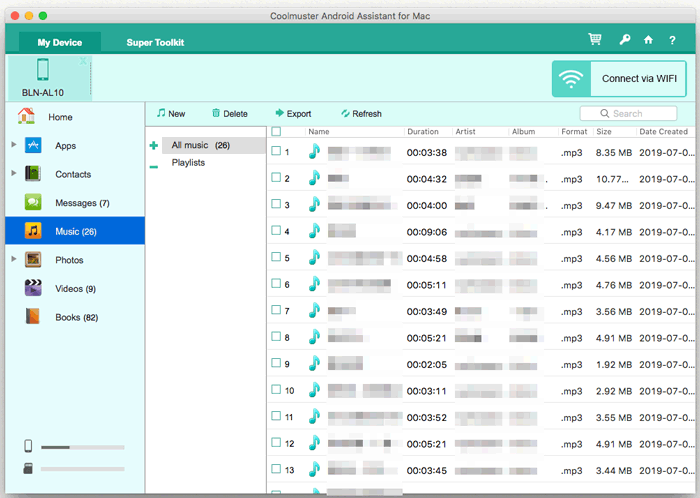
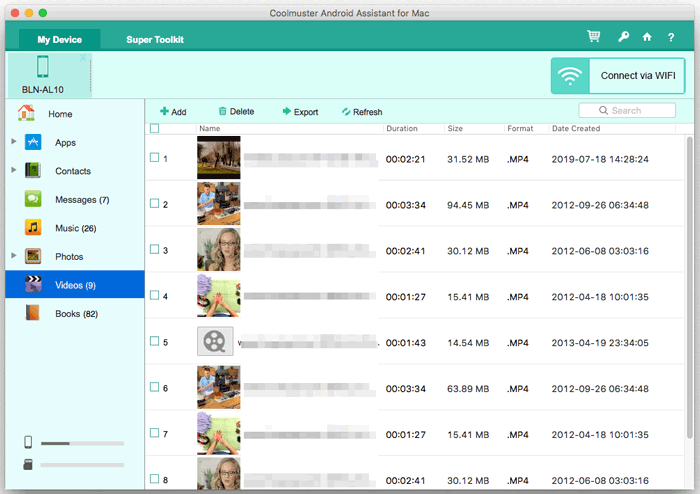
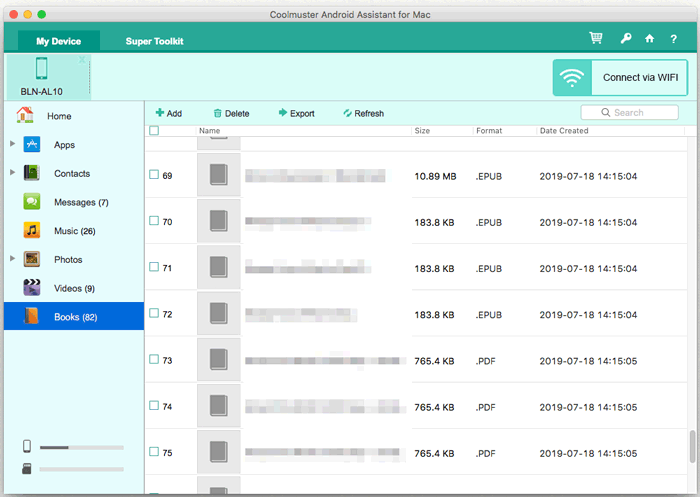
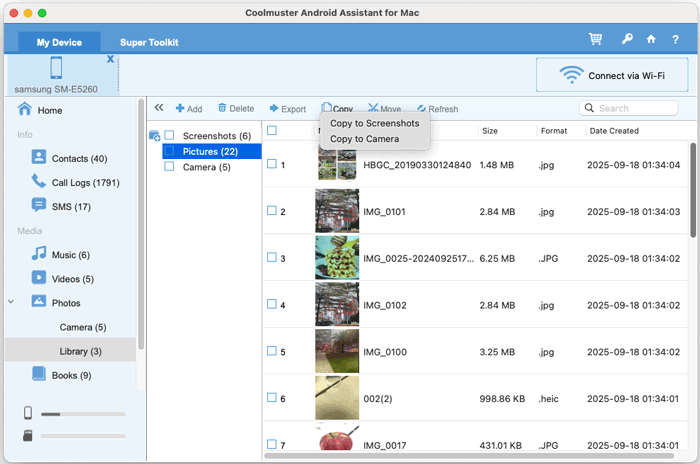
要在Android上管理媒体文件,只需转到左侧菜单中的“照片”、“音乐”、“视频”或“图书”选项卡,然后按照以下步骤操作:
-将Android上的媒体文件导出到Mac :勾选所需文件,点击“导出”按钮。
-将媒体文件从Mac导入Android :点击“添加/新建”按钮浏览并选择Mac上的文件,然后点击“确定”进行确认。
-批量删除不需要的媒体文件:勾选要从Android手机中删除的文件,然后点击“删除”按钮。
-一键添加新专辑:点击“+”图标创建新专辑,然后输入专辑名称。
管理音乐:
管理视频:
管理书籍:
管理照片:
4. 如何在Mac上添加/删除/修改Android联系人
要在Mac上管理Android联系人,只需从左侧边栏选择“联系人”选项卡,然后按照以下步骤操作:
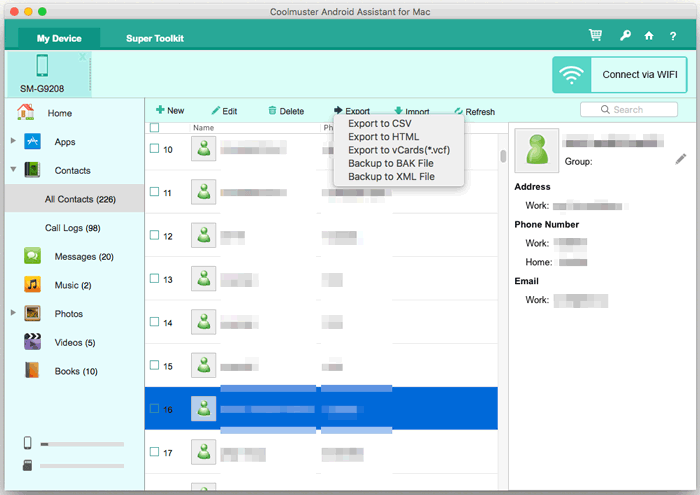
-将Android上的联系人导出到Mac :选择一个或多个联系人,然后点击“导出”按钮,再选择输出格式,将其Mac为 CSV、HTML、VCF (vCard)、BAK 或 XML 文件。
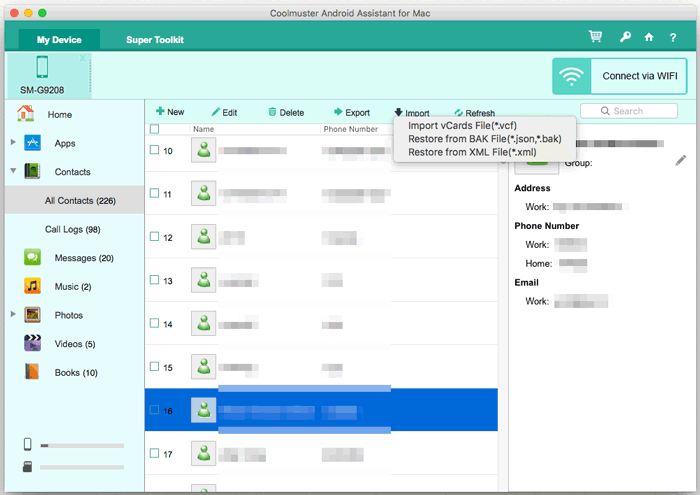
-将联系人从Mac导入到Android :点击“导入”按钮,在Mac上预览并选择所需的联系人文件,确认后即可开始传输。支持导入 VCF (vCard)、JSON、BAK 或 XML 格式的联系人文件。
-向Android手机添加新联系人:点击“新建”按钮弹出一个窗口,您可以在其中输入新联系人的信息,包括联系人姓名、电话号码、电子邮件、地址、联系人组、网站和其他自定义联系人信息。
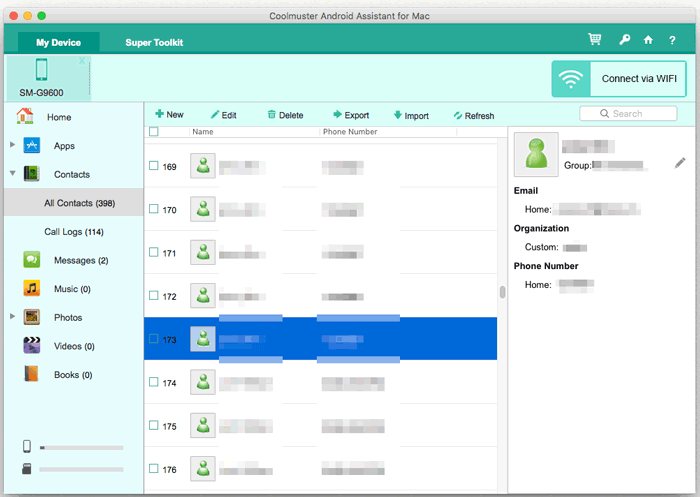
-修改现有联系人的信息:点击“编辑”按钮,您可以添加新信息、删除不需要的信息或修改现有联系人的错误信息。
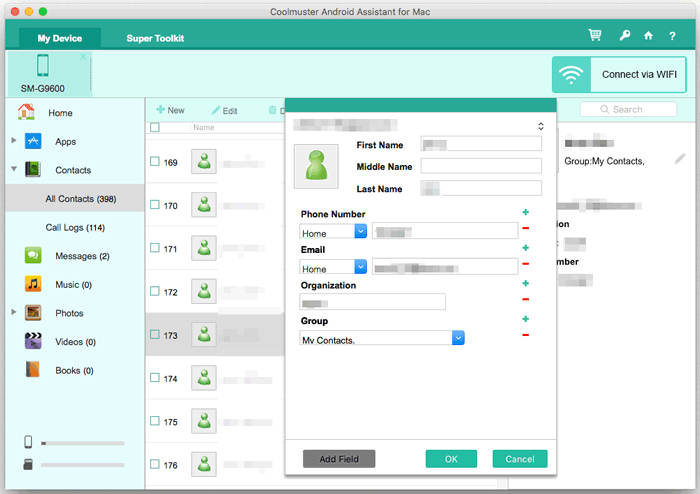
-从Android中删除不需要的联系人 > : 勾选您不需要的联系人,然后点击“删除”按钮将其从您的Android手机中删除。
5. 如何在Mac上删除/重置/导出/导入/发送信息
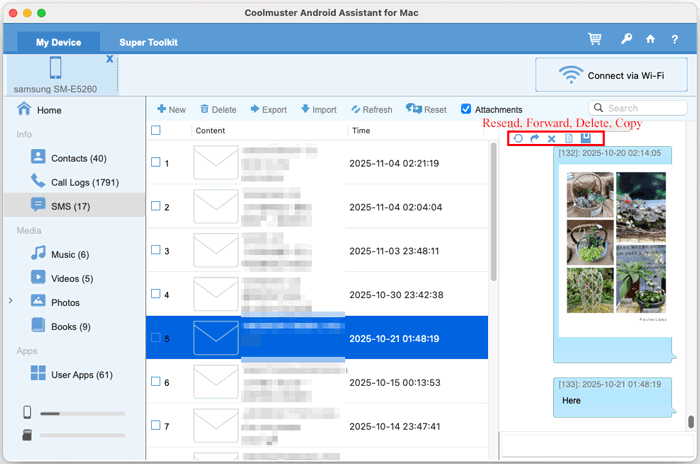
要在Mac上管理Android短信,只需转到“信息”选项卡,然后按照以下步骤操作:
-将Android上的消息导出到Mac :选中要导出的消息,点击“导出”按钮,然后选择输出格式将其保存到Mac ,格式可以是 HTML、TXT、CSV、BAK 或 XML。
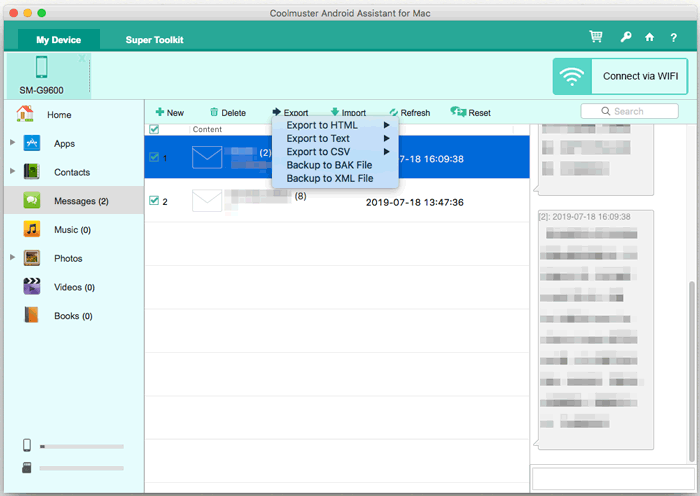
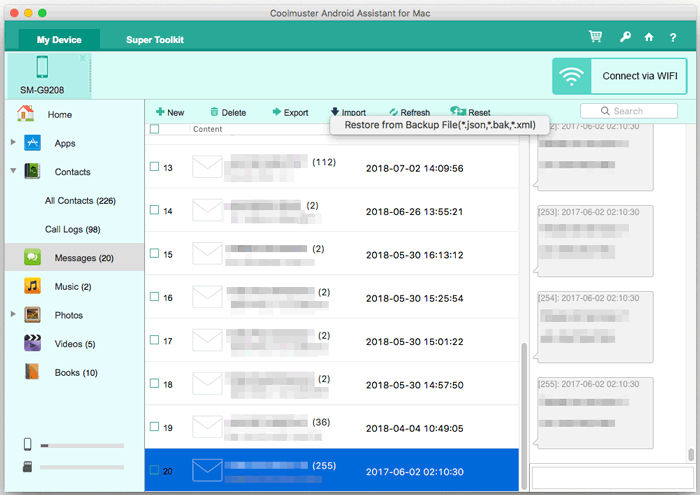
-将Mac上的邮件导入Android :点击“导入”按钮,选择您需要从Mac导入的文件,然后确认即可开始传输。支持导入 JSON、BAK 或 XML 格式的邮件文件。
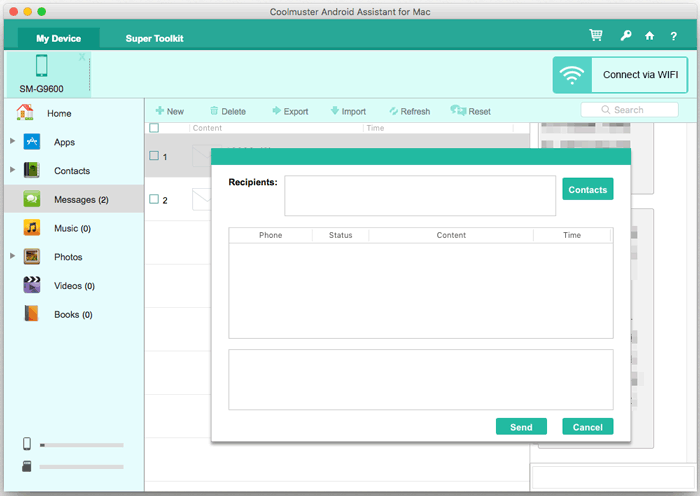
-在Mac上向任何电话号码发送消息:点击“新建”按钮弹出一个窗口,您可以在其中编辑消息内容并选择一个或多个联系人(收件人),然后点击“发送”。
-在Mac上删除Android上不需要的信息:选择不需要的短信,然后点击“删除”按钮,将其从Android设备中清除。
-在Mac上转发、删除和复制短信对话:打开短信,找到所需的短信对话,点击相应的按钮即可重新发送、转发、删除和复制此内容。
6. 如何在Mac上管理Android应用
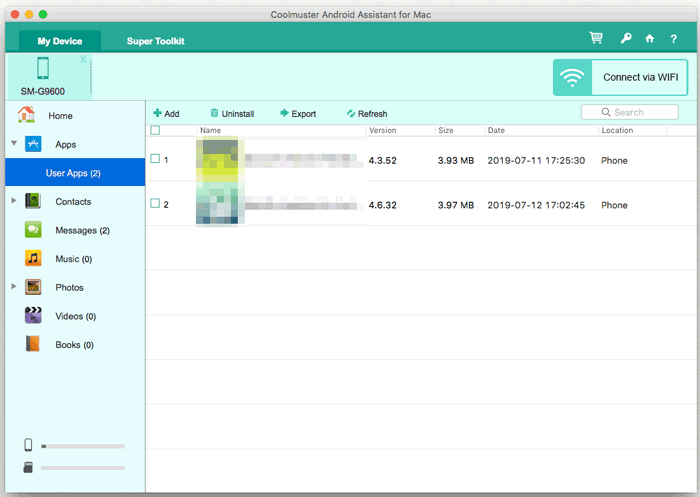
要管理您Android手机上已安装的应用,您可以前往“应用”>“用户应用”,然后按照以下步骤操作:
-在Android手机上安装应用:点击“添加”按钮,即可浏览并选择您想下载的应用,然后轻松安装到您的Android手机上。您也可以在Mac上搜索APK文件,然后通过这种方式将其安装到您的Android上。
-从Android手机卸载应用:从右侧面板的应用列表中选择不需要的应用,然后点击“卸载”按钮,即可立即将其从Android手机中删除。
-将Android应用导出到Mac :选择要备份的应用,然后点击“导出”按钮将其保存到Mac 。
第三部分:一键备份和恢复Mac上的Android数据
想要备份所有Android文件,而无需逐个导出?适用于Mac的Coolmuster Android Assistant提供一键备份和恢复功能,只需单击一下即可将所有数据从Android备份到Mac ,还可以一键将任何备份文件恢复到任何Android设备。
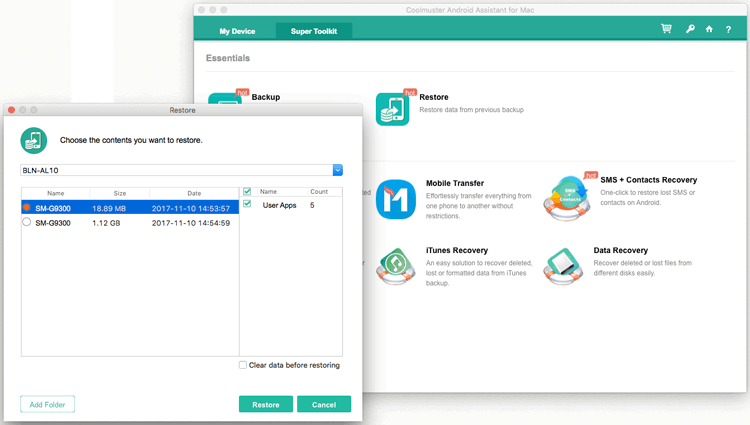
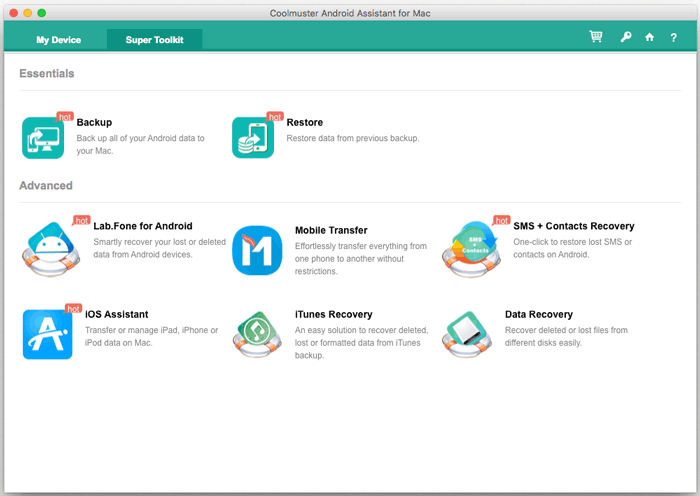
要实现此功能,请转到“超级工具包”部分,您可以在那里看到如下所示的“备份”或“恢复”选项:
-一键备份Android数据到Mac :
在 Super Toolkit 中点击“备份”按钮,选择要备份的内容,点击“浏览”选择Mac上的输出位置来保存备份,然后点击“备份”按钮开始将其备份到目标文件夹。

-一键恢复备份到Android :
在超级工具包中点击“恢复”按钮,确保已选中您的手机。然后,选择备份文件和要恢复的文件类型,如果需要,勾选“恢复前清除数据”,然后点击“恢复”按钮,开始将所选文件恢复到已连接的Android设备。