使用Coolmuster软件时,如何通过Wi-Fi连接设备Android?
如果不使用USB线,管理、传输、备份或擦除 Android 数据,可以通过Wi-Fi将 Android 设备与 Coolmuster 桌面软件配对。本指南适用于所有 Android 用户(三星、小米、红米、POCO、TECNO、Infinix、itel、OPPO、realme、一加、vivo、iQOO、华为、荣耀、摩托罗拉、谷歌Pixel、TCL等)。下面了解如何无线连接手机。
第一部分。Wi-Fi连接前的小贴士
1.1 Wi-Fi连接步骤概述
快速浏览: 安装桌面 Coolmuster 软件>点击“通过Wi-Fi连接”(或Wi-Fi图标  ),点击>如提示授予网络访问权限,>安装配套应用>确保>连接 Coolmuster Android 扫描二维码,>连接。
1.2 移动伴随应用概述
Coolmuster 提供两个 Android 移动伴随应用,以建立安全的本地Wi-Fi配对。根据您使用的桌面软件选择最佳应用:
CoolTransfer应用  |
Coolmuster Android Assistant 应用  |
|
|---|---|---|
安装 |
直接从 Google Play 商店下载 |
通过手机浏览器下载APK于 a.coolmuster.com |
主要特征 |
* 快速二维码配对 |
* 快速二维码配对 |
支持的桌面工具 |
第二部分。使用Coolmuster软件时如何通过Wi-Fi连接Android手机
请在下方选择您具体的 Coolmuster 桌面工具,按照定制步骤建立Wi-Fi连接:
2.1 如何在Coolmuster Android Assistant上通过Wi-Fi连接Android
Coolmuster Android Assistant:最适合全面 Android 数据管理,并 Android 电脑上的备份和恢复。
步骤1。在你的电脑上下载并安装 Coolmuster Android Assistant 。
Windows 版本: https://www.coolmuster.com/downloads/cool-android-assistant.exe
Mac 版本: https://www.coolmuster.com/downloads/cool-android-assistant-for-mac.dmg
步骤2。启动程序并点击“通过Wi-Fi连接”。
打开软件,点击界面右上角 的“通过Wi-Fi连接” 选项。

弹窗将显示二维码和无线连接说明。

步骤3。在你电脑上(如果提示时)授予网络访问权限。
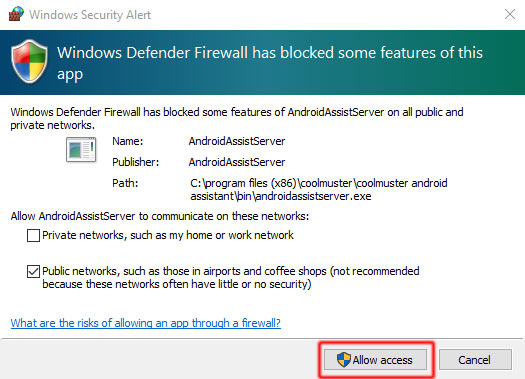
如果 Windows Defender 防火墙窗口弹出,点击 “允许访问” 以允许程序通过你的 Wi-Fi 网络通信。
注意:此防火墙提示仅出现在 Windows 台电脑上。 Mac 用户不会看到此窗口。
步骤4。在您的手机上安装移动伴侣应用。
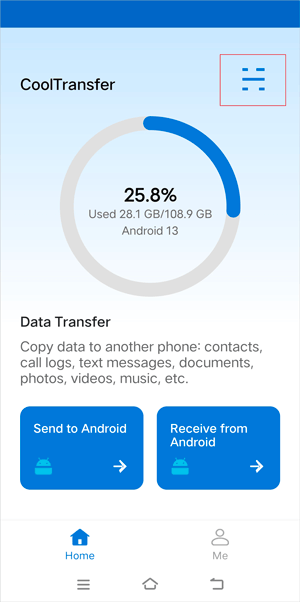
(1) 使用CoolTransfer:在Android手机上打开Google Play商店,搜索CoolTransfer,然后点击安装。
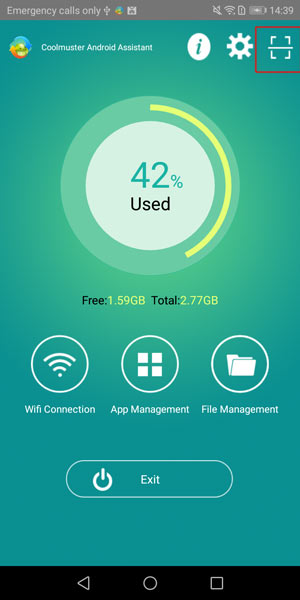
(2) 关于 Coolmuster Android Assistant 应用: 打开任何手机浏览器(Chrome、三星互联网等),访问 a.coolmuster.com,下载APK文件,并按照屏幕上的提示完成安装。(详细的APK安装指南>>)
步骤5。 确保两台设备都连接在同一个Wi-Fi网络上。
确保你的 Android 设备和电脑连接到 同一个Wi-Fi网络 (共享同一个子网,例如192.168.2.X)。
步骤6。扫描二维码以完成连接。
在Android设备上打开Coolmuster Android Assistant应用或CoolTransfer应用,点击扫描图标即可扫描屏幕上显示的二维码。一旦检测到,您的手机将成功连接到软件。

2.2 如何在Coolmuster Mobile Transfer上通过Wi-Fi连接Android
Coolmuster Mobile Transfer:最适合 Android 设备与 iOS 设备之间无缝的电话间数据传输。
步骤1。在你的电脑上下载并安装 Coolmuster Mobile Transfer 。
Windows 版本: https://www.coolmuster.com/downloads/cool-mobile-transfer.exe
Mac 版本: https://www.coolmuster.com/downloads/cool-mobile-transfer.dmg
步骤2。启动程序并选择Wi-Fi连接。
启动程序,点击主界面底部 的“故障排除还是Wi-Fi连接?” 。

在弹窗选项窗口中,选择 “通过Wi-Fi连接”。
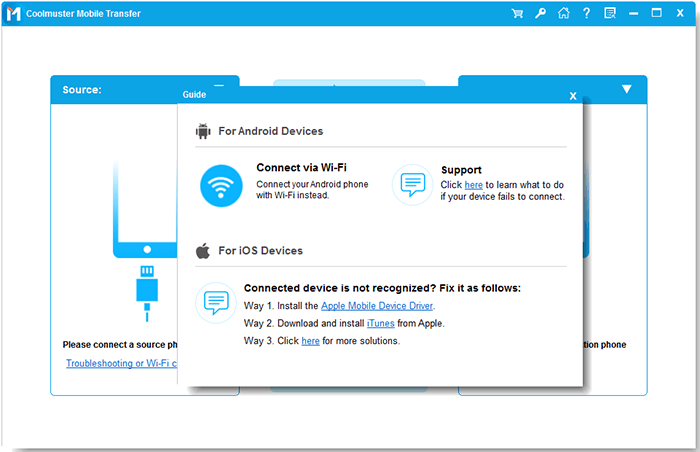
程序随后会弹出一个窗口,里面有连接指南和二维码。
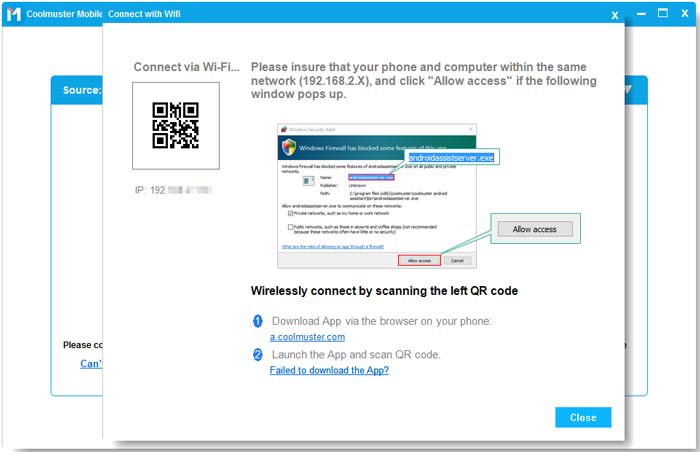
步骤3。在你电脑上(如果提示时)授予网络访问权限。
如果 Windows 防火墙警报弹出,点击 “允许访问” 以授予网络权限。
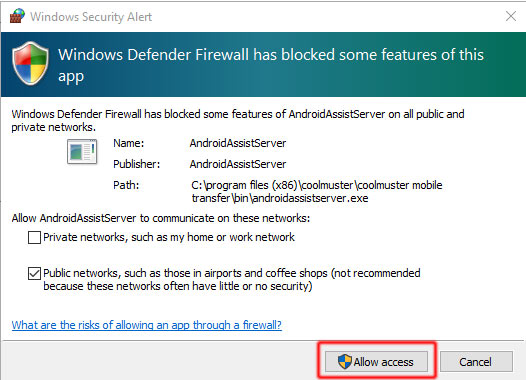
步骤4。安装 Android 应用并检查网络连接。
请确认您的 Android 手机和电脑都连接到 同一个网络 (例如192.168.2.X)。打开手机浏览器,访问 https://www.coolmuster.com/android-assistant-apk.html,安装 Coolmuster Android Assistant 配套应用。(详见详细安装步骤>>)
步骤5。扫描二维码完成配对。
在手机上启动配套应用,扫描桌面界面显示的二维码。一旦识别,您的 Android 设备将自动连接。

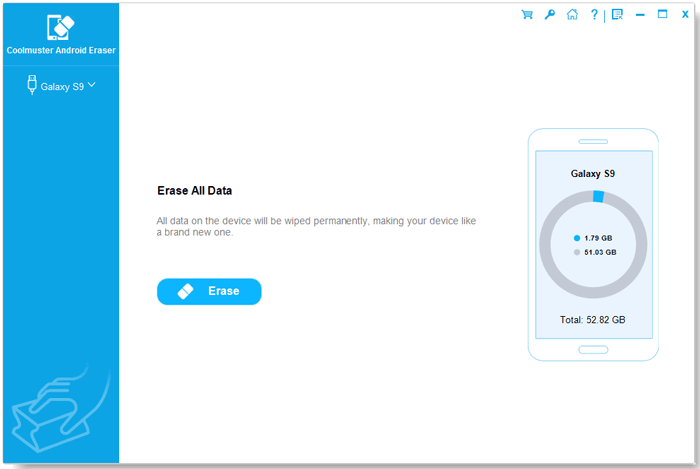
2.3 如何通过Coolmuster Android擦子上的Wi-Fi连接Android
Coolmuster Android Eraser:最适合永久清除所有私人电话数据,且在出售或捐赠前几乎无恢复可能。
步骤1。在你的电脑上下载并安装 Coolmuster Android 橡皮擦。
Windows 版本: https://www.coolmuster.com/downloads/cool-android-eraser.exe
Mac 版本: https://www.coolmuster.com/downloads/cool-android-eraser-mac.dmg
步骤2。启动软件并点击Wi-Fi图标。
在电脑Android上运行橡皮擦,点击“连接设备未识别?”旁边的Wi-Fi图标。
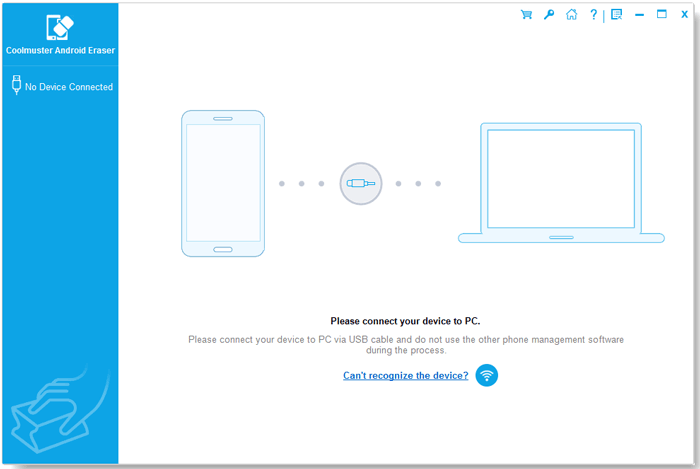
会弹出一个窗口,显示二维码和Wi-Fi配对说明。
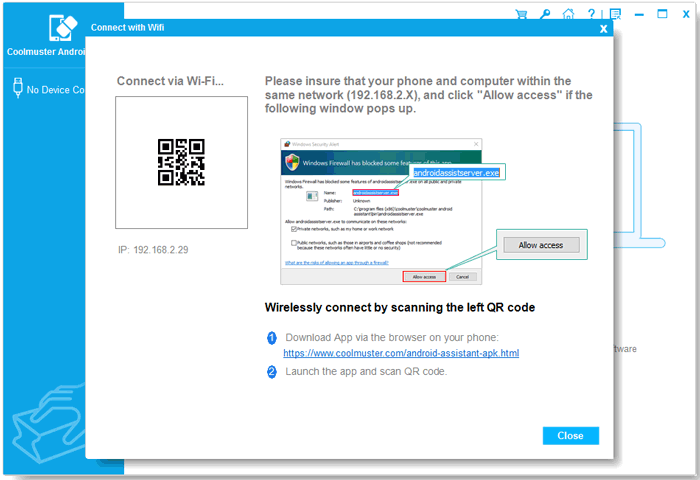
步骤3。在你电脑上(如果提示时)授予网络访问权限。
如果防火墙提示 Windows ,点击 “允许访问” 以允许本地网络通信。
步骤4。安装 Android 应用并连接到同一个网络。
确保你的 Android 设备和电脑都在同一 网络 上(例如192.168.2.X)。通过 https://www.coolmuster.com/android-assistant-apk.html 在手机上下载并安装配套应用。(详见详细步骤>>)
步骤5。扫描二维码连接。
在 Android 手机上打开应用,扫描桌面二维码,等待程序检测到你的设备。
2.4 如何在Coolmuster Android Backup Manager上连接AndroidWi-Fi
Coolmuster Android Backup Manager:最适合一键备份和恢复所有 PC 数据 Android 本地。
步骤1。在你的电脑上下载并安装 Coolmuster Android Backup Manager 。
Windows 版本: https://www.coolmuster.com/downloads/cool-android-backup-and-restore.exe
Mac 版本: https://www.coolmuster.com/downloads/cool-android-backup-and-restore-mac.dmg
步骤2。启动程序并点击Wi-Fi图标。
启动软件,点击“连接设备未被识别?”旁边的Wi-Fi图标。
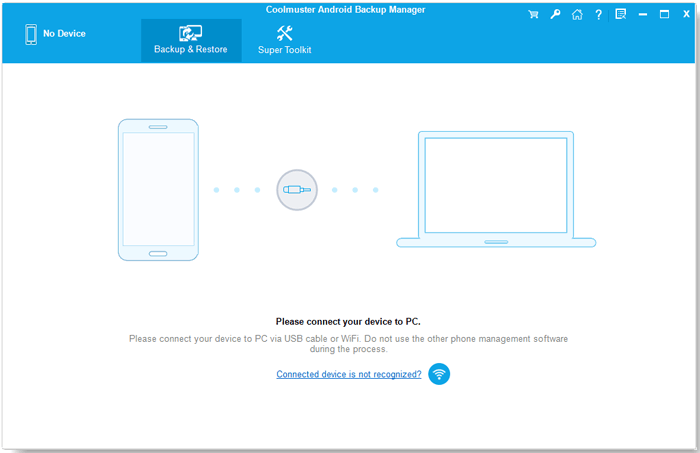
会弹出一个窗口,显示二维码连接指南。
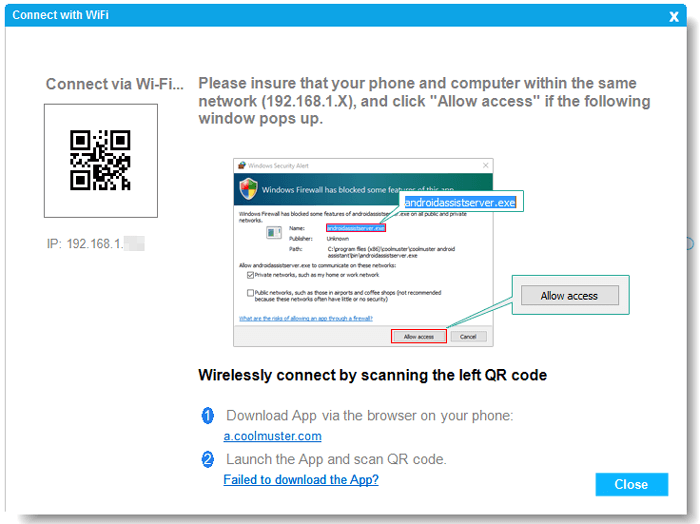
注意:如果Defender 防火墙提示你 Windows ,点击 “允许访问” 继续。
步骤3。安装 Android 应用并确认网络连接。
确保你的 Android 手机和电脑共用 同一网络 (例如192.168.2.X)。打开手机浏览器,进入 https://www.coolmuster.com/android-assistant-apk.html 下载并安装应用。(详见详细步骤>>)
步骤4。扫描二维码完成连接。
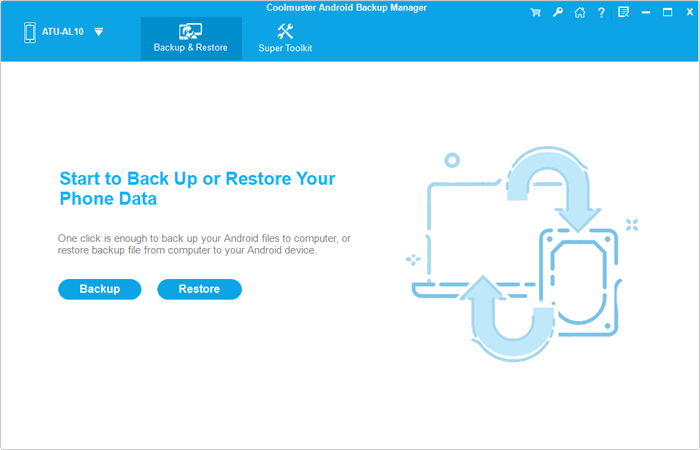
在 Android 设备上打开应用,扫描电脑屏幕上显示的二维码。连接后,你可以开始备份或恢复 Android 数据。
第三部分。Wi-Fi连接故障的故障排除与常见问题解答
如果您的 Coolmuster 桌面程序无法通过Wi-Fi检测到您的 Android 手机,请按照以下故障排除步骤进行:
1. 更新桌面软件和移动应用: 确保您的 Coolmuster 桌面程序和手机上的移动配套应用(CoolTransfer或 Android Assistant App)均已更新至最新版本。过时的软件可能导致连接协议不匹配。
2. 检查路由器子网和频段: 确认手机和电脑连接的网络SSID和频段完全相同(例如两者均为2.4GHz或两者均为5GHz)。
3. 禁用VPN和代理设置: 主动VPN或网络代理设置会改变本地IP路由并阻止设备检测。在两台设备上暂时关闭这些设置。
4. 检查防火墙和杀毒权限: 确保防火墙或第三方安全软件 Windows 允许 Coolmuster 应用通过私有网络通信。
5. 重启Wi-Fi和软件: 关闭桌面软件,关闭手机Wi-Fi再开启,然后重启程序再次扫描二维码。
如需完整的分步连接诊断指南,请访问:如果程序无法识别Android设备Coolmuster该怎么办。
|
需要额外的技术支持? 如果您仍无法建立Wi-Fi连接,我们的技术团队随时准备为您提供帮助。请发送电子邮件至 support@coolmuster.com ,提供以下信息: (1)您的计算机操作系统(例如, Windows 11/10或macOS)。 (2)你的 Android 手机品牌、具体型号和操作系统版本 Android 。 (3)一张显示Wi-Fi连接卡住位置的截图。(提示:按Windows上的PrtScn,粘贴到画图中,保存为JPEG。) |

相关桌面产品常见问题页面:

