照片捕捉了宝贵的时刻,带回美好的回忆,记录重要的历史时刻。您需要一个系统来对这些快照进行分类,以便快速访问它们。将照片合并为 PDF 格式是更好的选择,因为它允许您通过打开单个文件轻松访问保存的记忆。此外,如果您将多个 JPG 转换为 PDF,您在共享照片时可能会保留照片的质量。
本文详细介绍了在线和离线将照片转换为 PDF 的最佳方法。继续阅读,您将获得有关使用特定方法将图像批量转换为 PDF 的详细说明。
在没有有效互联网连接的情况下,可以使用多个程序将一批 JPEG 转换为 PDF。下载并安装这些程序后,您就可以随时使用它们。以下是一些可以快速将 JPG 合并为 PDF 的程序:
Coolmuster JPG to PDF Converter是一款灵活的软件,可将多种图片格式从 JPG、PNG、TIFF 或 BMP 转换为具有专业外观的 PDF 文件。它保证用户获得准确代表其源照片的高质量 PDF 文档。此外, Coolmuster JPG to PDF Converter允许同时转换,提高效率。您可以在Windows上将多个 JPG 转换为 PDF,以节省时间和精力,同时使用简单易用的界面。
此外, Coolmuster JPG to PDF Converter提供各种编辑功能,以提高最终产品的质量。除了自定义 PDF 文档的页面大小和边距之外,您还可以将多个图像文件合并到一个 PDF 中。
以下是Coolmuster JPG to PDF Converter的令人钦佩的功能,使其成为将多个 JPG 转换为 PDF 的可靠选择:
以下是如何使用Coolmuster JPG to PDF Converter制作包含多个图像的 PDF:
01下载并启动Coolmuster JPG to PDF Converter 。单击“添加文件”或“添加文件夹”按钮导入 JPG。
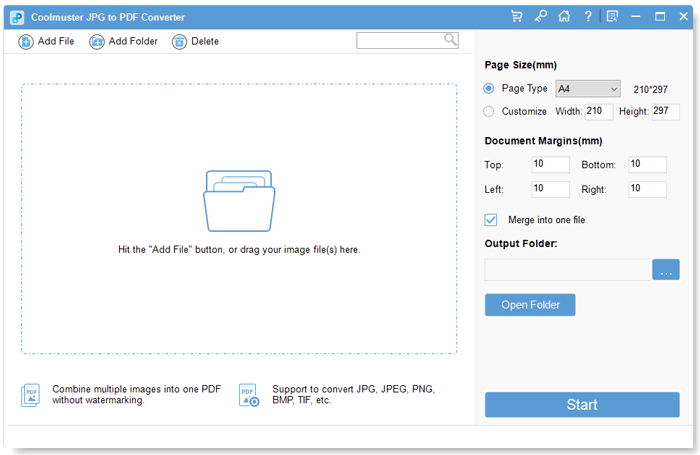
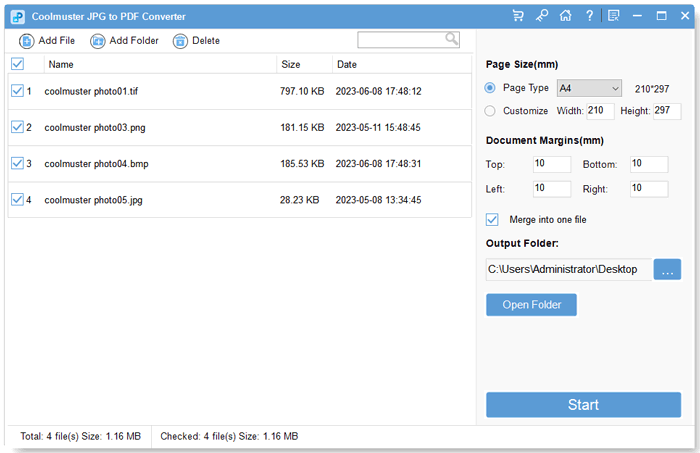
02从左侧列表中选择图像,然后自定义生成的 PDF 的边距和页面大小。您还可以选择修改默认输出文件夹或在单击“开始”按钮之前指定一个新文件夹。
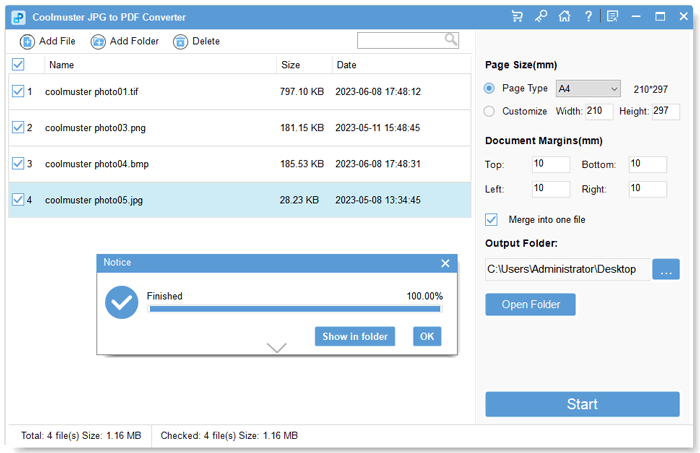
03转换进行时,会有一个条显示转换的进度;当达到 100% 时,该过程结束。单击弹出窗口中的“在文件夹中显示”或在软件主菜单中选择“打开文件夹”即可访问创建的 PDF 文件。
阅读更多:
从图像到文档:将 JPG/JPEG 文件转换为 PDF 的最简单方法
Adobe Acrobat 的PDF 文档编辑能力体现了高度专业性。您不仅可以将多个 PDF 合并到一个文档中,还可以将多个 JPEG 合并到一个 PDF 中。好处是图像在转换过程中不会出现任何质量下降。以下是如何使用 Adobe Acrobat 将多个图像放入一个 PDF 中:
步骤 1. 下载、安装并启动 Adobe Acrobat Pro。从“工具”菜单中选择“合并文件”。
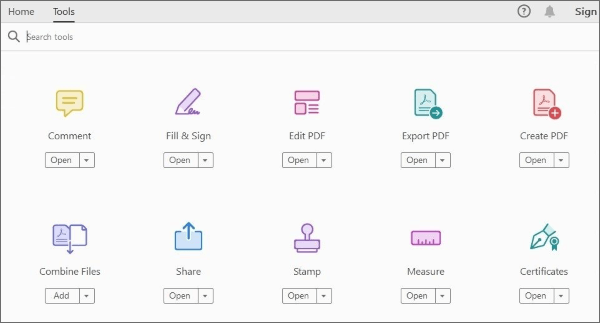
步骤 2. 选择要使用的图像并选择“添加文件”。您还可以将 JPEG 直接放入导入框中。
步骤 3. 修改导入的 JPEG 文件。您可以重新排列它们、更改默认文件大小或将其更改为特定值。此外,您还可以删除不需要的文件并修改图片的显示。您还可以预览加载的文件。然后单击“合并”。
步骤 4. 选择“文件”>“另存为”,然后根据您的喜好调整文件选项。选择一个新文件夹并保存您的 PDF。
也可以看看:
[简单指南]通过 Adobe Acrobat 及替代方案将 Word 转换为 PDF
PDF 到 Word Magic:使用 Adobe Acrobat 及替代方案将 PDF 转换为 Word
Preview 是 macOS 中的一款集成软件,可以执行多种操作,例如简单的图片编辑和创建 PDF。它允许将多个图像放置在单个 PDF 页面上,从而简化了视觉内容的管理。
以下是有关如何在预览中将大量图像从 JPG 转换为 PDF 的快速概述:
步骤 1. 将 JPEG 文件排列在一个文件夹中并选择全部。然后选择“打开方式”>“预览”。
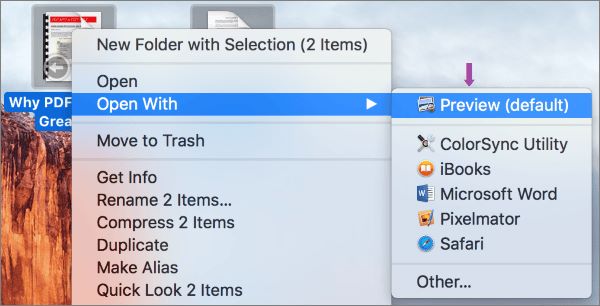
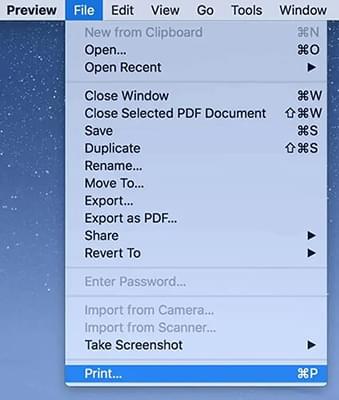
步骤2.选择“文件”并选择“打印”选项。然后,在出现的菜单中,选择“另存为 PDF”,为文件命名,然后点击“保存”。
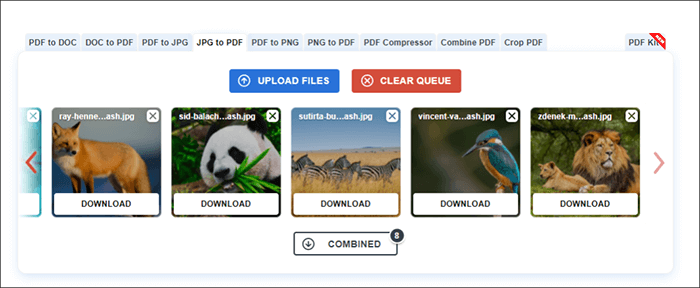
通过基于 Web 的软件将多个图像合并为单个 PDF 文档的能力是一种灵活且易于使用的选项。该解决方案消除了下载和安装附加软件的麻烦,可以快速轻松地将多张照片合并到 PDF 文档中。以下是将多个 JPG 转换为 PDF 的常见在线方法:
JPG 到 PDF 转换器使从许多 JPG 图像创建单个 PDF 文件变得简单,使组织和分发您的收藏变得更加容易。没有水印、注册要求或文件大小限制。 JPG to PDF Converter 可以翻转、增强和缩小照片大小,而不会自动降低质量。使用以下简单过程,使用免费网络服务将大量图片转换为 PDF:
步骤 1. 在 JPG 转 PDF 网站上,选择“上传文件”。
步骤2.点击“合并”按钮下载合并后的PDF。
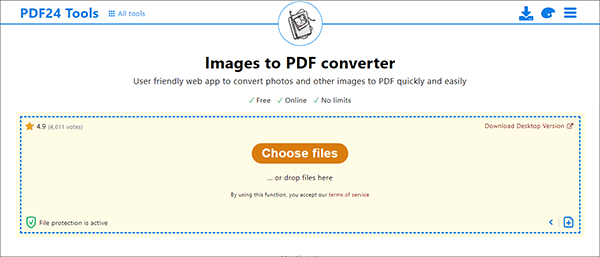
PDF24 简化了从照片生成 PDF 文档的过程,确保了最大程度的易用性。您无需下载或安装任何软件,因为生成 PDF 是在服务器上的云环境中进行的。以下是使用 PDF24 将多个 JPG 转换为 PDF 的简单过程。
步骤 1. 在 PDF24 网站上,选择“选择文件”按钮。
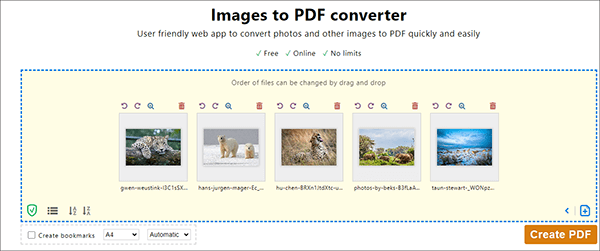
步骤2.点击“创建PDF”按钮。
步骤 3. 下载合并后的 PDF。
不能错过:
【简易PDF解决方案】如何通过多种方式将扫描的PDF转换为Word
Smallpdf 是一项基于 Web 的服务,提供多种 PDF 相关功能,包括将多张照片合并为单个 PDF 文件的选项。在组装数字作品集、视觉报告,甚至只是图像集合时,这种技术非常宝贵。
按照以下简单步骤使用 Smallpdf 将多个 PNG 转换为 PDF:
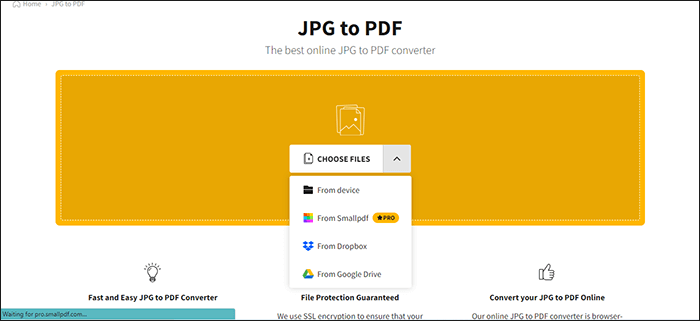
步骤 1. 转到 Smallpdf 网站并单击“选择文件”或将 JPG 拖放到此处。
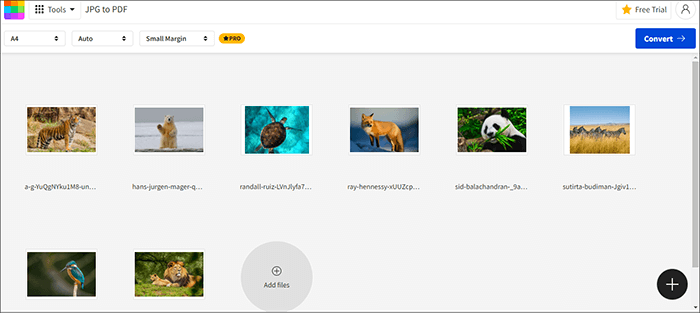
步骤 2. 文件加载后,点击“转换”按钮。
步骤 3. 单击“下载”以获取合并的 PDF。
使用 PDF Converter,由于支持多种图片格式,保证了简单的 PDF 创建。通过这项免费服务,您可以安全地将多个图像在线转换为 PDF,并使用各种附加转换选项。
此外,PDF Converter 还提供其他功能,例如裁剪、合并、分割和旋转 PDF。当您可以访问这些资源时,处理 PDF 文件变得轻而易举。以下是如何使用 PDF Converter 将多张照片转换为一个 PDF:
步骤1.在PDF转换器网络服务上,选择“选择图像文件”。
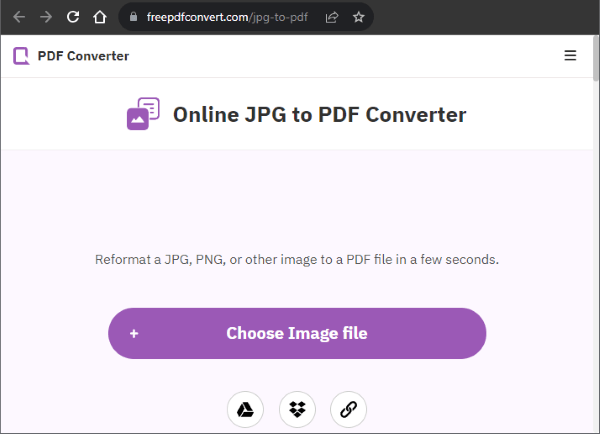
步骤2.选择“将图像合并为一个PDF”,然后点击“创建PDF”。
步骤 3. 下载合并的 PDF。
可能喜欢:
如何轻松地将 PDF 嵌入到 Word 中? [技巧和窍门]
iLovePDF 是将多个图像转换为一个 PDF 的优秀工具。压缩、提取和分割只是它提供的部分 PDF 编辑功能。 iLovePDF 快速轻松地将 JPG 图像转换为 PDF 格式,同时保持图像的原始格式。
以下是使用 iLovePDF 作为多 JPG 到 PDF 转换器的简单步骤:
步骤 1. 单击“选择 JPG 图像”以在 iLovePDF JPG 到 PDF 网站上使用。
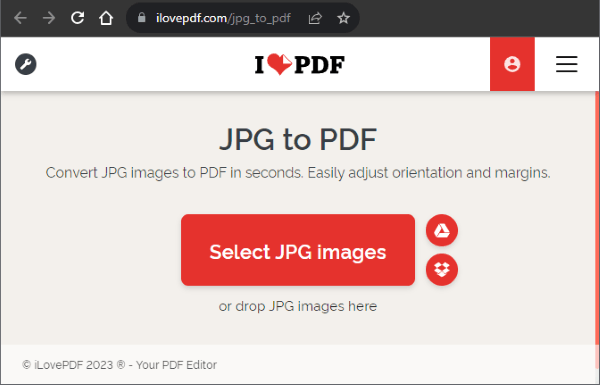
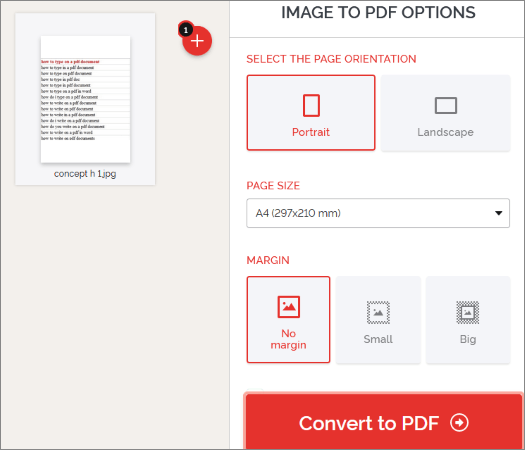
步骤 2. 您可以选择所需的方向、调整页面大小并选择边距。然后点击“转换为 PDF”按钮。
步骤 3. 您的图像已合并为一个 PDF。单击“下载 PDF”按钮。
上述方法适用于寻求将多个 JPG 转换为 PDF 的便捷方法的用户。每个都有其独特的卖点和功能。然而,如果您想要一种具有令人印象深刻的特性和无与伦比的功能的综合方法, Coolmuster JPG to PDF Converter会胜出。它可以快速轻松地将多个 JPG 转换为 PDF。
此外,它还拥有强大的处理能力和处理批处理文件的能力。立即下载Coolmuster JPG to PDF Converter,享受将多种图片格式转换为单个 PDF 文件的便利。
相关文章:
[轻松办公解决方案] 如何将 DOCX 转换为 PDF - 6 种方法
将 PDF 转换为 Google 文档 |您应该尝试推荐的 4 种方法
掌握 PDF 合并:了解如何像专业人士一样合并两个 PDF 文件
如何将 PDF 拆分为多个文件?适用于Windows和Mac用户的 4 种方法!




 免费下载PC版