TL;DR:
快速解决PDF页面分割问题:
浏览过大的PDF文件既费时又费力,因此学习如何拆分PDF文件至关重要。拆分PDF文件可以让您专注于需要打印、编辑或使用的特定页面。
如果您想将 PDF 页面一分为二、提取特定章节或分割多页文档,可以使用Coolmuster PDF Splitter等专用分割工具或操作系统自带的工具来实现。继续阅读,了解如何在Windows 、 Mac 、网页浏览器和在线平台上轻松分割 PDF 页面。
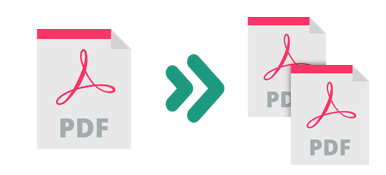
Coolmuster PDF Splitter是一款备受好评的桌面 PDF 分割工具,能够快速轻松地分割单个文件或多个 PDF 页面。与存在安全风险且强制执行 50MB 文件大小限制的在线工具不同,这款轻量级的Windows桌面应用程序无需网络连接即可 100% 离线运行。
此外, Coolmuster PDF Splitter允许您将 PDF 分割成单独的页面,同时保留原始矢量字体、超链接、图像 DPI 和页面布局格式,而不会损失质量。
视频教程:
01在您的设备上下载、安装并运行Coolmuster PDF Splitter 。
02点击“添加文件”或“添加文件夹”上传要拆分的PDF文件。您也可以将PDF文件拖放到拆分界面。点击“删除”按钮删除不需要的PDF文件。
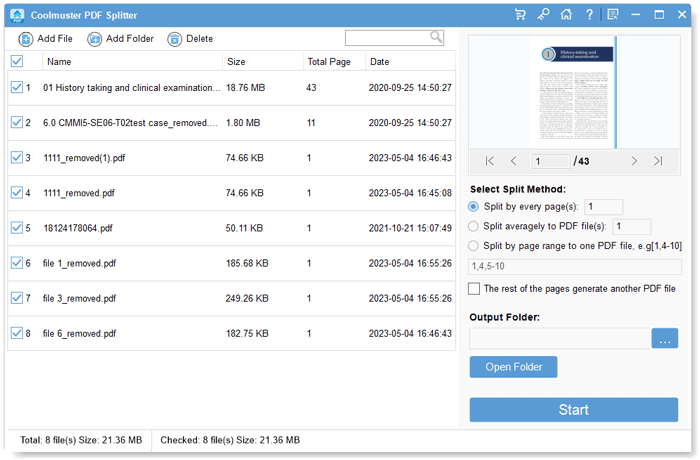
03设置输出设置和目标保存位置。Coolmuster Coolmuster PDF Splitter提供三种便捷的 PDF 分割模式,包括:
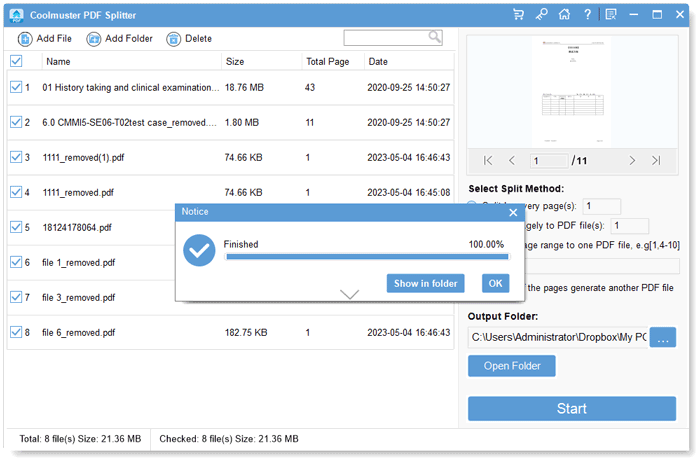
04点击“开始”按钮分割 PDF 文件。Coolmuster Coolmuster PDF Splitter专为高速处理而设计,可让您在几秒钟内批量处理大型 PDF 文件。
如果您是Mac用户(macOS Sequoia、Sonoma、Ventura 或更早版本),您可以使用内置工具“预览”免费分割 PDF 文件。您无需下载第三方应用程序或支付 Adobe Acrobat 订阅费用。
步骤 1:在Mac上选择要拆分的 PDF 文档。
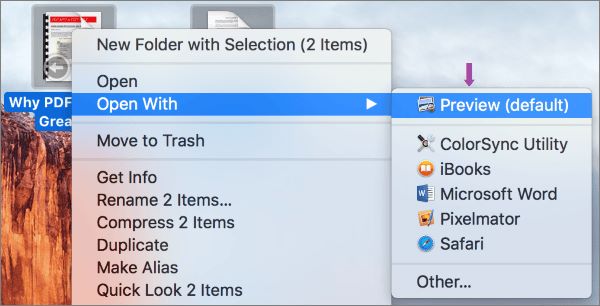
步骤 2:右键单击(或按住 Control 键单击)该图像,然后单击“打开方式” ,再从选项中选择“预览” 。
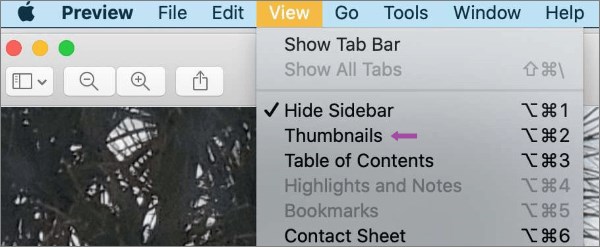
步骤 3:选择“视图”下拉菜单,然后单击“缩略图” (或按 Option + Command + 2)以在左侧边栏中显示每个页面的缩略图。
步骤 4:按住Command 键选择单个不连续的页面,或按住Shift 键选择连续的页面范围。
步骤 5:将选中的缩略图直接拖放到Mac的桌面或 Finder 文件夹中。预览程序会自动生成一个仅包含提取页面的 PDF 文件。根据需要重命名新文件。
如果您需要在不安装软件或将敏感文件上传到云服务器的情况下立即分割 PDF 文件,现代网络浏览器(Google Chrome、Microsoft Edge 和 Apple Safari)使用虚拟打印功能,可以作为免费的内置 PDF 分割器使用。
步骤 1:右键单击目标 PDF 文件,将鼠标悬停在“打开方式”上,然后选择 Google Chrome 或 Microsoft Edge。
步骤 2:按 Ctrl + P( Windows )或 Cmd + P( Mac )打开打印菜单。
步骤 3:将“目标”下拉菜单设置为“另存为 PDF”。
步骤 4:在“页面”下,选择“自定义”,然后输入要提取的具体页码或页码范围(例如,1-3、7、10-15)。
步骤 5:点击“保存”,选择目标文件夹,提取的 PDF 文件将立即创建。
在线 PDF 分割器是基于网络的工具,可在任何网络浏览器和操作系统上运行,包括Windows 、macOS、 Android 、Linux 和iOS 。
使用在线分割工具,无需下载软件即可分割 PDF 文档。但是,请注意,在线工具需要稳定的网络连接,通常设有每日文件大小限制(通常为 100MB),并且在处理机密文档时可能存在隐私问题。
Adobe Acrobat 是一款流行的文件管理软件,可以创建用于在线和离线使用的 PDF 文件。除了桌面版 Acrobat Pro 之外,Adobe 还提供一款免费的在线工具,可以将 PDF 文件拆分成单独的文件或页面。
Adobe 允许您提取 PDF 页面,重新排序、删除或替换页面,直到特定页面按照您的喜好排列为止。请注意,从 Adobe Acrobat Online 下载拆分后的文件需要使用免费的 Adobe、Google 或 Apple 帐户登录。
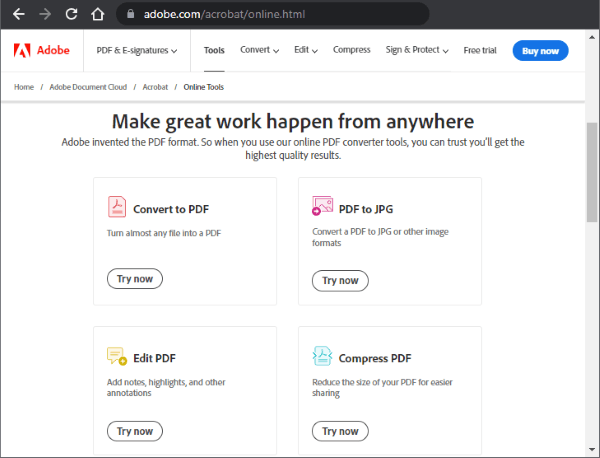
步骤 1:打开Adobe Acrobat在线工具页面,然后在您的网络浏览器中选择“拆分 PDF”工具。
步骤二:点击“选择文件”或拖放文件进行上传。PDF 文件必须至少包含两页。
步骤 3:选择分割线(最多19 条)将 PDF 文件分割成多个新文件。点击“继续” 。勾选“保存”复选框并登录,将分割后的 PDF 文件保存到新文件夹或云存储中。
Smallpdf是一款功能丰富的在线 PDF 管理软件,其中包括 PDF 分割功能。使用 Smallpdf,您可以立即将 PDF 文件分割成单页文档,或提取特定页面以创建新的 PDF 文档。它采用 TLS 加密,并在上传文件 60 分钟后自动删除,以确保数据安全。
此外,使用这款分割器,您可以同时从多个 PDF 文件中添加和提取页面。Smallpdf 是一款基于网页的分割器,这意味着您无需下载任何外部程序即可分割 PDF 文件。免费用户可以访问基本的页面提取功能,但每日使用次数有限制。
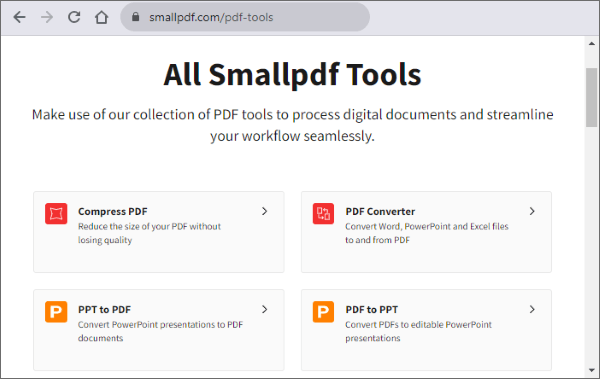
第一步:在网页浏览器中打开 Smallpdf。选择“拆分 PDF”工具。
步骤 2:拖放或点击“选择文件”添加要分离的文件。
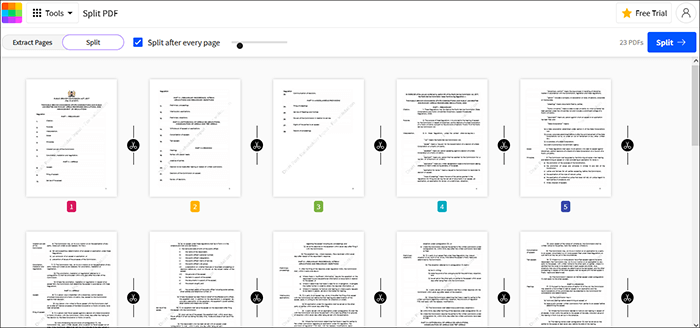
步骤 3:点击要拆分的文件之间的剪刀图标,创建一个包含不同页面的新 PDF 文件。要将文件中的每一页拆分成单独的文件,请勾选顶部的“每页后拆分”按钮。最后,点击“拆分” 。
步骤 4:点击下载 Zip文件,将分离的文件保存到本地存储或直接导出到 Google 云端硬盘/Dropbox。
PDF2go是一款在线 PDF 文件分割工具,能够在不影响文件质量的前提下分割 PDF 文件,并且对文件大小和长度的要求也不高。它还支持直接从 Google Drive 和 Dropbox 上传文件,方便移动设备使用。
这样可以最大限度地降低安装不必要软件的风险。此外,只要网络连接正常,您就可以在任何网络浏览器、操作系统和设备上使用 PDF2go 分割 PDF 文件。
步骤 1:通过网络浏览器访问分线器的在线页面。
步骤 2:拖放或点击“选择文件”添加要拆分的文件。
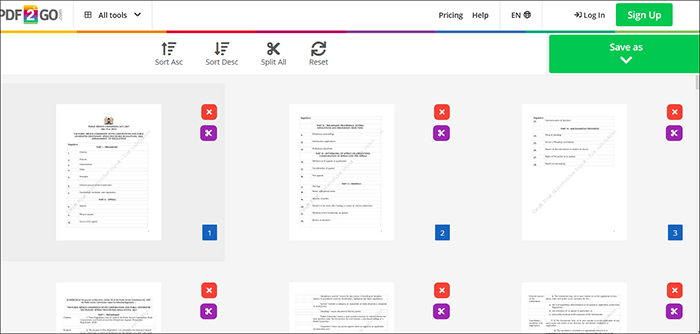
步骤 3:点击剪刀图标分割页面。如果需要,点击X按钮从 PDF 中删除该页面。
步骤 4:单击“另存为”设置可选设置和输出文件名,然后单击“保存” 。
步骤 5:点击下载,将拆分后的 PDF 文件保存到您的设备存储中并访问它。
iLovePDF是另一款流行的在线PDF分割工具,它可以在保留原始格式的同时分割PDF文件。您还可以使用iLovePDF转换、压缩和合并PDF文件。
iLovePDF 拥有流畅的用户界面,在分割 PDF 文件时易于使用。它提供不同的范围提取选项(自定义范围与固定范围),并允许将自定义范围合并到单个生成的 PDF 文件中。
第一步:前往拆分工具的网页。选择“拆分PDF”工具。
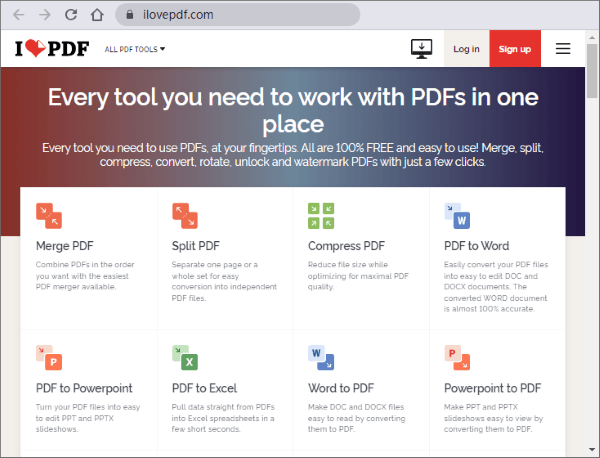
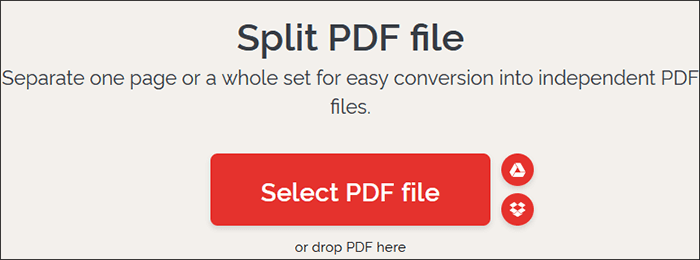
步骤 2:点击“选择 PDF 文件”或拖放文件直接上传到界面。
步骤 3:选择两种范围模式之一(自定义范围或固定范围)。自定义范围允许您选择要分隔的确切页码,而固定范围允许您设置特定的页码间隔。
如果选择自定义范围,请勾选其下方的复选框,将所有自定义范围合并到一个文件中。最后,单击“拆分 PDF”以处理文档。
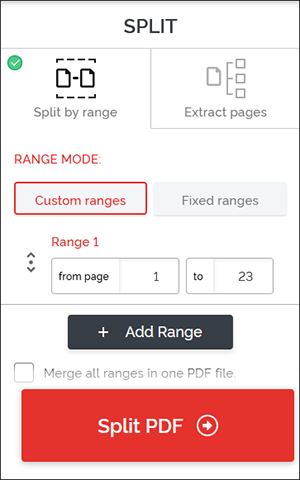
步骤 4:点击“下载拆分 PDF”保存拆分后的 PDF 文件或 ZIP 压缩包。
Soda PDF可以将大型 PDF 文件分割成多个较小的 PDF 文件。虽然免费账户有每日使用量限制,但它在页面提取过程中会保持字体结构和链接完整性。
Soda PDF 确保文档分割后文件质量保持不变。使用这款分割工具,您可以轻松手动选择特定 PDF 页面并将其导出到您的设备。
请注意,除了分割 PDF 文件外,Soda PDF 还可以帮助您:
步骤 1:进入拆分工具的在线页面后,选择拆分 PDF工具。
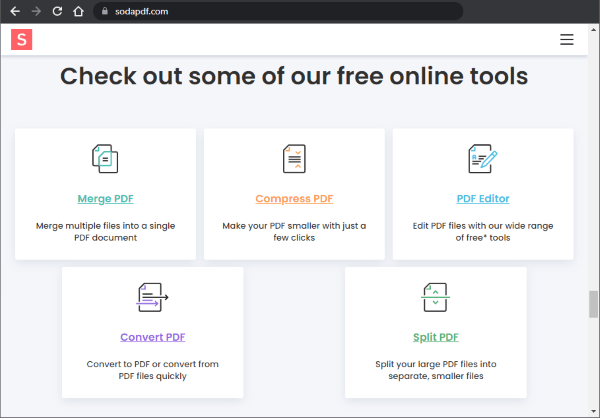
步骤二:拖放您的PDF文件或点击“选择文件”上传文件进行分割。选择要提取的特定页面缩略图,然后点击“提取文件” 。
步骤 3:点击“下载文件”将其保存到您选择的存储位置。
问题1:为什么我的拆分PDF文件丢失了可点击的超链接和书签?
答:标准的“打印到 PDF”方法(例如网页浏览器打印)会将文档扁平化为可视打印流,从而丢失交互式超链接文本和目录书签。要完整保留超链接和元数据,请使用专用的桌面软件,例如Coolmuster PDF Splitter或Mac Preview。
Q2:如何拆分受密码保护或加密的 PDF 文件?
答:您必须输入打开/所有者密码才能解锁文档限制,然后才能进行拆分。在Coolmuster PDF Splitter或预览中解锁后,您可以自由提取和拆分页面。
Q3:分割 PDF 文件会降低图像质量或矢量分辨率吗?
答:原生分割工具和桌面应用程序(例如Coolmuster PDF Splitter可进行无损页面提取,100% 保留原始图像的 DPI、嵌入字体和矢量图形。某些在线分割工具可能会自动重新压缩图像。
Q4:将机密PDF文件上传到免费在线文件分割工具安全吗?
答:虽然在线文件分割工具使用HTTPS加密,但将敏感的财务、医疗或法律文件上传到第三方网络服务器会带来不必要的隐私风险。对于敏感文件,请务必使用离线软件,例如Coolmuster PDF Splitter 。
如果选择合适的 PDF 分割工具,将 PDF 文件分割成多个有序部分并不难。Mac Mac可以利用内置的“预览”应用,通过直观的拖放操作提取页面;而 Chrome 和 Edge 等网页浏览器则提供了无需下载即可快速打印到 PDF 的功能。
Adobe Acrobat Online、Smallpdf 或 iLovePDF 等在线网页分割工具为一次性非敏感文档提供便捷的云处理功能。
但是,如果您是Windows用户,正在寻找一款专用的离线 PDF 分割器,它具有批量支持、100% 隐私保护、零文件大小限制和无损文件质量等特点,那么请下载Coolmuster PDF Splitter它是速度最快、最可靠的解决方案。
相关文章:




 免费下载(电脑版)