TL;DR:
PDF加密方法快速指南:
要加密 PDF并防止未经授权的访问,您可以应用两种主要的安全类型:文档打开密码(用户密码)以限制查看,或权限密码(所有者密码)以阻止打印、复制和编辑。
根据您的数据隐私要求,您可以使用离线桌面软件(采用 128 位或 256 位 AES 加密算法)、操作系统自带工具(如Mac预览或 MS Word)或基于网络的安全工具来加密 PDF 文件。
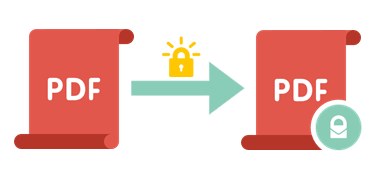
Coolmuster PDF Locker是一款功能强大的桌面 PDF 安全软件,专为需要银行级离线数据保护的用户而设计。该软件允许您设置用户密码(文档打开密码)和所有者密码(权限密码),从而有效阻止未经授权的查看、复制、打印或编辑操作。
它支持 128 位 AES、256 位 AES 和 RC4 加密级别,无需将机密文件上传到云服务器即可确保高度机密性。
01安装程序并添加 PDF 文件
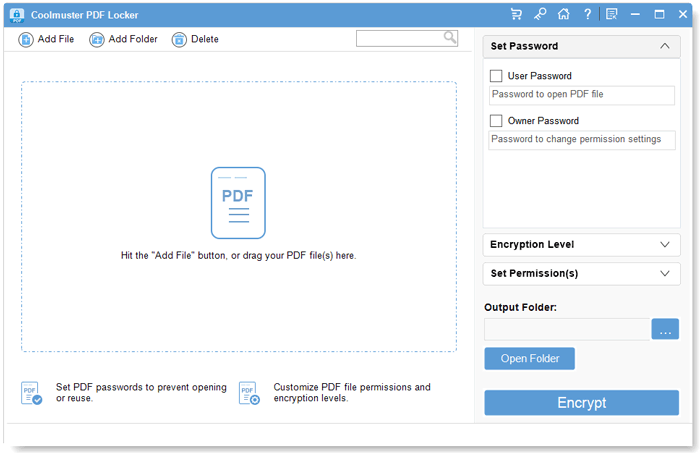
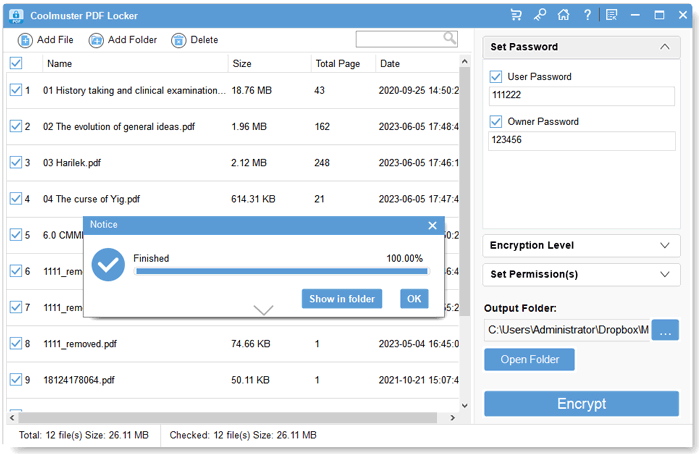
在您的电脑上下载、安装并启动Coolmuster PDF Locker 。点击“添加文件”或将单个或批量 PDF 文件拖放到软件面板中。
02配置密码和加密细节
在右侧设置面板中,配置您的安全参数:输入用户密码、所有者密码,并选择加密级别(例如,128 位 AES 或 256 位 AES)。
接下来,点击“设置权限”来指定确切的访问限制(例如,禁用打印、阻止文本复制或禁止填写表单)。
03加密并安全保存 PDF
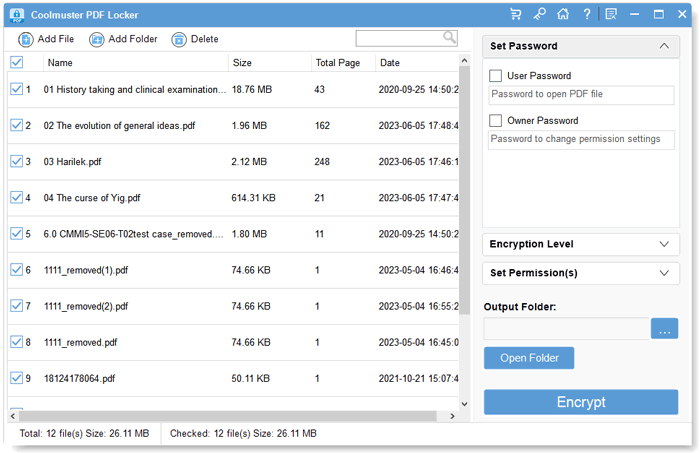
选择目标输出文件夹,然后单击“加密” 。完成后,单击“在文件夹中显示”即可查看新加密的 PDF 文件。
视频教程:
Microsoft Word内置了文档保护功能,允许Windows用户在导出 PDF 文件时使用密码保护,而无需购买额外的安全软件。
步骤 1. 打开 Microsoft Word,点击“文件” > “打开” ,然后选择您的 PDF 文件。(Word 会暂时将 PDF 文件转换为可编辑文档)。
步骤 2. 转到“文件” > “导出” > “创建 PDF/XPS 文档” 。在对话框中,单击“选项”按钮。
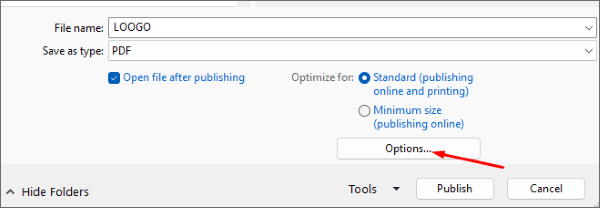
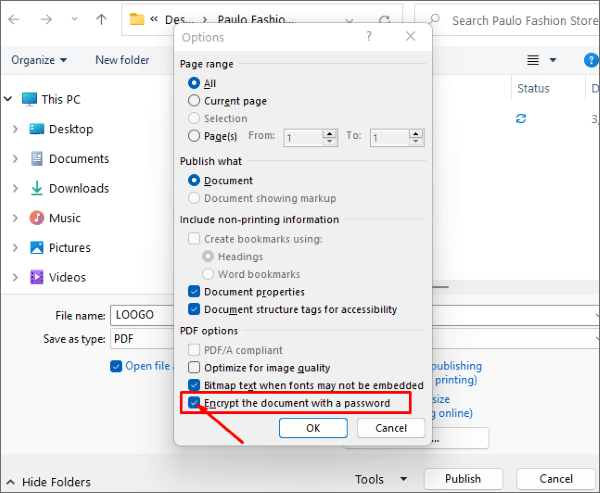
步骤 3. 选中“使用密码加密文档”复选框,然后单击“确定” 。
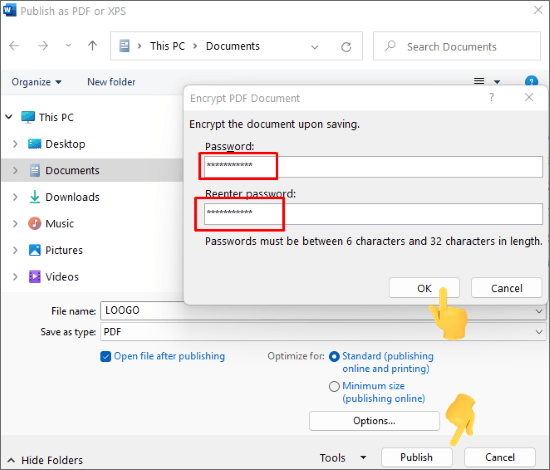
步骤 4. 输入并确认您想要的密码,单击“确定” ,然后单击“发布”以保存加密的 PDF 文件。
WPS Office提供适用于Windows 、macOS、 Android和iOS设备的跨平台 PDF 加密工具。
步骤 1. 在 WPS Office 中打开您的 PDF 文档,或访问WPS PDF 工具门户。
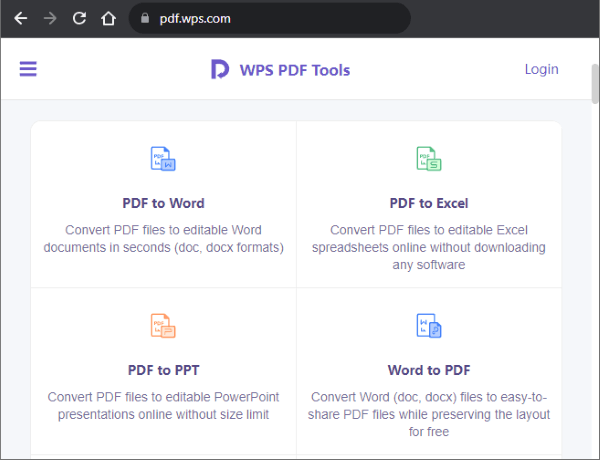
步骤 2. 导航至“保护”选项卡,然后选择“加密”或“密码保护” 。
步骤 3. 设置打开密码和编辑权限密码,选择您喜欢的加密标准,然后单击“保存” 。
Adobe Acrobat Pro是 PDF 管理的官方标准,提供先进的 128 位和 256 位 AES 加密选项。
请按照以下步骤使用 Adobe Acrobat 加密 PDF 文件:
步骤 1. 在 Adobe Acrobat Pro 中打开您的文档。
步骤 2. 点击顶部菜单中的“工具” ,然后选择“保护” 。
步骤 3. 点击“使用密码保护” 。选择限制查看(打开密码)或编辑(权限密码)。
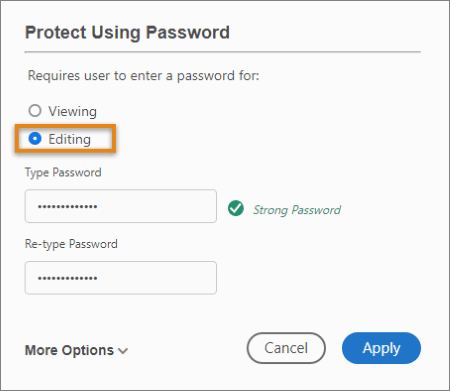
第四步:输入您的强密码,再次输入以确认,然后单击“应用” 。保存文件以完成加密。
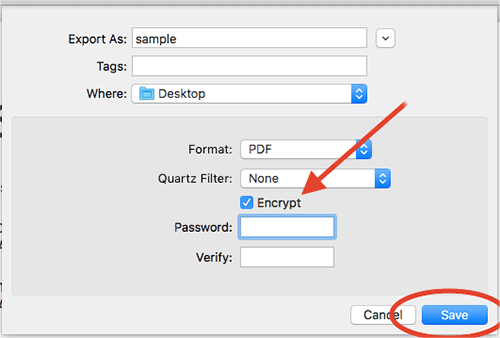
Mac用户无需第三方应用程序即可保护 PDF 文件。macOS 内置了“预览”程序,这是一个预装的实用工具,提供原生 PDF 密码保护和权限限制功能。
以下是如何在Mac “预览”中加密 PDF 文件的方法:
步骤 1. 在“预览”中打开 PDF 文件。点击顶部菜单栏中的“文件” ,然后选择“导出...”
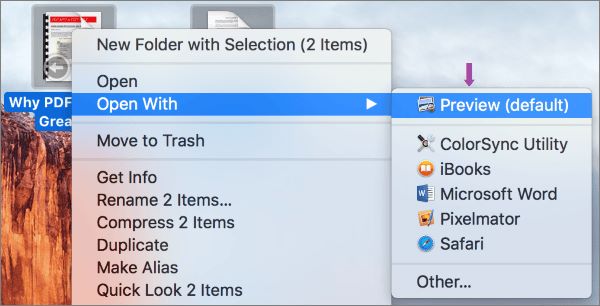
步骤 2. 点击“权限...”按钮。输入密码以保护打开权限,或设置打印、复制文本或编辑的特定限制。
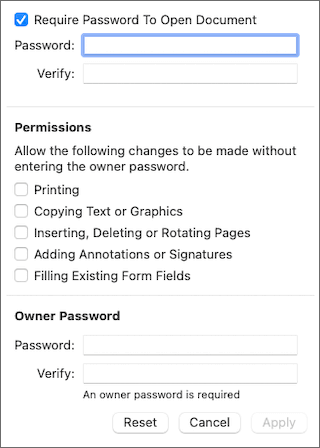
步骤 3. 单击“应用” ,选择目标文件夹,然后单击“保存” 。
如果您需要无需安装软件的快速解决方案,像Smallpdf Protect PDF这样的基于 Web 的工具可以直接在您的浏览器中提供便捷的加密功能。
安全提示:请勿将敏感财务记录、法律合同或个人身份证明文件上传至在线服务器。
步骤 1. 打开浏览器,访问 Smallpdf Protect PDF 工具。
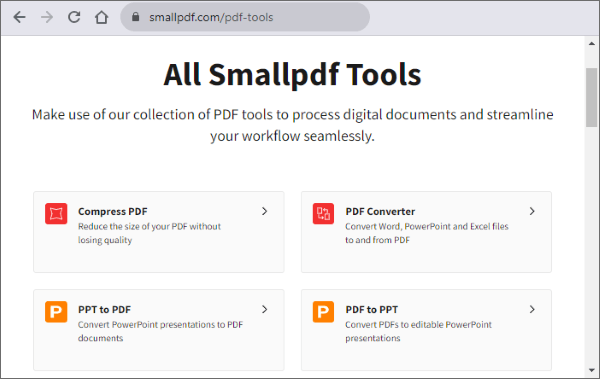
步骤 2. 点击“选择文件”上传未受保护的 PDF 文档。
步骤 3. 输入强密码,确认密码,然后单击“加密 PDF” 。
步骤 4. 处理完成后,点击“下载”将安全文件保存到您的设备。
问题 1:忘记文档密码?
如果您丢失了文档打开密码,标准 PDF 阅读器将无法打开该文件。请务必将密码备份到密码管理器中。所有者密码(权限密码)有时可以使用专门的离线解锁软件移除。
问题二:MS Word 中的安全设置无法保存?
请确保在导出菜单中设置密码选项后单击“发布” ,而不是直接关闭文件面板。
问题 3:高加密级别与旧设备不兼容?
256 位 AES 加密提供最高安全性,但需要 Acrobat Reader X 或更高版本。如果收件人使用旧版阅读器,请在Coolmuster PDF Locker等桌面程序中选择 128 位 AES 加密。
问题1:用户密码和所有者密码有什么区别?
用户密码(打开密码)可防止未经授权的人员打开和查看 PDF 文件。所有者密码(权限密码)允许用户打开和查看 PDF 文件,但阻止他们复制文本、打印、编辑或修改内容。
Q2:PDF 最强的加密标准是什么?
256 位 AES(高级加密标准)目前是高级 PDF 安全性的行业标准,可提供军用级保护,抵御暴力破解攻击。
Q3:在线加密机密PDF文件安全吗?
虽然信誉良好的在线服务都使用HTTPS加密,但将私人文件上传到云服务器始终存在数据泄露的潜在风险。对于高度敏感的财务或法律文件,强烈建议使用Coolmuster PDF Locker等离线工具。
选择合适的工具后,使用 PDF 加密保护敏感信息就变得非常简单。Mac Mac可以使用内置的预览功能, Windows用户可以使用 Microsoft Word,而在线工具则适合处理一些非敏感的快速任务。
对于需要最大限度保护隐私、自定义权限管理和离线批量加密的用户来说, Coolmuster PDF Locker是保护 PC 上文档安全的推荐选择。
相关文章:
如何在 Adobe Reader 中为 PDF 文件设置密码保护【100% 成功】




 免费下载(电脑版)