您是否创建了 Word 文档,现在想要与其他人共享?当然,您需要确保与您共享的每个人都可以在任何设备上打开它,无论设备的软件或系统如何。此外,您也不希望修改文档的原始格式和进行未经授权的编辑。在这种情况下,将文档转换为 PDF 是更好的解决方案。好消息是,借助许多可用的免费工具,您可以免费将 Word 转换为 PDF 。此外,有些是完全在线的,因此无需将它们安装在您的设备上。
密切关注本指南,了解如何免费将 Word 转换为 PDF。

如今,使用Word文档和PDF文件变得越来越普遍。 Word 是处理文档的绝佳工具,而 PDF 是共享文档的首选格式。
以下是将 Word 转换为 PDF 的各种好处:
另请参阅:
如何将 Google 文档另存为 PDF? [计算机和移动设备]
离线转换是将 Word 转换为 PDF 的最快、最简单、最安全的方法。此外,您不需要互联网连接来转换文件,这是一个巨大的优势,因为网络有时会干扰转换过程。还有一些离线工具可以为您提供帮助。但请注意,您必须事先在您的设备上安装其中一些。查看免费离线将 Word 转换为 PDF 的最佳方法:
Coolmuster Word to PDF Converter是您轻松离线将 Word 转换为 PDF 的最佳选择。它是一种更易于使用的工具,可以实现快速转换。批处理文件转换很有用,因为您在转换文件时不必一次添加一个文件。该工具没有任何限制;您可以轻松地将文档轻松更改为 PDF。
创建的 PDF 文件质量很高,使其成为为项目或工作相关创建美观 PDF 的最佳工具。此外,您的文件在转换过程中会保持安全。广泛的自定义选项允许您对文件进行必要的更改。
如何使用Coolmuster Word to PDF Converter免费将 Word 转换为 PDF:
01首先将程序下载到计算机上,然后启动它。当您到达该界面时,通过单击“添加文件”或“添加文件夹”来添加 Word 文档。您还可以将文件拖放到软件上。
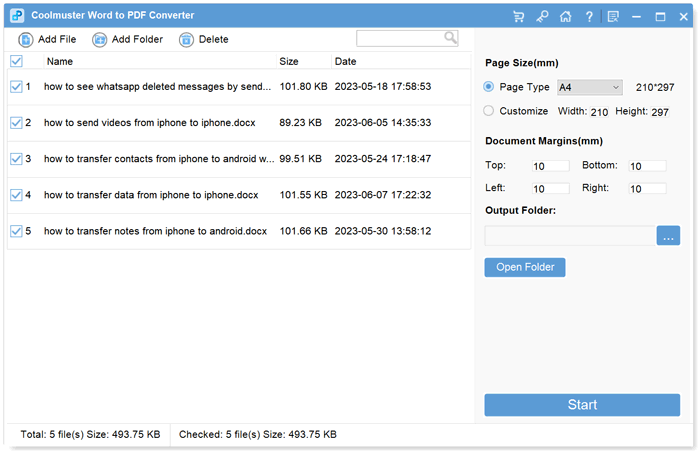
02完成后,修改页面文档、边距和大小。选择输出文件夹。
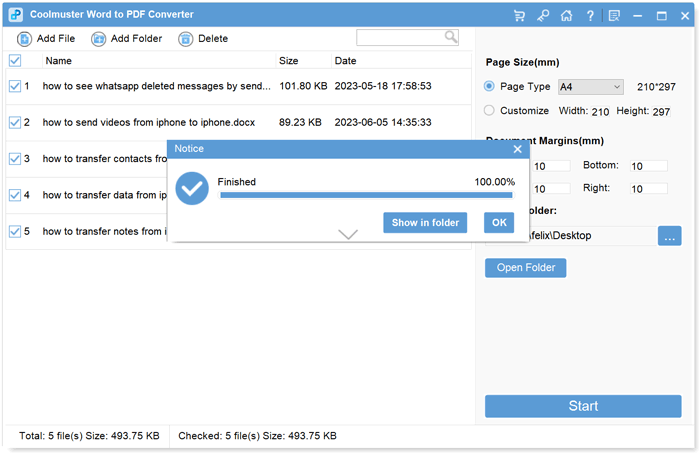
03按“开始”选项卡将Word 转换为PDF。等待该过程完成,您现在可以查看您的文件。
如果您想离线将 Word 文档转换为 PDF,WPS Office 可以提供帮助。它允许您在转换文件之前对其进行编辑和格式化,并允许您预览转换后的页面。 WPS Office 提供许多编辑选项,包括免费的 Word 到 PDF 转换。
以下是使用 WPS Office 免费将 Word 文档转换为 PDF 的步骤:
步骤 1:前往WPS Office 网站并点击“免费下载”选项卡以在计算机上安装该工具。
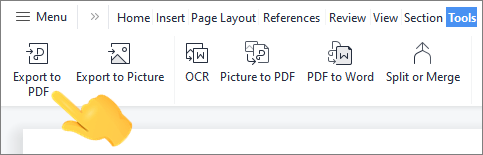
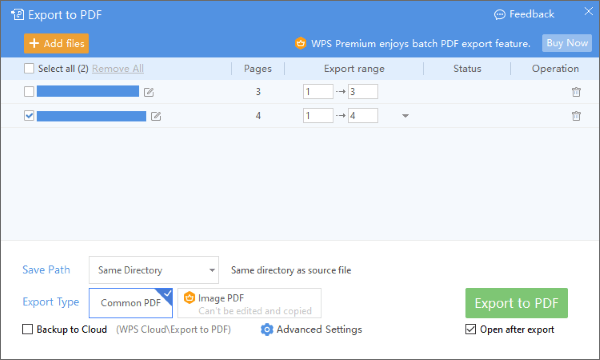
步骤2:在WPS Office中打开要转换的文档。然后前往工具部分并选择“导出为 PDF”图标。
第 3 步:检查提供的选项并点击“导出为 PDF” 。
如果您的计算机上安装了 Microsoft Office,则可以轻松将 Word 文档转换为 PDF。您不必在Windows计算机上安装应用程序或服务。如果您有一台Windows 10 计算机,那么将文档转换为 PDF 将是小菜一碟。以下是免费将文档转换为 PDF 的两种常见方法。
这是使用 MS Word 将 Word 转换为 PDF 的一种方法。 “文件”选项卡具有“另存为”选项,可将文档另存为 PDF。
步骤如下:
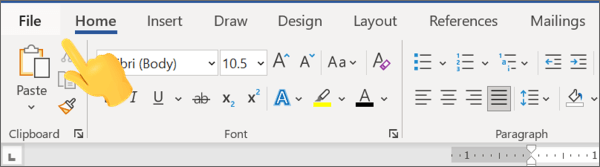
步骤 1:点击文档将其打开,然后点击菜单中的“文件”选项卡。
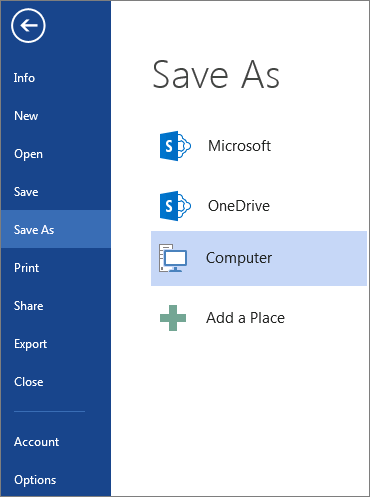
步骤 2:从选项中选择“另存为” 。从列出的文件格式中选择 PDF 选项。然后点击保存。
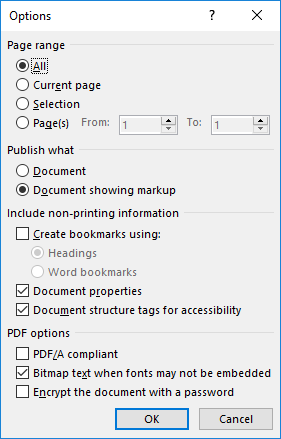
您还可以在 Microsoft Office 中找到“导出”选项,它可以帮助您将 Word 文档更改为 PDF 。
步骤如下:
步骤1:首先,在MS Word中打开一个Word文档。继续从菜单中选择“文件”按钮。
步骤 2:点击“导出”选项,然后点击“创建 PDF/XPS”选项。
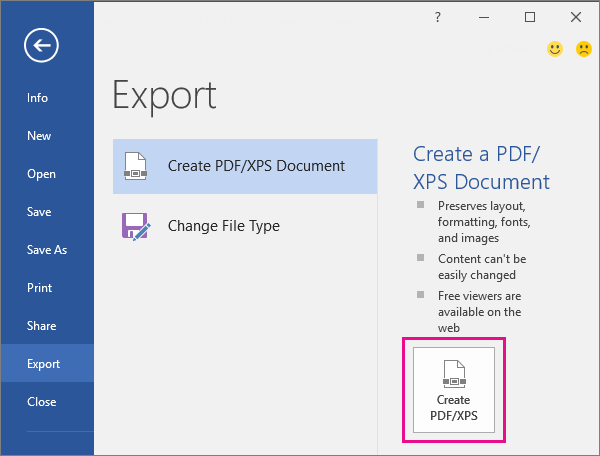
步骤 3:接下来,选择优化选项:标准选项或最小尺寸选项。完成后,点击发布。
更多相关指南:
除了离线转换文件外,您还可以在线进行转换。好处是有很多工具可以用来完成这项任务。您只需要稳定且强大的互联网连接即可开始转换过程。
这是一个用户友好的程序,可以帮助您有效地管理文档。您可以使用 WPS Office 轻松地将 Word 文件在线转换为 PDF 。
步骤如下:
步骤 1:前往WPS Office 网站开始转换文件。点击转换按钮。
步骤 2:点击左上角的在线工具选项卡。从列表中选择Word 转 PDF 。点击“选择 Word 文件”将文档上传到该工具。
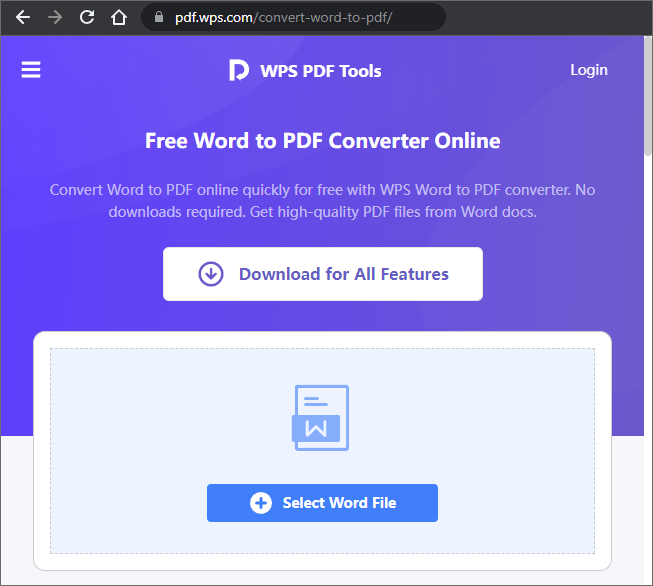
第 3 步:点击“下载”选项卡将文档转换为 PDF。
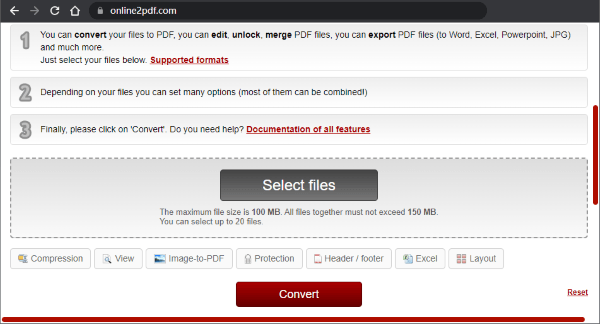
Online2PDF是一款免费的在线 Word 到 PDF 转换器,具有令人惊叹的功能。它使您能够更改最大50MB的单个文件大小。此外,它最多支持转换20 个文件,大小限制为100MB 。但是,同时转换多个文件时,该过程可能会更慢。
以下是免费将 Word 转换为 PDF 的步骤:
第 1 步:点击“选择文件”按钮选择要转换的 Word 文件。
第 2 步:您可以自由定制输出文件。之后,单击“转换”以更改文件。
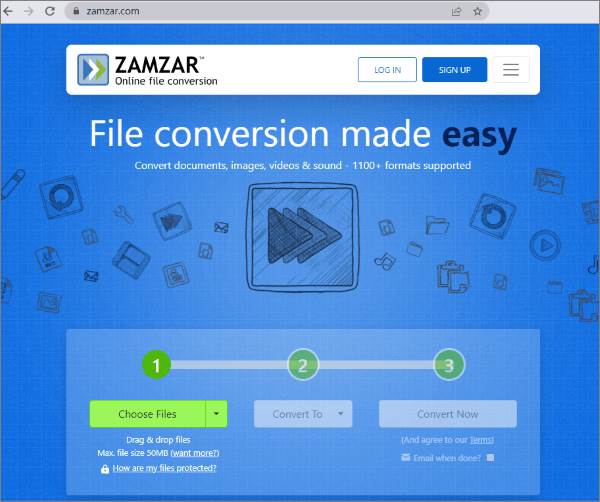
这是一个在线转换器,可以转换各种文件。它使您能够从计算机添加文件、拖/放文件或直接添加包含文档的链接。但是,使用此工具只能转换最大50MB 的文件,并且每天允许转换两个文件。
步骤如下:
步骤 1:访问 Zamzar 网站并单击“选择文件”按钮。单击转换为所需的文件格式。
步骤 2:最后,点击立即转换来转换您的文件。
这是关于如何通过在线和离线方法免费将 Word 转换为 PDF 的完整指南。多个离线和在线 Word 到 PDF 转换器应用程序可以帮助您免费将 Word 转换为 PDF。
最合适的选项是Coolmuster Word to PDF Converter。它可以让您轻松快速地将多个 Word 文档一次性转换为 PDF。许多自定义选项将允许您轻松修改 PDF 文件。
相关文章:
轻松 PDF 转换:如何在 iPhone 上将 Google 文档另存为 PDF
转换魔法:如何像专业人士一样将 Pages 文档作为 PDF 发送
如何在 Google Docs 中打开 PDF [多种有用的方法]




 免费下载PC版
 免费下载Mac版