许多Android智能手机的自动备份功能对于保存我们的珍贵回忆固然很好,但也会加速存储空间的消耗。设备上的“存储空间不足”警告迫使我们面对一个实际的难题:如何高效地整理和删除这些自动备份的图片?为了确保设备流畅运行和数据安全,了解如何从Android中删除自动备份的图片至关重要。
如何从自动备份中删除照片?在Android手机上,自动备份功能指的是手机自动将媒体文件(包括用户拍摄的照片和视频)备份到云端存储服务。 Android手机通常默认使用谷歌相册进行备份。您可以按照以下步骤了解如何从Android中删除自动备份的照片:
步骤 1. 打开设备上的“设置”应用。
步骤 2. 滚动到“帐户和备份”或“云服务”部分。

步骤 3. 选择与照片同步关联的帐户,例如您的 Google 帐户。
第四步:找到“同步”设置。然后,打开图库应用,选择“备份”或“云相册”选项卡。
步骤 5. 长按要删除的照片,然后选择“删除”或“移到废纸篓”。
如何删除自动备份的图片?如果您想彻底删除Android手机上的自动备份图片,我们建议您使用专业的数据擦除软件,例如Coolmuster Android Eraser 。除了图片之外,它还会擦除Android设备上的其他文件和设置,从而快速释放存储空间。对于重要文件,请务必提前备份。
Coolmuster Android Eraser 的主要功能
要使用Coolmuster Android Eraser 删除三星/vivo 和其他Android手机上的自动备份照片,只需按照以下步骤操作:
01首先,请在您的系统上安装、下载并激活Coolmuster Android Eraser。然后,使用 USB 数据线将您的Android设备连接到电脑。
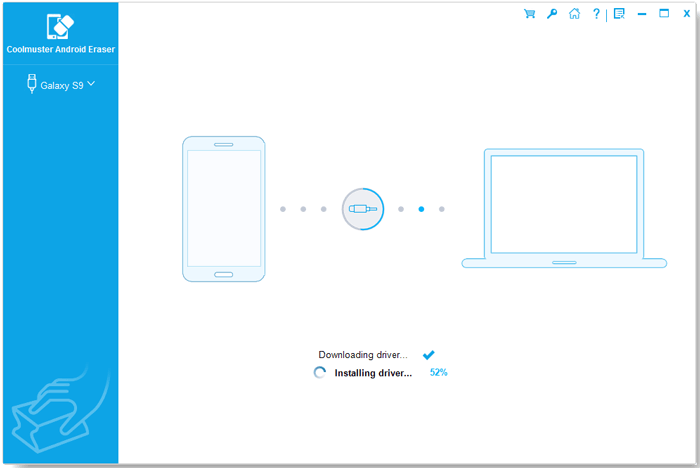
02要开始此过程,请在成功连接后在您的Android设备上输入“擦除”命令。

03请选择您偏好的安全级别,低、中或高。点击“确定”按钮继续选择。

04一旦您同意,该应用程序将迅速扫描您的Android设备中的文件并启动数据删除程序。

如果您想备份一些Android照片并删除特定照片,可以选择Coolmuster Android Assistant 。这款软件可以让您在电脑上管理Android照片,包括删除/复制/移动照片、创建相册,以及选择性地将Android照片传输到 PC 或Mac 。此外,您还可以使用其超级工具包功能,一键备份和恢复照片。
Coolmuster Android Assistant的主要功能
以下是如何使用Coolmuster Android Assistant从Android中删除自动备份图片:
01安装并启动软件后,即可看到Coolmuster Android Assistant的初始界面。
02使用数据线或 Wi-Fi 将Android手机连接到电脑。如果出现提示,请在Android手机上启用 USB 调试模式。

03现在,点击“照片”类别,您将看到Android手机上的所有照片。选择要删除的照片,然后点击顶部的“删除”选项。

当您不再使用Android手机的自动备份功能时,最好将其关闭。接下来我们将介绍如何在Android设备上关闭自动备份,以便您更好地整理照片库并节省存储空间。具体操作方法如下:
步骤 1. 打开“设置”应用,滚动到“Google”或“帐户和备份”选项。
步骤 2. 点击“备份”,然后关闭“通过 Google One 备份”。

本文介绍了如何从Android中删除自动备份的照片。图库应用允许您直接删除照片,但为了更彻底地清除照片,您还可以使用Coolmuster Android Eraser和Coolmuster Android Assistant 。
此外,为了帮助您更好地管理智能手机上的图片,我们提供了关闭Android手机自动备份功能的说明。我们衷心希望这些信息对您有所帮助。感谢您的阅读。
相关文章:






 免费下载PC版
 免费下载Mac版


