TL;DR:
删除三星手机上的文件可以帮助释放存储空间,或者在出售或赠送手机前保护您的隐私。您可以根据要删除的数据量选择四种方法。
随着时间的推移,三星手机的存储空间可能会因为文件、应用数据和其他项目的累积而逐渐不足。无论您是想删除一些不需要的文件、通过清除应用数据来释放空间,还是在出售设备前擦除所有个人信息,选择正确的删除方法都能让整个过程更加轻松。
在本文中,我们将向您展示 4 种在三星手机上删除文件的简单方法,帮助您轻松删除文档和其他数据,从使用内置工具到使用专用擦除工具永久擦除所有数据。
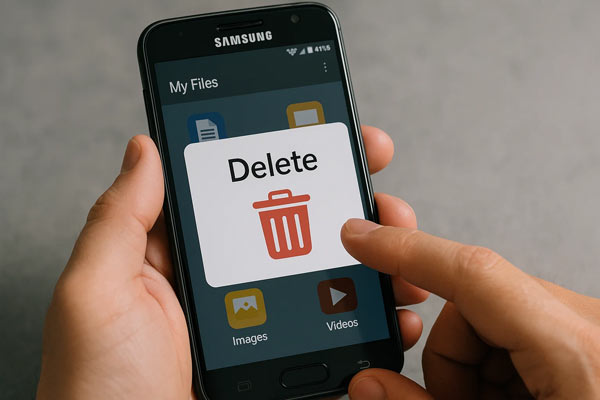
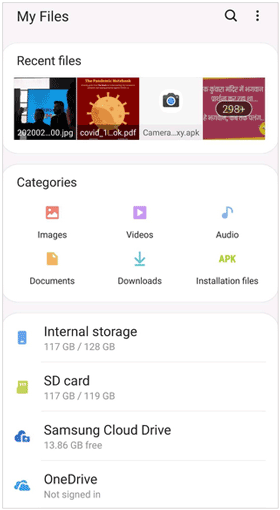
“我的文件”应用是三星设备的内置文件管理器,可用于浏览、管理和删除单个文件,例如文档、图片、视频和下载内容。如果您只想删除一些文档,可以使用“我的文件”。
方法如下:
步骤 1:找到并点击“我的文件”应用,通常位于应用屏幕上的三星文件夹中。
步骤 2:选择一个类别(例如,图像、视频、下载)或导航到存储位置(内部存储或 SD 卡)。
步骤 3:触摸并按住文件即可选中。要选择多个文件,请在选中第一个文件后点击其他文件。您也可以点击“全部”或“编辑”(如有)轻松选择多个项目。
步骤 4:点击“删除”或“移到回收站”选项(通常位于屏幕底部)。如果您选择“移到回收站”将文件发送到回收站,回收站中的项目通常会保留 30 天,然后才会被永久删除。
通过设备设置清除数据和缓存是解决应用程序运行异常或释放少量空间(无需删除个人媒体文件)的有效方法。如果您想清除无用的应用程序数据,此方法非常适合您。
通过三星手机的“设置”清除应用数据:
第一步:打开并点击“设置”应用。然后向下滚动并点击“应用”。
步骤二:找到并点击要清除数据的应用,然后点击“存储”>“清除缓存”。此操作会删除临时文件,通常可以解决一些小的应用问题,而不会影响您的个人数据。
步骤 3:如果清除缓存无效,您可以点击“清除数据”。这将永久删除应用程序的所有设置、帐户、数据库和用户数据。

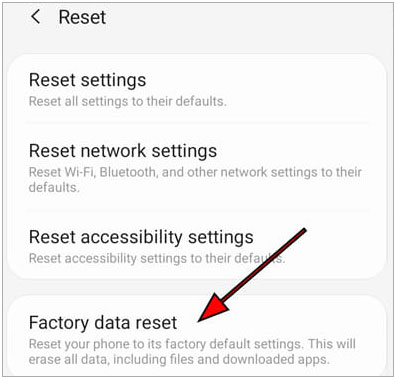
恢复出厂设置是彻底清除三星设备上所有个人文件、帐户、设置和已下载应用程序的最彻底方法,可将设备恢复到出厂状态。在出售、以旧换新或捐赠设备之前,恢复出厂设置至关重要。如果您想删除设备上的所有数据,可以对三星设备进行恢复出厂设置。
注意:请先备份您的重要数据。
要通过恢复出厂设置删除三星手机上的所有文件:
步骤 1:打开并点击“设置”应用。然后向下滚动并点击“常规管理”。
步骤 2:点击“重置”>“恢复出厂设置”。
步骤 3:查看将被清除的数据列表,滚动到底部,然后点击“重置”。输入您的 PIN 码、密码或图案,然后点击“全部删除”。设备将重启并开始清除数据。
对于那些在处理旧三星设备前需要最高安全性和隐私保护的用户来说,专业数据擦除软件Coolmuster Android Eraser提供了一种比标准恢复出厂设置更安全的解决方案。这款工具可以擦除您移动设备的所有内容,并彻底覆盖您删除的数据,确保任何人都无法恢复您的文件。
这款Android橡皮擦软件的亮点:
下载Android橡皮擦。
以下是如何使用Android Eraser 删除三星手机上的所有数据:
01在您的Windows或Mac电脑上下载并安装Android Eraser。然后打开它,并使用 USB 数据线将您的三星设备连接到电脑。
02在三星手机上启用 USB 调试模式,软件将快速识别移动设备。现在,点击“清除”继续。

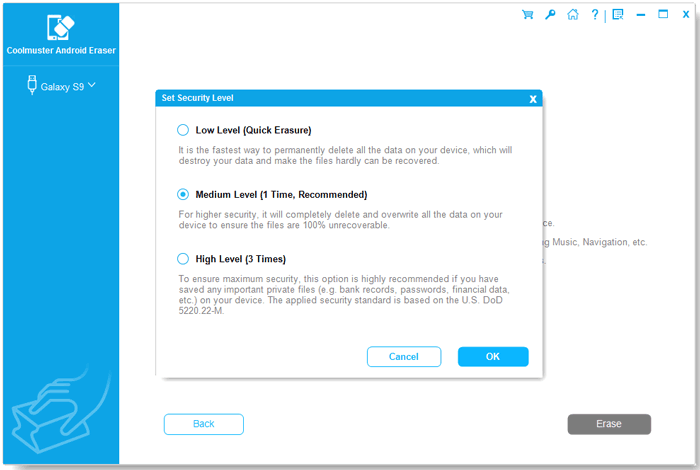
03选择您所需的安全级别:低、中或高。选择后,单击“确定”继续。
04程序将检查您的三星设备是否已重置。如果尚未重置,请按照屏幕上的说明完成恢复出厂设置。然后,重新连接手机以继续。
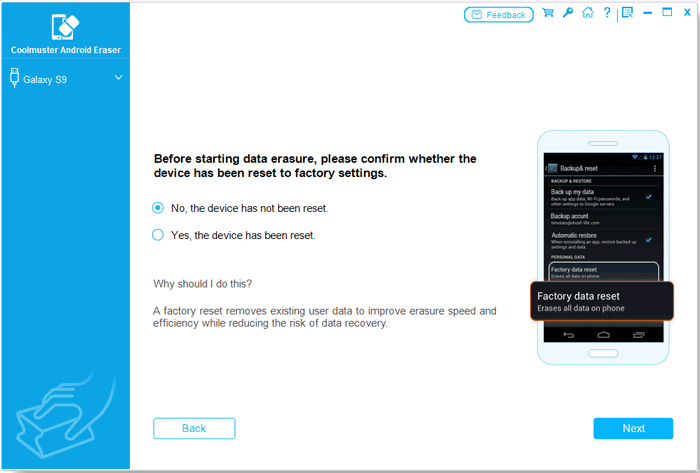
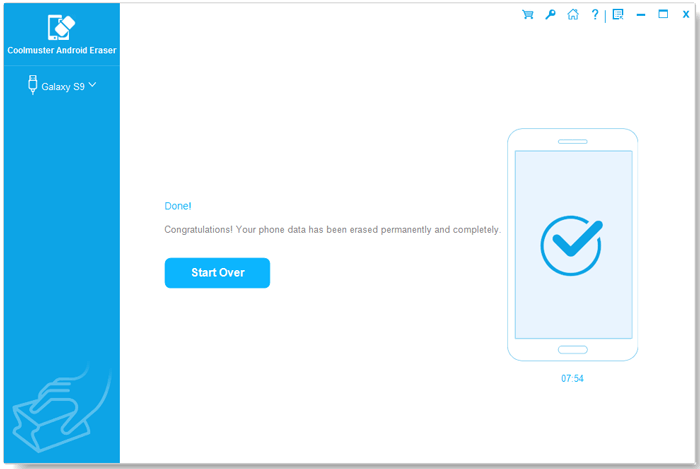
05 Coolmuster Android Eraser 将扫描您的设备并自动开始擦除数据。擦除过程完成后,您删除的文件和其他数据将被永久清除,无法通过常规数据恢复方法恢复。
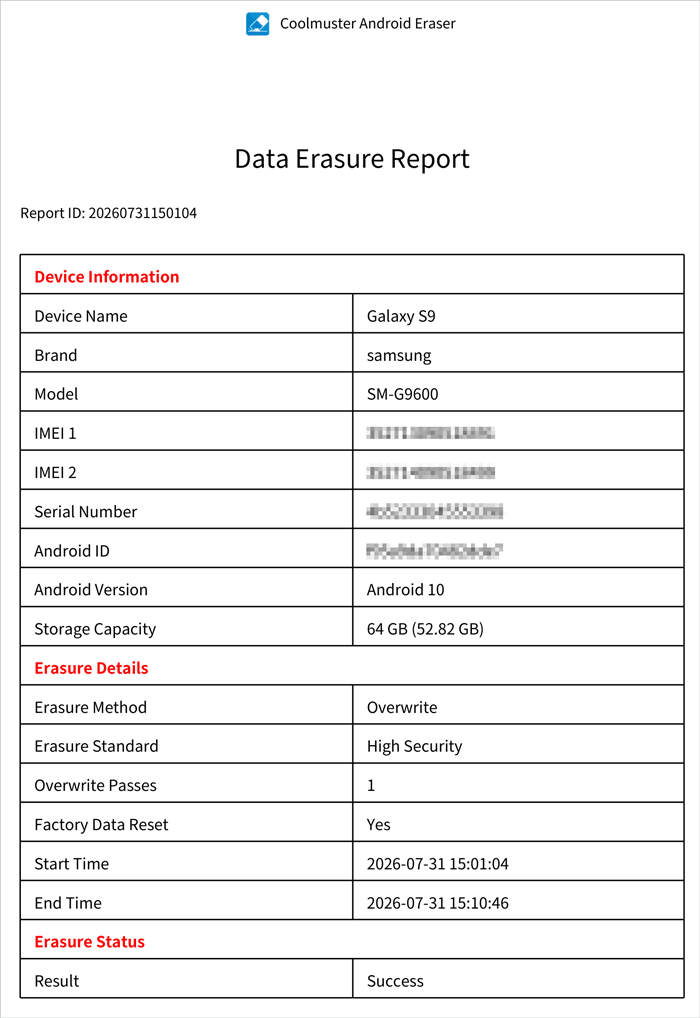
您可以点击“保存报告”按钮导出包含有关您的设备、擦除结果和覆盖次数的详细信息的报告。
三星设备上有多种删除文件的方法,具体取决于您是想删除单个文件、清除应用程序数据还是擦除所有个人信息。对于日常清理,通常“我的文件”和“设置”就足够了;而恢复出厂设置则适合让您的设备焕然一新。
如果您打算出售、以旧换新或赠送您的三星手机,并希望降低私人数据被恢复的风险,Coolmuster Android Eraser值得考虑。它提供多种擦除级别,帮助您在将设备转让给他人之前更彻底地清除数据。
相关文章:







 免费下载PC版
 免费下载Mac版


