如果您打算彻底告别微信、转用其他通讯平台,或者只是想保护个人隐私,那么学习如何在 iPhone 上删除微信账号至关重要。但是,删除微信账号是永久性的。账号一旦删除,所有聊天记录、文件、联系人和朋友圈动态都将被彻底清除,无法恢复。因此,在正式提交删除请求之前,务必备份您的数据。
为了帮助您安全地进行操作,本指南将逐步指导您如何备份微信数据、如何在 iPhone 上删除微信账号、如何暂时冻结账号以及如何从设备中永久删除微信数据以保护您的隐私。
删除微信账号前,备份重要数据至关重要。微信确认删除后,与该账号关联的所有内容,包括消息、照片、视频、传输的文件以及朋友圈历史记录,都将被永久删除。
步骤 1. 在您的电脑上,打开网页浏览器并访问wechat.com下载微信客户端应用。
第二步:在电脑上安装并启动微信客户端。然后,使用iPhone上的微信应用扫描二维码登录。
步骤 3. 在电脑上的微信客户端中,点击左下角的“菜单”按钮,选择“备份和恢复”,然后选择“备份到电脑”。
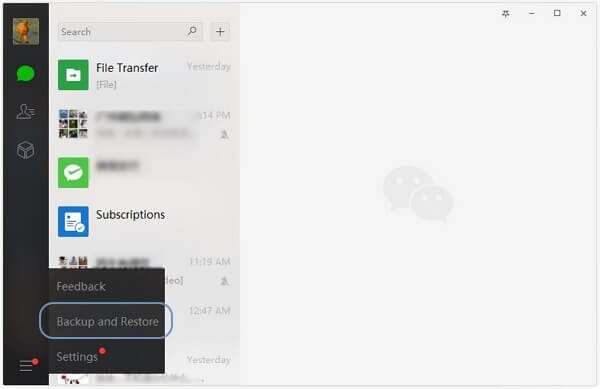
第四步:在弹出窗口中确认操作。之后,选择要备份的聊天记录,然后单击“确定”开始备份过程。
微信允许用户申请永久注销账号,但必须满足特定条件,例如无未付账单、无违规记录、无已取消绑定的服务等。本节将指导您如何在 iPhone 上完成注销流程。整个过程都可以在微信 App 内完成,无需使用电脑。
如何在iPhone上删除微信账号?以下是步骤:
步骤 1. 在 iPhone 上打开微信应用。点击底部的“我”,然后进入“设置”>“账号安全”。
步骤 2. 向下滚动并点击进入“微信安全中心”,以解决账号安全问题。
步骤 3. 在微信安全中心页面,点击“注销账号”。
第四步:在继续注销账户之前,系统会要求您查看验证详情。请仔细阅读,然后点击“申请注销”。
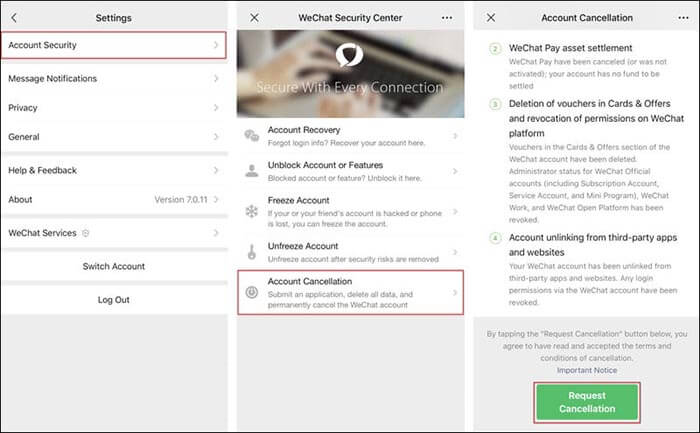
步骤 5. 点击“下一步”,然后点击“同意并确认取消”。
您的注销申请提交成功后,您的微信账号将自动登出。如果您希望撤销注销,可以在提交申请后的60天内重新登录您的微信账号。60天后,您的账号及其所有关联数据将被永久删除,且无法恢复。
如果您觉得删除微信账号过于永久,可以选择暂时停用,也就是“冻结”账号。以下是冻结微信账号的步骤:
步骤 1. 打开微信应用,点击“我”。
步骤 2. 接下来,转到“设置”,然后选择“帐户安全”。
步骤 3. 点击“微信安全中心”,然后点击“冻结账号”。
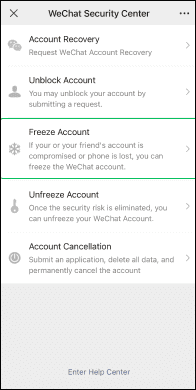
步骤 4. 点击“开始冻结”进行确认。
账号冻结后,任何人将无法登录您的微信账号。冻结微信账号不会删除您的任何个人资料或消息,您的好友仍然可以通过微信看到您。
要解冻您的微信账号,只需进入“微信安全中心”>“解冻账号”,点击“解冻”,然后按照屏幕上的指示操作即可。
即使您删除了微信账号,缓存文件、缩略图、聊天记录片段和语音文件等敏感私人数据仍可能残留在您的 iPhone 上。仅仅卸载应用并不能彻底清除这些文件。要彻底清除这些隐私痕迹,您可以使用专业的手机数据擦除工具,例如Coolmuster iOS Eraser 。
它提供多种深度擦除模式,确保所有微信残留数据被永久删除且无法恢复,因此非常适合更换手机或准备出售旧设备时使用。
Coolmuster iOS Eraser的亮点:
以下是如何使用iOS Eraser 删除 iPhone 上的微信数据:
01使用 USB 数据线将您的 iOS 设备连接到电脑。软件将自动检测您的设备,并显示主界面,即可开始数据擦除。

02点击“擦除”按钮,选择您喜欢的安全级别(低、中或高),然后点击“确定”进行确认。

03出现提示时,输入“删除”进行确认,然后再次点击“擦除”。将出现最终确认提示;点击“确定”开始永久删除过程。

04流程完成后,设备上的所有数据将被永久删除且无法恢复。现在您可以将您的 iDevice 设置为新设备。

Q1. 删除微信账号需要多长时间?
如果您通过微信设置中的“注销账号”选项删除您的微信账号,账号最多需要 60 天才能完全删除。
Q2. 已删除的微信账号可以恢复吗?
不。微信完成删除流程后,账号将无法恢复,所有数据也将被永久删除。因此,强烈建议在删除账号前创建备份。
Q3. 如何判断某人是否在微信上删除了你?
访问好友的个人主页并查看他们的朋友圈。如果你看不到他们的任何动态(也没有“仅显示3天、30天或6个月的朋友圈”之类的提示),他们可能已经把你删除了。另一个迹象是,如果你无法给他们发送消息——这也可能意味着他们已经把你从微信联系人中移除。
删除微信账号是不可逆的操作,因此请务必在操作前备份聊天记录和重要文件。如果您只需要暂时停用账号,冻结账号是更安全的选择。为了保护您的隐私并永久删除所有残留的微信数据, Coolmuster iOS Eraser是一款高效、全面且专业的工具,尤其适用于出售或转让手机之前。
相关文章:




 免费下载PC版
 免费下载Mac版