“如何在不删除Android手机上所有数据的情况下释放手机空间?”
来自 Quora
你的Android手机是不是经常提示存储空间不足?当存储空间不足时,很多人会选择删除一些文件或应用来释放空间。但如果你不想删除任何东西呢?还有哪些方法可以释放空间?本文将介绍六种无需删除任何内容即可释放Android空间的实用方法,帮助你轻松获得更多可用空间。
您可能没有意识到,许多在后台运行的应用和服务会占用大量内存和存储空间。关闭这些不必要的服务不仅可以释放空间,还能提升手机性能。对于很少使用某些应用的用户来说,这种方法尤其有效,尤其是在手机运行速度开始变慢的时候。
如何在不删除应用程序的情况下释放三星手机空间?
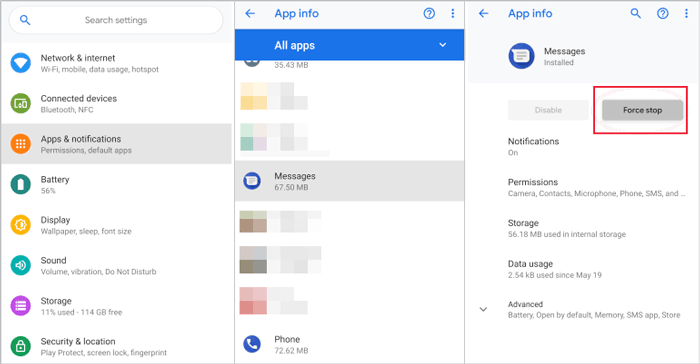
步骤 1. 打开手机的“设置”。
步骤二:导航至“应用和通知”选项。查找您不常用的应用。
步骤 3. 点击“强制停止”或“禁用”以关闭其后台服务。
或者,您也可以从屏幕底部向上滑动来查看所有正在使用的应用。选择您当前未使用的应用,然后向上滑动即可将其关闭。

定期清除缓存和不必要的数据也能释放大量存储空间。如果您经常使用社交媒体、浏览器和其他应用程序,这种方法尤其有效。以下是具体步骤:
步骤一:打开“设置”。选择“存储”选项。然后,选择“清除缓存”。

步骤 2:对于不常用的应用,您可以点击“清除数据”。请注意,清除数据会将应用重置为初始状态,但不会影响您的帐户信息或云端同步的数据。
图片和视频通常会占用手机的大部分存储空间。通过压缩这些文件,可以在保持文件质量的同时减少其占用空间。这种方法尤其适合拥有大量照片和视频的用户,因为它可以在不损失内容的情况下释放更多空间。
如何通过压缩图片和视频来释放手机存储空间?
步骤 1. 在您的手机上下载并安装压缩工具,或者选择一个信誉良好的在线压缩工具。
步骤 2. 打开程序并选择要压缩的图像和视频。
步骤 3. 按照界面上的提示完成压缩过程,然后保存压缩文件。
云存储服务(例如 Google Drive、Dropbox 等)允许您将文件存储在云端,从而节省本地存储空间,并让您随时随地访问文件。对于不愿删除任何文件的用户来说,这无疑是一个完美的选择。以下是上传文件到 Google Drive 的示例:
步骤 1. 在手机上打开Google 云端硬盘应用并登录您的帐户。
步骤 2. 点击页面上的“+”图标,然后选择“上传”,将手机中的图片、视频、文档和其他文件传输到云端。

步骤 3. 上传完成后,您可以选择删除本地文件以释放存储空间。
如果您的Android手机支持 SD 卡,使用 SD 卡存储数据是一种高效的方法。将数据移动到 SD 卡可以让您轻松释放空间,而无需删除任何内容。但是,只有某些类型的数据,例如图片和视频,才能从手机传输到 SD 卡。我们以将图片传输到 SD 卡为例:
步骤 1. 首先,请确保 SD 卡已正确插入手机。
步骤二:接下来,打开设备上的“照片”或“图库”应用。选择所有要移动的照片。
步骤 3. 您会在右上角找到一个带有三个竖点的按钮。点击它,会显示一个包含各种选项的下拉菜单。从出现的下拉菜单中,选择“移动”。
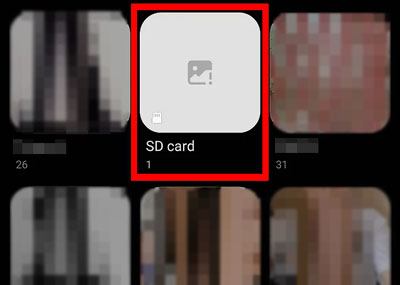
第四步:找到缩略图旁边类似 SD 卡的小图标。点击该图标会将所有选定的照片立即移动到您的 SD 卡中。
将手机文件传输到电脑是释放存储空间的另一种有效方法,它能帮助您更系统地管理手机文件。在这种情况下,一款专业的Android管理工具将是绝佳之选。Coolmuster Android Assistant正是这样一款软件。它使用户能够轻松地将数据从Android手机或平板电脑传输到电脑。通过这种方式,您可以将不再需要频繁访问的文件传输到电脑,而无需删除任何内容,从而释放手机的存储空间。
Coolmuster Android Assistant的主要功能
以下是如何在不删除任何内容的情况下释放Android空间的方法:
01在您的计算机上访问Coolmuster官方网站,下载与您的计算机操作系统兼容的Coolmuster Android Assistant版本,并按照提示完成安装并启动它。
02使用 USB 数据线或 Wi-Fi 将手机连接到电脑。如有必要,请确保已在设备上启用 USB 调试模式。

03连接成功后,您可以在Android设备上浏览各种文件类型。在左侧找到您想要传输的文件类型,例如“照片”。选择您想要移动的特定照片。然后,点击“导出”按钮,软件将开始把文件传输到您的电脑。

以下是如何在不删除任何内容的情况下释放Android空间的简要概述:
其中, Coolmuster Android Assistant脱颖而出,成为管理和备份手机数据的强大工具,是释放空间和保护重要文件的绝佳选择。
相关文章:




 免费下载PC版
 免费下载Mac版




