如果您最近从荣耀手机换成了iPhone ,您可能会遇到的一个常见问题是:如何将荣耀手机中的视频无损传输到iPhone?由于荣耀手机运行的是Android ,而iPhone是苹果公司开发的,直接文件共享并非总是顺畅无阻。大型视频文件,尤其是4K视频,由于兼容性问题、文件大小限制或无线网络速度慢等原因,传输起来可能会比较困难。
别担心。本指南将介绍如何使用 7 种不同的方法将视频从荣耀手机发送到 iPhone,帮助您顺利完成传输。
如果您需要高速、无压缩且稳定地传输大型视频文件,强烈推荐使用手机传输。它是一款专业的移动数据传输工具,支持在Android和iOS设备之间一键传输视频、照片、音乐等数据。尤其适合批量导入高清视频,而且无需网络连接。
手机传输功能亮点:
如何将荣耀手机上的视频无损传输到iPhone?
01在电脑上下载并安装手机传输软件,然后打开该程序。使用 USB 数据线将您的荣耀手机和 iPhone 连接到电脑。
02软件会自动识别两台设备,并在屏幕上显示其信息。请确保源设备显示在屏幕顶部中央。如果未显示,请使用下拉菜单切换到正确的源电话。

03接下来,点击左侧的“视频”,选择要传输的视频,然后选择“导出到设备”。选定的文件将快速从您的荣耀手机传输到您的iPhone。

如果您不想安装额外的软件,也可以使用电脑作为中间媒介来完成传输。操作很简单:首先,将视频从您的荣耀手机复制到电脑,然后将其导入到您的iPhone。
以下是如何使用电脑将视频从荣耀手机传输到 iPhone 的方法:
步骤 1. 使用 USB 数据线将您的 HONOR 手机连接到电脑。
步骤 2. 在您的 HONOR 设备上,出现提示时选择文件传输 (MTP) 模式。
步骤 3. 打开文件资源管理器( Windows )或 Finder( Mac ),找到您的 HONOR 手机。
步骤 4. 转到“DCIM”或“视频”文件夹,然后将要传输的视频复制到计算机上的文件夹中。
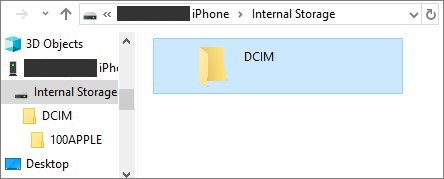
步骤 5. 断开 HONOR 手机的连接,然后使用 USB 数据线将 iPhone 连接到电脑。
步骤 6. 打开 iTunes( Windows )或 Finder( Mac ),然后在出现时选择您的 iPhone。
步骤 7. 将复制的视频拖放到“电影”、“电视节目”或“文件共享”部分,具体取决于您希望它们存储的位置。
步骤 8. 点击“同步”(或“应用”)开始传输。同步完成后,视频即可在您的 iPhone 上观看。
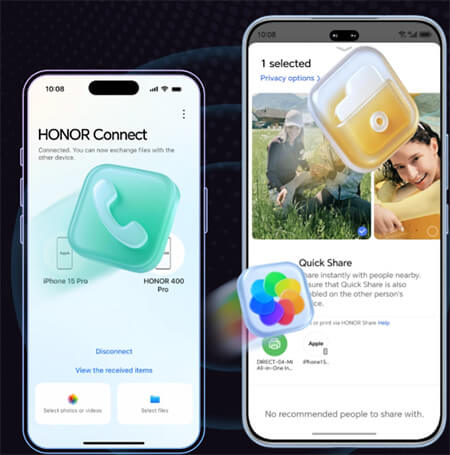
如果您的荣耀手机支持荣耀互联功能,您可以使用它通过无线方式与 iPhone 分享视频。开始之前,请确保两台设备连接到同一 Wi-Fi 网络并已启用蓝牙。
注意:此功能仅支持运行iOS 15.6 或更高版本的iOS设备。
以下是如何通过 HONOR Connect 将 HONOR 手机中的视频发送到 iPhone 的方法:
步骤 1. 在您的 HONOR 手机上,打开“图库”或“视频”应用,选择要传输的视频,然后点击“分享”。
步骤 2. 在你的 iPhone 上,打开HONOR Connect 。
步骤 3. 在您的 HONOR 手机检测到 iPhone 后,点击 HONOR 手机上的设备名称图标。
步骤 4. 按照 iPhone 上的提示,同意与 HONOR 手机建立连接并开始文件传输。
步骤 5. 等待传输完成;视频将出现在 iPhone 的“照片”应用中。
如果您正在设置全新的 iPhone ,“转移到iOS功能可以帮助您在初始设置过程中传输数据。请注意,此功能仅在 iPhone 初始设置期间有效,传输速度取决于 Wi-Fi 连接稳定性。
以下是如何使用“移动到iOS功能将视频从 HONOR 手机传输到 iPhone 的方法:
步骤 1. 从 Google Play 商店下载并安装MOVE iOS您的 HONOR 手机上的应用。
步骤 2. 在 iPhone 上,设置过程中,在“应用与数据”屏幕上选择“从Android转移数据”。

步骤 3. 在您的荣耀手机上打开“转移到iOS ”,然后点击“继续”。在 iPhone 上,点击“继续”,等待出现 6 位或 10 位数的代码。

步骤 4. 将 iPhone 上的验证码输入到 HONOR 手机中,以建立安全连接。
步骤 5. 在 HONOR 手机上,选择要传输的视频(以及任何其他数据),然后点击“下一步”开始传输。
步骤 6. 将两个设备靠近并连接电源,直到传输完成。
步骤 7. 传输完成后,继续设置您的 iPhone;视频将出现在“照片”应用中。
使用 Google 云端硬盘将视频从 HONOR 手机传输到 iPhone 是一种简单便捷的云端解决方案,无需任何数据线或额外软件。只需将视频从 HONOR 手机上传到 Google 云端硬盘,即可随时随地通过网络连接在 iPhone 上快速访问和下载。这种方法非常适合分享大型视频或对文件进行云端备份。请注意,传输速度取决于您的 Wi-Fi 网络,因此稳定的网络连接将使传输过程更快更流畅。
以下是如何通过 Google 云端硬盘将 HONOR 手机中的视频同步到 iPhone 的方法:
步骤 1. 在您的 HONOR 手机上,打开 Google 云端硬盘应用(如果需要,请从 Play 商店下载)。
步骤 2. 点击“+”(添加)按钮,选择“上传”,然后选择要同步的视频。
步骤 3. 等待视频完全上传到您的 Google 云端硬盘帐户。
步骤 4. 在您的 iPhone 上,打开 Google 云端硬盘应用,并使用与您的 HONOR 手机上相同的帐户登录。
步骤 5. 在 Google 云端硬盘中找到已上传的视频。您可以直接查看,也可以通过点击“更多”>“发送副本”>“保存视频”将其下载到您的 iPhone。
步骤 6. 然后,视频将保存到 iPhone 上的“照片”应用中,以便离线访问。

Send Anywhere是一款快速可靠的应用程序,无需数据线或复杂设置,即可将视频从 HONOR 手机传输到 iPhone。它支持Android和iOS ,让您可以直接通过 Wi-Fi 或互联网分享高清视频。
使用 Send Anywhere,您可以通过简单的 6 位代码或二维码快速发送视频,这是一种便捷的设备间文件同步解决方案。这种方法对于大型文件尤其有用,因为它避免了电子邮件或云存储的限制。
以下是如何使用 Send Anywhere 将 HONOR 手机上的视频分享到 iPhone 的方法:
步骤 1. 在您的 HONOR 手机(从 Google Play 下载)和 iPhone(从 App Store 下载)上下载并安装 Send Anywhere。
步骤 2. 在您的 HONOR 手机上打开 Send Anywhere,点击“发送”,然后选择您要传输的视频。
步骤 3. 再次点击“发送”以生成 6 位数代码或二维码。
步骤 4. 在 iPhone 上打开 Send Anywhere,然后点击“接收”。
步骤 5. 输入 HONOR 手机上的 6 位代码或扫描二维码开始转账。
步骤 6. 等待传输完成;视频将出现在 iPhone 上的“照片”应用或直接在“发送至任何地方”中。

如果您的视频文件较小(通常小于 25MB),电子邮件是最简单的解决方案。以下是如何使用电子邮件将视频从 HONOR 手机传输到 iPhone:
步骤 1. 打开 HONOR 手机上的电子邮件应用程序,并创建一个新邮件。
步骤 2. 输入您自己的电子邮件地址或收件人的电子邮件地址作为收件人。
步骤 3. 点击“附件”或回形针图标,然后选择要发送的视频。
步骤 4. 如果需要,添加主题和消息,然后点击“发送”。
步骤 5. 在你的 iPhone 上,打开你发送视频的电子邮件帐户。
步骤 6. 将附件中的视频下载到您的 iPhone。它们将出现在“文件”应用中,或者可以保存到“照片”应用中以便更轻松地访问。

总之,如果您想知道如何将视频从荣耀手机发送到 iPhone,根据您的需求,有几种实用的解决方案。但是,如果您需要快速传输大型或多个视频且不损失画质,使用像手机传输这样的专业工具通常是最高效可靠的选择。
相关文章:
如何将Android上的高清视频发送到iPhone【数据传输技巧】




 免费下载PC版
 免费下载Mac版




