如果您购买了新款 iPhone 17,却发现旧手机丢失、损坏或完全无法使用,您可能会担心如何设置新设备。好消息是,即使没有旧 iPhone,您仍然可以顺利设置新设备。本文将指导您如何在没有旧手机的情况下设置新 iPhone,帮助您快速上手使用新设备。
答案是肯定的。虽然苹果的快速启动功能需要你把旧 iPhone 放在身边,但这并非唯一选择。如果你记得你的 Apple ID 或者有 iCloud/iTunes 备份,即使没有旧设备,你也可以设置你的新 iPhone。
即使没有任何备份,你的新 iPhone 仍然可以像新设备一样进行设置和使用。
如果没有旧手机,有三种常见的设置方法,每种方法都适用于不同的用户场景。
如果您不介意丢失旧数据,或者只想尽快开始使用新 iPhone,那么直接使用 Apple ID 设置是最简单可靠的方法。这种方法会将新 iPhone 视为全新设备,仅同步与您的 Apple ID 相关的基本服务。
以下是如何在没有旧手机的情况下,直接使用您的 Apple ID 设置新的 iPhone 16/17 的方法:
步骤 1. 打开新 iPhone,然后选择您的语言和国家/地区。
步骤 2. 连接到 Wi-Fi 或蜂窝网络。
步骤 3. 在“应用和数据”屏幕上,选择“不传输应用和数据”。
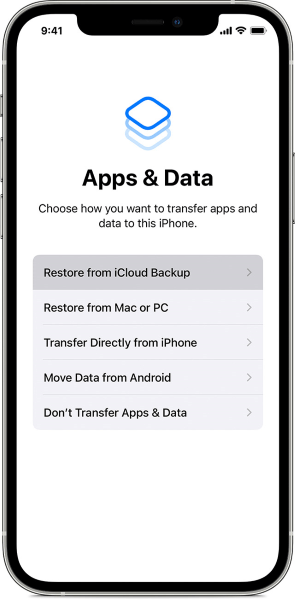
步骤 4. 使用您的 Apple ID 登录。
步骤 5. 按照提示完成 Face ID/Touch ID 和基本设置。
步骤 6. 完成后,您可以从 App Store 重新下载应用程序,iCloud 中的联系人、笔记和其他数据将自动同步(前提是您之前已启用 iCloud)。
想知道如何在没有 Apple ID 的情况下设置 iPhone 吗?这篇文章你一定不能错过。
【分步指南】如何在没有 Apple ID 的情况下设置 iPhone?如果您的旧iPhone 启用了 iCloud 云备份,即使旧手机不在您身边,您仍然可以远程恢复数据。以下是在旧手机丢失的情况下如何将数据传输到新 iPhone 的方法:
步骤 1. 打开新 iPhone 并完成初始设置。
步骤 2. 当您到达“应用与数据”屏幕时,点击“从 iCloud 备份恢复”。
步骤 3. 使用您的 Apple ID 登录并选择最新备份。
步骤 4. 等待数据下载和恢复。
步骤 5. 完成剩余的设置步骤。

如果您之前已将 iPhone 备份到电脑,那么从 iTunes 或 Finder 备份恢复是无需旧手机即可设置新 iPhone 的最可靠方法之一。只要备份文件仍存储在您的电脑上,此方法就不需要访问旧设备本身。
以下是如何在不使用旧手机的情况下,通过 iTunes 备份将数据传输到新 iPhone 的方法:
第一步:打开你的新 iPhone 并开始初始设置过程。选择你偏好的语言和地区,然后将设备连接到稳定的 Wi-Fi 网络或蜂窝数据网络,以便完成激活。
步骤 2. 设置新 iPhone 并进入“应用与数据”屏幕时,选择“从Mac或 PC 恢复”。然后,使用 USB 数据线将新 iPhone 连接到电脑。
步骤 3. 在Windows电脑上打开 iTunes,或在运行 macOS Catalina 或更高版本的Mac上打开 Finder。如果 iPhone 出现提示,请轻点“信任此电脑”并输入您的设备密码。
步骤 4. 在 iTunes 或 Finder 中,找到出现在设备列表中的 iPhone。选择“恢复备份”选项。

第五步:从可用备份列表中选择一个备份。请注意备份日期和大小,以确保选择最相关、最完整的版本。
步骤 6:如果所选备份已加密,请输入备份密码以继续。此步骤对于恢复敏感数据(例如健康数据、Wi-Fi 密码和应用程序凭据)是必需的。
步骤 7. 请耐心等待 iTunes 或 Finder 将备份恢复到您的新 iPhone。整个过程中请保持设备与电脑的连接,在恢复完全完成之前请勿断开连接线。
步骤 8. 恢复完成后,iPhone 将自动重启。按照屏幕上的说明完成剩余的设置步骤,包括使用您的 Apple ID 登录和配置系统设置。
我们之前已经讨论过很多关于如何在没有旧手机的情况下设置新 iPhone 的问题。如果您仍然保留着旧手机,那么比官方解决方案更高效、更直观的方法是使用专业的手机数据传输工具。 Coolmuster Mobile Transfer就是这样一款工具。它支持两部 iPhone 之间的直接数据传输,无需备份或依赖网络。
Coolmuster Mobile Transfer的主要功能:
以下是如何一键将旧 iPhone 中的数据传输到新 iPhone 的方法:
01在电脑上下载、安装并启动该工具。使用 USB 数据线将两部 iPhone 连接到电脑。出现提示时,在每部 iPhone 上点击“信任”以建立连接。

02连接成功后,程序界面将会出现。请确保源设备和目标设备已正确识别。如果未正确识别,请点击“翻转”按钮交换它们的位置。

03从内容列表中选择要传输的项目,例如联系人、笔记、日历、书签和图书。然后,单击“开始复制”按钮,即可自动开始传输过程。

Q1. 我可以使用快速入门功能而无需旧手机吗?
不。快速启动需要两部 iPhone 同时在附近。如果没有旧手机,则无法使用。
Q2. 如果我忘记了我的 Apple ID,我可以设置新的 iPhone 吗?
您可以进行基本设置,但 iCloud 和 App Store 等核心功能将无法使用。建议您通过 Apple 官方网站恢复您的 Apple ID 或重置密码。
Q3. 我可以在没有 SIM 卡的情况下设置新的 iPhone 吗?
是的。只要连接到 Wi-Fi,就可以完成设置。SIM 卡可以稍后插入。
Q4. 我可以在没有网络连接的情况下设置新 iPhone 吗?
不。初始设置需要连接互联网才能激活设备。
Q5. 安装完成后可以恢复数据吗?
是的。您可以选择抹掉所有内容和设置以重新开始设置过程,或者使用电脑工具导入数据。( 设置完成后如何将数据从一部 iPhone 传输到另一部 iPhone ?)
即使没有旧手机,您仍然可以使用 Apple ID、iCloud 备份或 iTunes 备份顺利完成新 iPhone 的设置。不同的方法适用于不同的情况,关键在于您是否有备份以及是否需要完整数据传输。
如果你仍然保留着旧手机,并且想要一种更快、更便捷的方式来切换设备,那么像Coolmuster Mobile Transfer这样的专业工具可能是一个值得考虑的有效选择。
相关文章:
【已解决】如何在不转移旧手机的情况下将 iCloud 数据转移到新 iPhone?




 免费下载PC版
 免费下载Mac版




