OPPO 是Android手机市场的领先品牌。新款 OPPO Find X9 Pro 拥有时尚的设计、120 Hz 超高刷新率显示屏、更大的电池容量和卓越的性能,吸引了众多用户的关注。如果您是三星用户,并计划换用 OPPO 手机,您可能想知道如何轻松地将数据从三星手机传输到 OPPO 手机。
好吧,只要方法正确,手机数据传输并不难。本文将提供6种实用方法,帮助您将照片、视频、应用、联系人、短信等数据从三星手机传输到OPPO手机。
Smart Switch 可以从三星转移到 OPPO 吗?
作为三星用户,您想到的第一个传输工具可能是三星智能开关,但该应用程序只能将数据从Android或 iPhone 传输到三星 Galaxy 设备,这意味着,如果目标手机不是三星,您就无法使用此工具。
那么,如何将数据从三星传输到OPPO?请继续阅读。
Coolmuster Mobile Transfer让您一键即可将 各种数据从Android传输到Android ,包括联系人、短信、通话记录、音乐、视频、照片、电子书和应用程序。它是一款实用的三星到 OPPO 数据传输应用,可帮助您轻松地将数据从三星传输到 OPPO。无需 Wi-Fi 或流量, Coolmuster Mobile Transfer可确保手机传输稳定安全。此外,此工具还支持iOS操作系统,因此您也可以在 iPhone 和Android手机之间传输数据。
使用Coolmuster Mobile Transfer ,您可以:
> 将联系人、短信、通话记录、音乐、视频、照片、电子书、应用程序从Android转移到Android 。
> 将联系人、短信、音乐、视频、照片、电子书(PDF 和 ePub)从iOS传输到Android 。
> 将联系人、日历、书签、电子书(PDF 和 ePub)、笔记从iOS传输到iOS 。
> 将联系人、电子书(PDF 和 ePub)从Android传输到iOS 。
> 支持Android 6.0以上版本和iOS 5.0以上版本,包含Android 16和iOS 26。
Coolmuster Mobile Transfer兼容性广泛。它支持几乎所有Android设备,例如 OPPO Find X9 Pro/Find X9/Find X8/Find X7/Find X6/Find X5、三星 Galaxy S25 Ultra/S25/S24/S23/S22/S21/S20/S10、华为、小米、OnePlus、TECNO、摩托罗拉、vivo、荣耀等。
现在在您的计算机上下载Coolmuster Mobile Transfer并使用它将数据从三星传输到 OPPO:
将数据从三星传输到 OPPO Find X9 Pro 的指南(包含视频教程) :
步骤 1 :在您的计算机上下载并运行Coolmuster Mobile Transfer程序,然后使用合适的 USB 数据线将您的三星和 OPPO 手机连接到计算机。
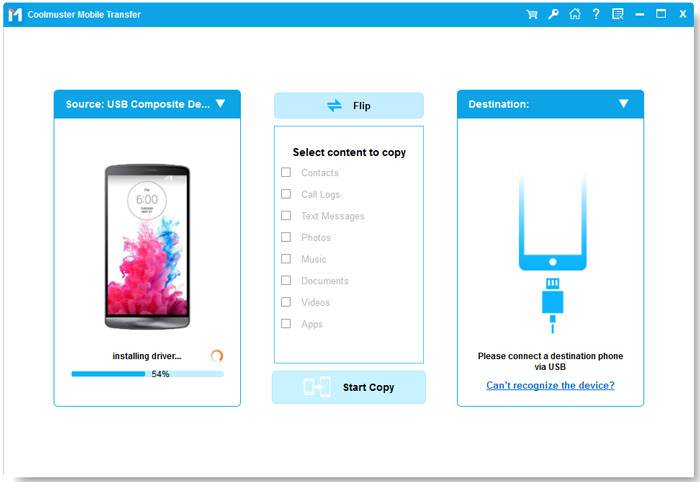
步骤2 :连接后,检查您的OPPO设备是否在目标部分下,如果不在,您可以单击翻转来更改位置。

步骤3 :确认位置后,选择要传输的项目,然后单击“开始复制”将数据从三星传输到OPPO。您将在屏幕上看到传输过程,请记住在此过程中保持两部手机的连接。

提示:想知道如何将联系人从三星转移到 OPPO 吗?这里有一篇关于如何通过 7 种方法将联系人从Android转移到Android的文章。
将三星数据传输到 OPPO 的另一个好方法是使用一款名为Coolmuster Android Assistant的专业Android数据管理程序。该程序具有备份和恢复功能,可让您将三星手机上的所有数据备份到电脑,然后一键将备份文件恢复到 OPPO 手机。Coolmuster Coolmuster Android Assistant界面友好,操作简单。
Coolmuster Android Assistant的主要功能:
> 一键备份和恢复Android手机数据。
> 将数据从Android导出到 PC,包括视频、照片、音乐、联系人、短信、通话记录、应用程序等。
> 将文件从 PC 导入Android ,包括短信、通话记录、照片、视频、音乐、应用程序等。
> 直接在您的电脑上添加、删除、编辑联系人。
> 在您的电脑上发送、转发、回复、复制短信。
> 支持OPPO、三星、华为、TCL、Vivo、索尼、摩托罗拉、中兴等。
现在下载Coolmuster Android Assistant并使用备份和恢复功能将三星数据传输到 OPPO。
方法如下:
步骤 1 :将三星和 OPPO 连接到电脑
使用 USB 数据线将您的三星和 OPPO 连接到电脑,然后按照屏幕上的说明检测您的手机,完成后,您将看到如下所示的主界面:

第 2 步:将三星手机备份到电脑
前往“超级工具包”部分,选择“备份” 。在弹出窗口中,从下拉菜单中选择您的三星设备,并选择要传输到 OPPO 的内容,然后点击“浏览” ,选择电脑上存储文件的位置。选择后,点击“备份” 。

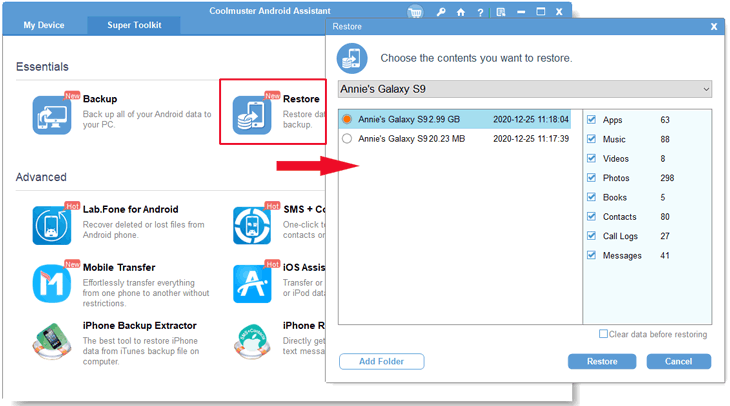
步骤 3 :将三星备份恢复到您的 OPPO
在 Super Toolkit 屏幕上,选择“恢复” ,然后从下拉菜单中选择您的 OPPO 设备并从列表中标记三星备份,然后单击“恢复”将数据从三星传输到 OPPO。
SHAREit是一款优秀的数据传输工具,可让您在不同平台之间传输文件。您可以将其用作 OPPO 文件传输应用,无需 USB 数据线即可将数据从三星传输到 OPPO。它支持多种文件类型,例如视频、音乐、照片、已安装的应用程序等。
以下是通过 SHAREit 将数据从三星传输到 OPPO 的方法:
步骤 1 :下载 SHAREit 并在三星和 OPPO 设备上启动它。
步骤2 :在三星手机上,点击屏幕上的“发送”按钮,然后选择要传输的文件。选择后,点击“发送” ,此应用将搜索附近的接收者。
步骤3 :在您的OPPO手机上,点击“接收”按钮,它将查找发送者。现在切换到您的三星手机,点击您的OPPO手机名称,然后三星手机上的文件就会传输到OPPO手机。

蓝牙是解决如何将数据从三星传输到OPPO R9S问题的基本有效方法。虽然此方法不需要下载任何第三方工具,但传输过程非常耗时,因此不建议用于批量传输。
如何通过蓝牙将三星手机传输到 OPPO 手机的步骤:
步骤 1 :打开三星和 OPPO 上的蓝牙功能,然后将它们配对。

第 2 步:在您的三星上,找到并选择您想要发送给 OPPO 的文件 > 点击共享图标 > 选择蓝牙> 点击您的 OPPO 的名称。

步骤 3 :在您的 OPPO 上,接受从三星手机发送的文件。
通过使用 USB 数据线将Android手机连接到电脑,您可以从电脑访问Android手机的内部存储。因此,您可以尝试将三星文件复制到电脑,然后使用 USB 数据线将其导入您的 OPPO。
如何使用 USB 线将三星数据复制到 OPPO:
步骤 1 :使用原装 USB 线将您的三星和 OPPO 设备连接到计算机。
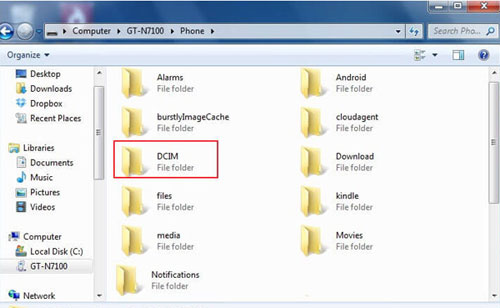
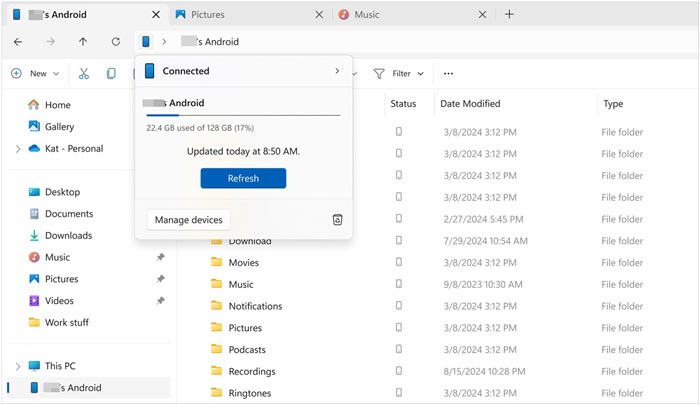
第 2 步:检测到您的手机后,转到 PC 上的文件资源管理器并导航到您的三星手机 >内部存储,然后找到所需的文件并复制它们。
步骤 3 :现在打开另一个文件资源管理器并转到您的 OPPO >内部存储并打开您想要存储来自三星的文件的文件夹,然后将文件粘贴到目标文件夹。
电子邮件是手机之间传输少量数据的好方法,无需电脑。您可以在撰写电子邮件时附加所需的文件并发送给自己。但这种方法的缺点显而易见,您需要逐个添加数据,并且附件数量有限。
以下是将数据从三星传输到 OPPO R15 Pro 的方法:
步骤1 :在三星手机上,使用您常用的邮箱账户(此处我们使用Gmail)撰写邮件。点击回车键图标,选择“附加文件” ,然后就可以选择需要传输的文件了。
第 2 步:选择所需文件后,将此电子邮件发送给自己。
步骤3 :现在切换到您的OPPO手机,打开Gmail并登录同一个帐户,然后您就可以将附件下载到您的OPPO手机。
以上就是关于如何将数据从三星传输到 OPPO 的 6 种方法。如您所见,解决问题的最佳选择是使用Coolmuster Mobile Transfer 。它是一款专业的手机数据传输工具,涵盖多种文件类型。第二个最佳选择是使用Coolmuster Android Assistant ,这是一款出色的手机数据管理软件。您可以充分利用其备份和恢复功能来完成从三星到 OPPO 的传输。此外,它还附带其他实用功能。
那么,您更喜欢哪种方式将数据从三星传输到OPPO?欢迎在下面分享您的评论。
相关文章:
6 种不容错过的Android视频传输至 iPhone 的方法




 免费下载PC版
 免费下载Mac版




