简而言之:想将华为手机视频传输到 iPhone?本指南介绍了 5 种简单方法,包括手机传输、华为手机克隆、移动到iOS 、Google 云端硬盘和 Send Anywhere。
对于快速、高质量的批量视频传输,手机传输是最佳选择。它可以让您直接将视频从华为手机传输到 iPhone,不会造成画质损失,不受网络限制,也无需繁琐的操作。
想从华为手机换到iPhone,却不知道如何传输视频?由于华为和iPhone使用不同的操作系统,直接传输大型视频文件可能会比较棘手。本指南将介绍五种可靠的华为视频传输到iPhone的方法。无论您是想传输几个视频片段还是数百个高清视频,这些方法都能帮助您快速安全地完成传输。
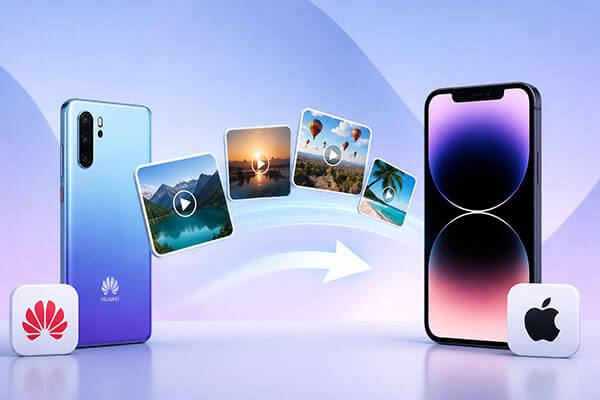
当您需要将大量华为视频传输到 iPhone 时,使用专业的手机传输软件通常是最快捷、最可靠的解决方案。手机传输是一款功能强大的手机数据传输工具,允许用户 在Android和iOS设备之间传输视频、照片、音乐、联系人和其他文件。
它支持华为手机到iPhone的直接传输,并能保持视频质量不变。这使其成为更换手机或需要一次性传输大量大型视频的用户的理想选择。
电话转账可以为您做什么?
如何一键将华为手机上的视频传输到iPhone?
01在电脑上下载、安装并打开手机传输软件。使用 USB 数据线将华为手机和 iPhone 连接到电脑。
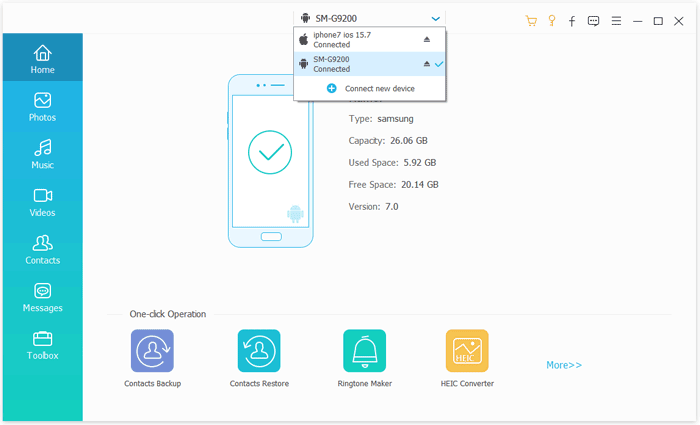
02程序会自动识别两台设备,并在界面上显示其信息。请确保将您的华为设备设置为源设备,并将您的 iPhone 设置为目标设备。如有需要,请点击下拉菜单切换设备位置。
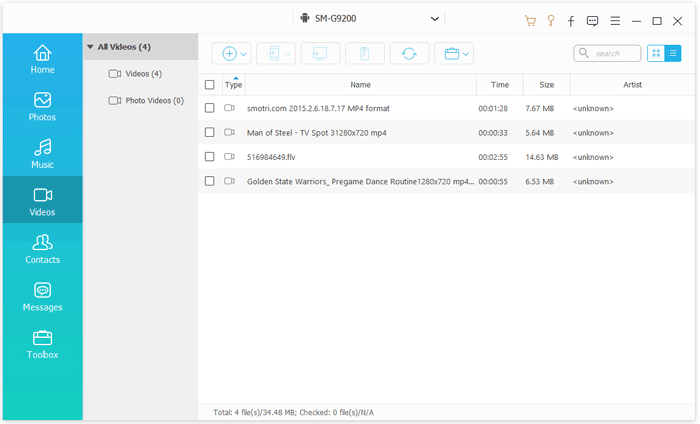
03从可用数据类型中选择“视频”类别。预览并选择要传输的视频,然后点击“导出到设备”。所选视频将快速从您的华为手机传输到您的 iPhone,并保持原始画质。
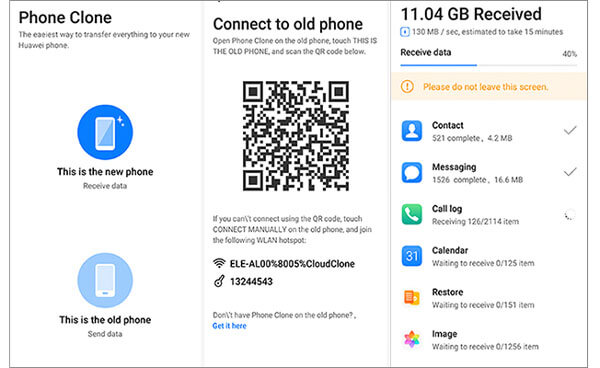
华为手机克隆是一款官方数据迁移工具,旨在帮助用户在更换设备时传输个人数据。它通过两部手机之间的无线连接,使用户无需数据线或电脑即可传输文件。对于想要快速将华为视频传输到 iPhone 的用户来说,手机克隆是一个便捷的选择。
但是,由于 iPhone 的系统限制更为严格,某些数据类型可能无法在Android和iOS设备之间完美传输。
以下是如何使用华为手机克隆软件将华为视频传输到 iPhone 的方法:
步骤 1. 在您的华为手机和 iPhone 上都安装手机克隆应用程序。
步骤 2. 在华为手机上打开手机克隆,然后选择“这是旧设备”。
步骤 3. 在 iPhone 上启动“手机克隆”并选择“这是新设备”。
步骤 4. 使用华为手机扫描 iPhone 上显示的二维码,建立无线连接。
步骤 5. 连接成功后,从数据列表中选择“视频”。
步骤 6. 点击“开始迁移”,等待视频传输过程完成。
步骤 7. 打开 iPhone 上的“照片”应用,检查视频是否已成功保存。
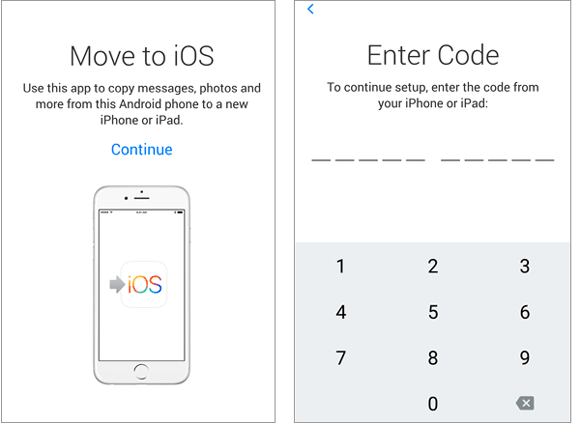
Move to iOS是苹果官方推出的Android到 iPhone 数据迁移应用程序。它主要面向刚购买新 iPhone 并希望在初始设置过程中将数据从Android设备迁移到 iPhone 的用户。
如果您正在设置新 iPhone 并想将华为视频传输到 iPhone,“转移到iOS提供了一种简单安全的迁移文件的方式。但是,除非您抹掉设备并重新开始迁移过程,否则此方法不适用于已完成 iPhone 设置的用户。
以下是如何通过“移动到iOS功能将华为手机中的视频移动到 iPhone 的方法:
步骤 1. 在华为手机上安装“转移到iOS应用程序,然后打开新 iPhone 开始设置过程。
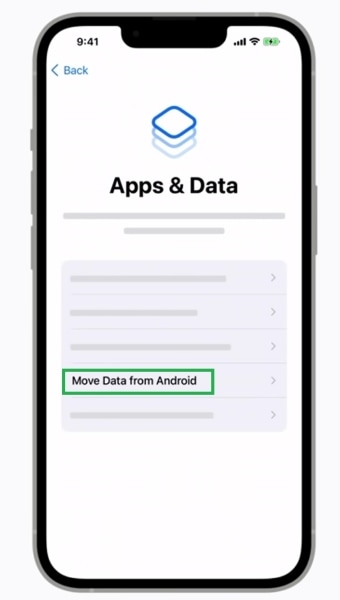
步骤 2. 在 iPhone 的“应用与数据”屏幕上,选择“从Android转移数据”,然后在华为设备上打开“转移到iOS 。
步骤 3. 输入 iPhone 上显示的安全码,连接两个设备。
步骤 4. 连接成功后,选择要从华为手机传输到 iPhone 的视频和其他数据。
第五步:点击“继续”,等待传输过程完成。迁移过程中请保持两台设备连接。
步骤 6. 完成 iPhone 设置,打开“照片”应用,查看传输的视频是否可用。
云存储服务提供了另一种将华为手机视频传输到 iPhone 的方法。Google 云端硬盘允许您从华为手机上传视频,然后使用同一个 Google 帐户在 iPhone 上下载这些视频。
如果您没有电脑或只需要传输少量视频,这种方法非常有效。但是,由于视频通常会占用大量存储空间,因此在处理大文件时,上传和下载过程可能会变慢。
以下是如何使用 Google 云端硬盘将华为手机上的视频下载到 iPhone 的方法:
步骤 1. 在华为手机上打开 Google 云端硬盘应用,并使用您的 Google 帐户登录。
步骤 2. 点击“+”按钮,选择“上传”选项,然后选择要传输的视频。
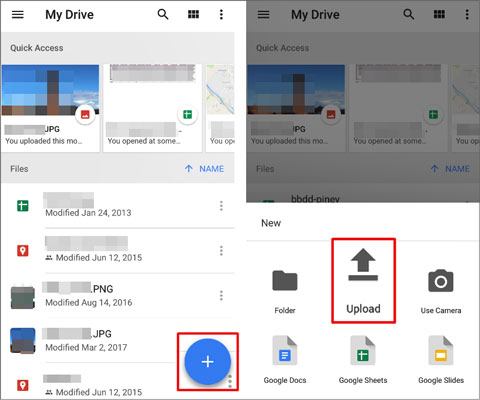
步骤 3. 等待所选视频上传到 Google 云端硬盘完成。
步骤 4. 在 iPhone 上安装 Google 云端硬盘,并使用同一个 Google 帐户登录。
步骤 5. 在 Google 云端硬盘中找到已上传的视频,并将其下载到您的 iPhone。
步骤 6. 打开 iPhone 上的“照片”应用,检查视频是否已成功保存。
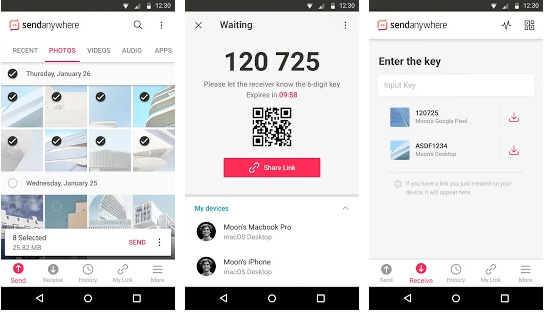
Send Anywhere是一款跨平台文件传输工具,用户可以使用它快速在不同设备间传输视频。它通过临时连接密钥传输文件,无需注册账号。如果您只需要将少量视频从华为手机传输到 iPhone,Send Anywhere 是一个便捷的选择。
以下是如何使用 Send Anywhere 将华为手机上的视频分享到 iPhone 的方法:
步骤 1. 在您的华为手机和 iPhone 上安装 Send Anywhere 应用。
步骤 2. 在华为手机上打开 Send Anywhere,选择要传输的视频,然后点击“发送”按钮。
步骤 3. 应用程序将生成一个 6 位数的临时密钥。请准备好该密钥以备下一步使用。
步骤 4. 在 iPhone 上打开 Send Anywhere,然后选择“接收”选项。
步骤 5. 输入华为手机上显示的 6 位数字密钥以建立连接。
步骤 6. 等待传输过程完成,然后打开 iPhone 上的“照片”应用查看接收到的视频。
将华为手机视频传输到 iPhone 有多种方法,最佳方法取决于您的需求。如果您想快速传输大量视频并保持原始画质,手机传输软件是最推荐的解决方案。
它支持华为手机和iPhone之间的视频直接传输,无需依赖云存储或网络速度。凭借对多种文件格式和批量传输的支持,它提供了一种更快、更可靠的方式,让您在设备间传输重要视频。
相关文章:
如何轻松地将华为手机中的照片传输到 iPhone?5 种快速方法




 免费下载PC版
 免费下载Mac版