TL;DR:
FRP(出厂重置保护)会在Android设备恢复出厂设置后,阻止除原始谷歌账户持有者以外的任何人使用设备。绕过FRP的一种方法是使用ADB命令,它可以直接操作系统文件。本指南将介绍ADB FRP绕过步骤、其优缺点,并介绍Android Unlock作为一种更简单的替代方案。
恢复出厂设置保护 (FRP) 是 Google 推出的一项安全功能,旨在保护您的Android设备在恢复出厂设置后免受未经授权的访问。它确保只有原始 Google 帐户持有者才能解锁设备。虽然 FRP 能有效保护您的数据,但如果您忘记了帐户凭据,它也可能带来一些麻烦。
绕过FRP锁的一种常用方法是使用ADB命令( Android调试桥)。本指南将逐步介绍如何使用ADB绕过FRP锁,重点介绍其优缺点,并推荐一款更易于使用的Android解锁软件来解锁您的设备。
ADB,即Android Debug Bridge(Android 调试桥)的缩写,是一款功能强大的命令行工具,允许用户通过计算机与Android设备进行通信。它是Android软件开发工具包 (SDK) 的一部分,常被开发人员、技术人员和高级用户用于调试应用程序、安装更新以及执行各种系统级任务。
借助 ADB,用户可以通过 USB 连接向Android设备发送命令,执行诸如传输文件、安装或卸载应用程序,甚至修改设备内部设置等操作。其高级用途之一是通过直接操作系统文件或配置来绕过出厂重置保护 (FRP) 锁。
使用 ADB 绕过 FRP 锁需要一定的技术知识和正确的设置。请按照以下详细步骤学习如何在已锁定 FRP 锁的Android手机上进入 ADB 模式。
步骤 1. 首先,在您的设备上启用 USB 调试:进入“设置”>“关于手机”>点击“版本号”七次以激活开发者选项。
步骤 2. 进入开发者选项并启用 USB 调试。
步骤三:在您的计算机上下载并安装 ADB 和 Fastboot 工具。确保您的设备所需的 USB 驱动程序已安装。
步骤 4. 使用兼容的 USB 数据线将手机连接到电脑。
步骤 5. 打开计算机上的命令提示符( Windows )或终端( Mac /Linux)。输入命令:adb devices,验证设备连接。这将列出已连接的设备。确保您的设备出现在列表中。
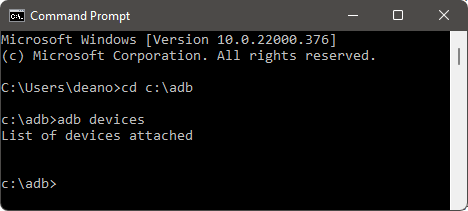
步骤 6. 运行以下命令绕过 FRP:
注意:您应该逐条输入命令。输入每条命令后,请按“回车”键,然后再输入下一条命令。
步骤 7. 或者,删除与 FRP 相关的特定系统文件(如果适用):
步骤 8. 使用命令 adb reboot 重启设备。
步骤 9. 设备重启后,Google 帐户验证提示应该会消失。
现在,我们有必要向您介绍使用 ADB 命令绕过 FRP 的优缺点。
如果您觉得 ADB 方法过于复杂或不适用于您的设备, Android Unlock是一个更好的选择。这款专业工具专为解锁Android设备而设计,包括绕过 FRP 锁,无需任何技术知识。
此ADB FRP绕过替代方案的主要特点:
如何使用本产品绕过FRP锁而无需密码?
01点击下面的按钮免费下载此 FRP 工具,然后在您的计算机上启动该软件。
02在主界面上,选择“移除谷歌锁(FRP)”模式。使用 USB 数据线将您的Android设备连接到电脑。

03按照屏幕上的指南选择您的Android版本。然后点击“开始”。

04根据屏幕提示设置您的Android手机。

05请等待几分钟,以便移除 Google 锁。在此过程中,请勿使用您的Android设备。移除后屏幕闪烁是正常现象;请重启您的设备。重启后,您的 FRP 锁将被彻底移除。

使用 ADB 命令绕过 FRP 锁虽然有效,但风险和局限性较大,因此大多数用户难以接受。为了获得更安全、更快捷、更可靠的解决方案,我们强烈推荐使用Android Unlock等工具。它是 ADB FRP Bypass 的最佳替代方案,无需密码或专业技术即可轻松绕过 FRP 锁。
相关文章:




 免费下载PC版


