简而言之:想知道如何在不使用电脑的情况下,仅通过按键将 iPad 恢复出厂设置吗?很遗憾,苹果公司不允许仅使用物理按键进行完整的恢复出厂设置。按键只能将 iPad 置于恢复模式,而要完成恢复出厂设置,仍然需要电脑。如果您没有电脑,可以根据自身情况尝试以下方法:
如果您的 iPad 死机、锁定、无响应,或者您无法使用电脑,您可能想知道如何在不使用电脑的情况下通过按键将 iPad 恢复出厂设置。尽管苹果公司多年来推出了各种恢复和重置方法,但许多用户仍然希望找到一种仅使用物理按键即可快速有效地恢复设备的方法。
那么,不用电脑,能否通过按键将iPad恢复出厂设置?如果可以,该如何操作?如果不行,还有其他方法吗?继续阅读,找到答案。
简而言之,答案是否定的。不借助电脑,你无法仅使用物理按键将 iPad 完全恢复出厂设置。
这些按键组合只能将 iPad 置于恢复模式或 DFU 模式,这是重置过程的第一步。要真正抹掉设备并重新安装 iPadOS,您仍然需要使用 Finder 或 iTunes 将 iPad 连接到Mac或 PC。
苹果这样设计是为了防止未经授权的恢复出厂设置,属于安全措施。如果任何人都能仅通过按键抹掉 iPad 上的数据,那么丢失或被盗的设备就更容易被滥用。
简而言之,虽然这些按钮对于进入恢复模式至关重要,但它们本身无法执行完整的恢复出厂设置。如果您无法使用电脑,则需要使用其他方法来抹掉您的 iPad。
通常情况下,需要通过电脑才能在恢复模式下完成重置。在手动使用按钮将 iPad 置于恢复模式之前,您需要使用兼容的 USB 数据线将其连接到Windows PC 或Mac 。此外,重置 iPad 会清除设备上的所有数据和内容,因此最好提前备份,以便日后恢复数据。
以下是如何使用按键在 iPad 上执行恢复出厂设置的方法:
步骤 1. 使用兼容的 USB 数据线将 iPad 连接到Windows PC 或Mac 。
步骤 2. 在Mac上打开 Finder,或在Windows PC 或较旧的Mac系统上打开 iTunes。
步骤 3:将 iPad 置于恢复模式:

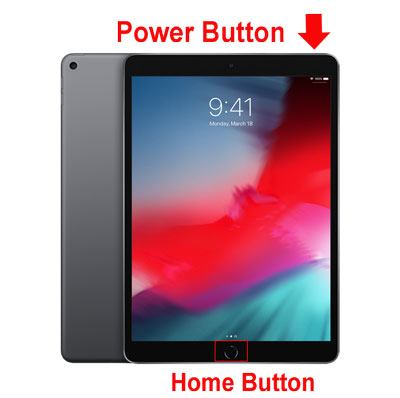
步骤 4. 当电脑检测到处于恢复模式的 iPad 时,会显示一条消息。在电脑上选择“恢复”以开始恢复出厂设置并重新安装 iPadOS。

步骤 5. 等待重置过程完成,重置过程中不要断开电缆。
步骤 6. 将 iPad 设置为新设备或重启后从备份恢复。
了解了如何在不使用电脑的情况下通过按键将 iPad 恢复出厂设置后,你会发现,在没有密码的情况下重置 iPad 非常困难,尤其是在无法使用电脑的情况下。幸运的是,苹果提供了其他方法,让你无需使用电脑即可重置 iPad。
从 iPadOS 15.2 开始,Apple 允许用户无需电脑即可直接从锁定屏幕重置已锁定的 iPad。多次输入错误密码后,设备将进入安全锁定状态或显示“ iPad 不可用”。
如果 iPad 已连接到 Wi-Fi 或蜂窝网络,并且“查找我的 iPad”功能已启用,则会显示“忘记密码?”选项(在 iPadOS 15.2 至 16 中称为“抹掉 iPad”)。您可以使用 Apple ID 密码抹掉设备并恢复出厂设置,无需电脑或密码。
具体操作方法如下:
步骤 1. 继续输入错误密码,直到屏幕显示“iPad 不可用,1 分钟后再试”。
步骤 2. 等待右下角出现“忘记密码?”选项,然后点击它。
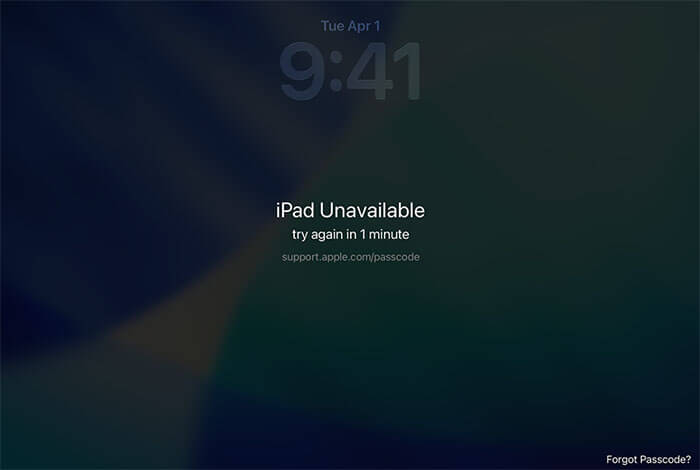
步骤 3. 在安全锁定或 iPad 重置屏幕上,点击“开始 iPad 重置”。
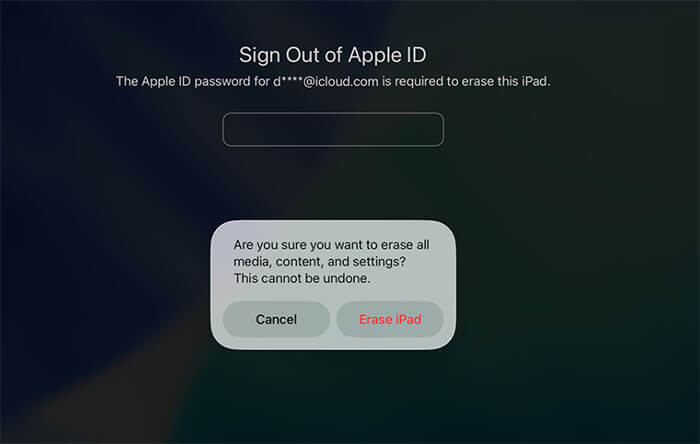
步骤 4. 出现提示时,输入您的 Apple 帐户密码以退出您的 Apple ID。
步骤 5. 点击“抹掉 iPad”开始恢复出厂设置。
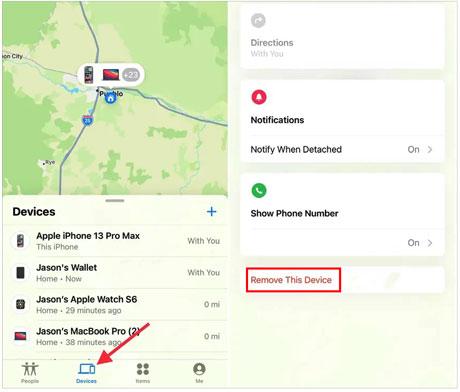
如果之前启用了“查找我的 iPad”功能,并且您的 iPad 已连接到互联网,即使您忘记了密码,也可以通过 iCloud.com 远程擦除 iPad,而无需使用电脑。
以下是如何远程擦除 iPad 的方法:
步骤 1. 在另一部手机、平板电脑或任何联网设备上,访问 icloud.com/find。
步骤 2. 使用与锁定 iPad 关联的 Apple 帐户登录,如果出现提示,请完成双重认证。
步骤 3. 打开“所有设备”列表,然后选择要重置的 iPad。
步骤 4. 选择“抹掉此设备”,然后根据需要确认您的 Apple 帐户密码。
步骤 5. 点击“清除”进行确认并开始重置过程。
如果上述方法无效——例如,如果您的 iPad 按键损坏或“查找我的 iPad”功能未启用——那么在电脑上使用专业的iPad 解锁工具是最佳选择。
iPhone Unlocker专为解决 iPhone 或 iPad 的锁定问题而设计,无需屏幕密码或进入恢复模式,即可指导用户完成基于固件的恢复出厂设置过程。该工具界面简洁,步骤清晰,可帮助您快速擦除 iPad 上的所有数据并移除屏幕锁定,包括密码、面容 ID 和触控 ID。
iPhone解锁器的主要功能:
以下是如何使用 iPhone Unlocker 在无需密码的情况下擦除 iPad 的方法:
01打开 iPhone Unlocker,选择“解锁屏幕密码”。点击“开始解锁”。然后使用 USB 数据线将 iPad 连接到电脑。

02按照屏幕上的指示进入恢复模式或DFU模式。设备被检测到后,选择保存固件包的位置,然后单击“下载”。

03固件下载完成后,点击“解锁”。仔细阅读警告信息,输入“000000”进行确认,然后再次点击“解锁”继续。

04等待解锁过程完成。完成后,您的 iPad 将被清除并恢复到出厂设置。

显然,仅使用iPad的物理按键,而不借助电脑,无法将其恢复出厂设置。按键只能用于进入恢复模式,而完成重置过程仍需借助电脑。
如果没有电脑可用,“忘记密码?”选项或 iCloud 可能允许您在某些情况下无需直接连接电脑即可重置 iPad。此外,使用iPhone 解锁工具也是一个可靠的解决方案。
相关文章:
如何在不使用 iTunes 的情况下恢复/重置 iPad? - 5 种有效方法
【已解决】如何在不使用 iTunes 的情况下解锁已停用的 iPad | 最新指南




 免费下载PC版
 免费下载Mac版