您的 iPhone 屏幕上出现“iPhone 不可用,请在 1 分钟后重试”错误消息,想知道为什么?苹果设备以其在数据安全方面的严格性而闻名。如果您尝试解锁屏幕锁定超过五次但未成功,您的 iPhone 将显示该错误。当您收到此类错误时,您必须等待至少 1 分钟才能再次尝试解锁设备。但是,如果您输入正确的屏幕解锁密码/PIN/图案,您的 iPhone 将解锁。否则,等待时间将延长至五分钟。如何阻止我的 iPhone 1 分钟不可用?以下是如何解决 iPhone 屏幕锁定问题。
尝试解锁您的 iPhone 但不记得其屏幕解锁 PIN、密码或图案?如果您尝试解锁 5 次失败,您的 iPhone 将显示“iPhone 不可用,请在 1 分钟后重试”消息。不过,如果您记住解锁 PIN、密码或图案,您仍然可以在一分钟后解锁设备。如果您无法解锁并想要拨打紧急电话或回复重要业务消息怎么办?重新获得设备访问权限的最佳方法是使用专业的iPhone 解锁工具,例如iOS解锁应用程序。
iOS解锁应用程序主要设计用于使用Mac或Windows解锁所有iOS设备的屏幕锁定。它是一款一体化解决方案,用于删除所有iOS设备的屏幕锁定,例如 PIN、密码、指纹和图案。有趣的是,它还可以用于删除 iCloud 激活锁、解锁 Apple ID 、删除 SIM 锁、解密 iTunes 备份以及删除 MDM 锁,而无需删除 iPhone 的数据。
它是一款值得您信赖的功能强大的iOS解锁应用程序,特别是如果您想快速轻松地删除iOS设备的锁定。您无需成为计算机专家即可使用iOS解锁应用程序,因为它的用户界面非常简单。所以,现在下载并安装它。
主要特征:
以下是如何使用iOS解锁应用程序修复 iPhone 1 分钟不可用的问题:
01下载并安装后,在Mac或Windows计算机上启动该应用程序。使用 USB 数据线将 iPhone 连接到计算机,然后点击“信任”弹出按钮以验证连接。点击应用程序工具箱中的“屏幕解锁”选项,然后选择iOS选项。
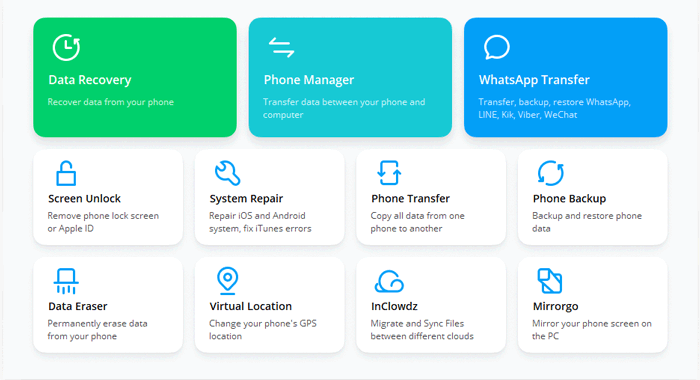
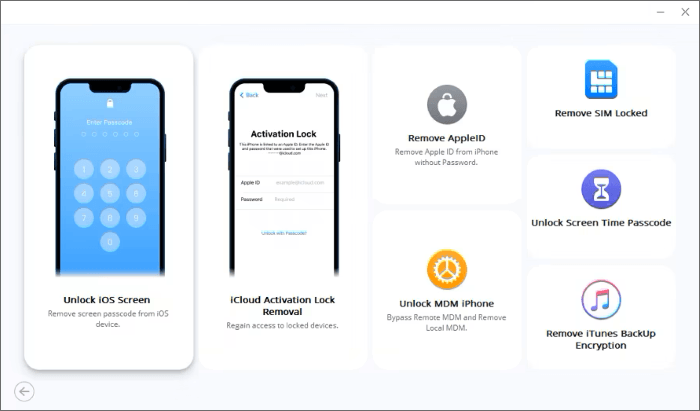
02单击下一个屏幕上的“解锁iOS屏幕”选项,然后单击“开始”按钮。将您的设备置于恢复模式。如果不起作用,请尝试DFU模式。
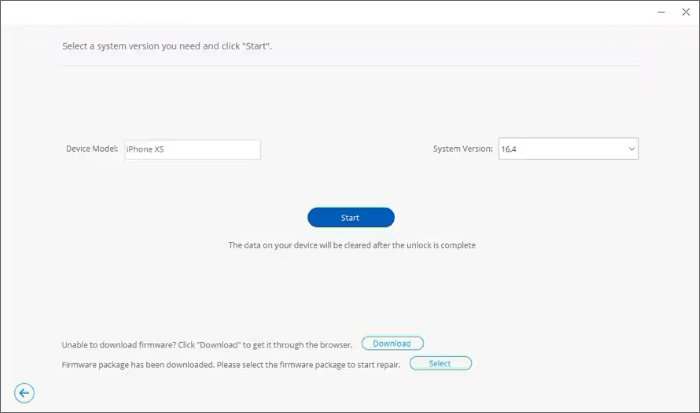
03在恢复模式下连接后, iOS解锁应用程序将自动检测您的 iPhone 的信息。在应用程序界面上确认 iPhone 的详细信息,然后单击“开始”按钮。应用程序将开始下载固件。
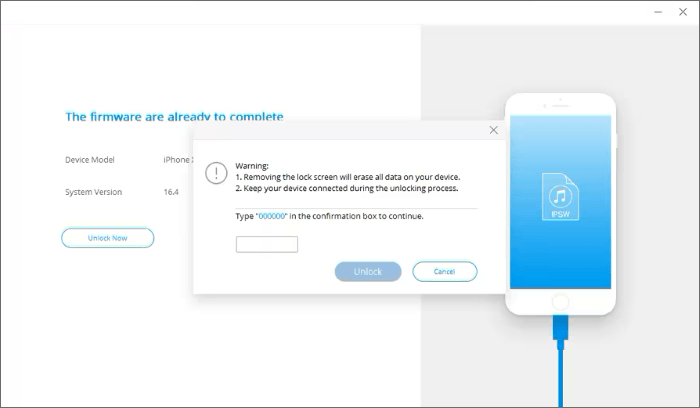
04等待iOS Unlock 应用程序下载并验证固件。之后,点击“立即解锁”选项,在提供的文本区域中输入000000 ,然后单击“解锁”按钮。
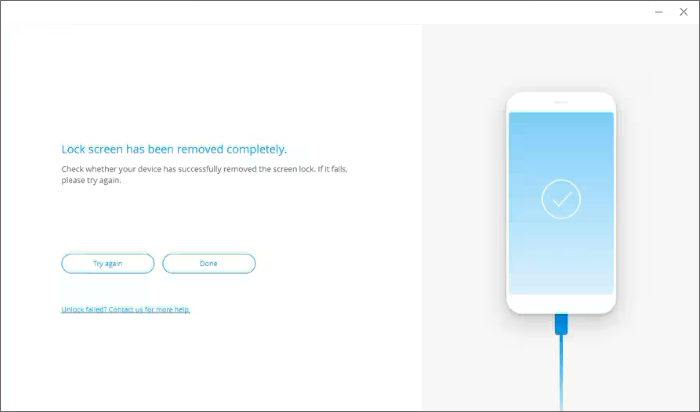
05等待解锁过程完成并点击“完成”按钮。
进一步阅读:
iPhone 上的不可用问题可以使用 iTunes 应用程序来解决。您必须将 iPhone 置于恢复模式才能使用此方法。请执行以下步骤来解决使用 iTunes 显示“iPhone 已禁用,请在 1 分钟后重试”的问题:
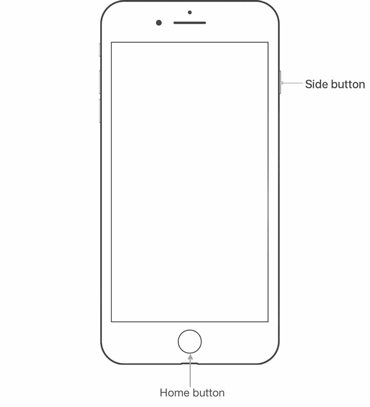
步骤 1. 将 iPhone 置于恢复模式。
对于 iPhone 8+ 版本:

对于 iPhone 7 系列:
对于 iPhone 6 系列等早期版本:
步骤 2. 在您的 PC 上设置并启动iTunes 的最新版本。
步骤 3. iTunes 应用程序界面上会弹出更新或恢复选项。单击“恢复”选项以删除 iPhone 锁定。

步骤 4. 恢复 iPhone 后创建新密码并再次开始使用该设备。
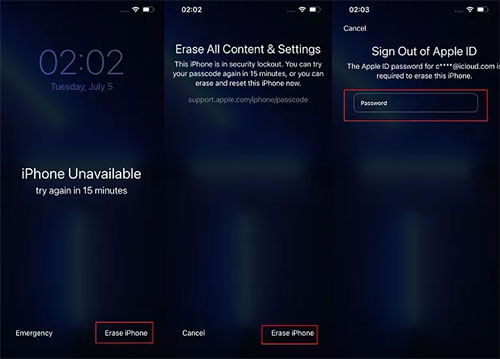
如果iPhone运行的是iOS 15.2或更高版本,您可以使用“擦除iPhone”功能来修复iPhone被禁用的情况,并在1分钟后重试。以下是如何使用擦除 iPhone 功能来解锁您的 iPhone:
步骤 1. 输入您认为正确的密码,直到您的设备被永久锁定。永久锁定后,iPhone 屏幕右下角会弹出“擦除 iPhone”选项。
步骤 2. 触摸擦除 iPhone按钮以启动擦除过程。再次点击“擦除 iPhone”按钮确认操作。
步骤 3. 下一步要求您输入 Apple ID 的密码。输入您的 Apple ID 密码后,您的 iPhone 开始擦除 iPhone 的数据,包括屏幕锁定。坚持直到擦除过程结束,然后将您的 iPhone 重新设置为新的。
您可能喜欢:
如果启用了“查找我的 iPhone”iCloud 功能,此方法将起作用。此外,目标 iPhone 必须打开并连接到稳定的互联网连接。如果满足所有这些条件,您可以按照下面列出的步骤操作,并使用 iCloud 修复显示“iPhone 已禁用,请在 1 分钟后重试”的问题:
步骤 1. 在任何可用设备上,打开您最喜欢的浏览器并转到icloud.com 。
步骤 2. 输入您的 Apple ID 和密码,然后登录 iCloud。这些凭据必须与目标 iPhone 上登录的凭据相同。
步骤 3. 登录后,点击“查找我的 iPhone”图标以转到“查找我的 iPhone”iCloud 页面。
步骤 4. 导航到所有设备并从设备列表中选择不可用的 iPhone。此操作会显示 iPhone 的当前位置以及其他详细信息。
步骤 5. 点击操作按钮并选择擦除 iPhone选项。点击出现的弹出屏幕上的“擦除” ,然后按照屏幕上的提示完成该过程。

Apple 创建了“查找我的 iPhone”应用程序,使iOS用户能够跟踪其设备的位置。该应用程序还使iOS设备用户能够远程删除其设备数据(包括屏幕锁定),从而增强了iOS设备的数据安全性。我们可以利用它的能力,通过“查找我的 iPhone”应用程序使用以下步骤修复 iPhone 禁用 1 分钟后重试的问题:
步骤 1. 在另一个iOS小工具上启动“查找我的 iPhone”应用程序,然后使用您的 Apple 帐户凭据登录“查找我的 iPhone”应用程序。
步骤 2. 点击“设备”选项,然后从可用设备列表中选择目标 iPhone。
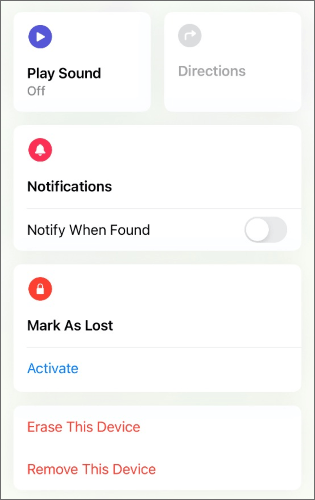
步骤 3. 选择擦除此设备选项并验证您的选择。
步骤 4. 等待擦除过程完成,将弹出“Hello”屏幕,允许您再次设置设备。
Siri 是iOS设备中的一项功能,充当个人助理。此功能通常在出现“iPhone 已禁用,请在 1 分钟后重试”等问题时使用。要解决此类问题,您必须欺骗 Siri,这样您就可以再次访问您的设备。不过,该技术只能应用于运行iOS 8.0-10.01 版本的 iPhone。请按照下面列出的步骤操作,了解如何使用 Siri 绕过“iPhone 已禁用,请在 1 分钟后重试”错误消息:
步骤 1. 通过询问 Siri“现在是什么时间”来打开 Siri。这将打开设备屏幕上的世界时钟。点击+图标添加新时钟。
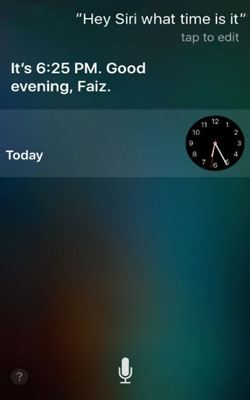
步骤 2. 在文本输入区域中键入随机字符。突出显示键入的文本并选择将出现的全选选项,然后在出现的列表上单击共享。
步骤 3. 现在点击将出现的屏幕上的消息图标。在消息的“收件人”输入区域中输入随机字符,然后点击虚拟键盘上的“返回” 。
步骤 4. 突出显示键入的文本,然后转到“创建新联系人”选项。
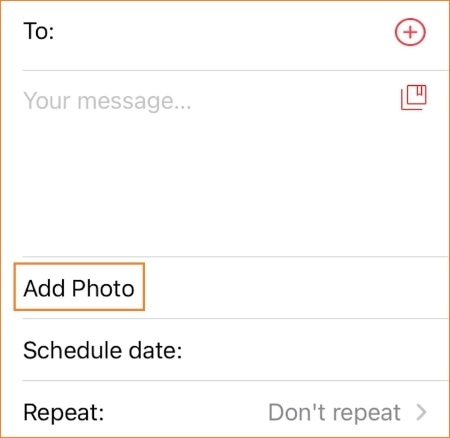
步骤 5. 点击“添加照片”选项,然后点击“选择照片”按钮。此操作将打开“照片库”应用程序,从而破坏 iPhone 屏幕锁定。
了解更多:
[已解决] 如何在没有 iTunes 的情况下解锁禁用的 iPad |最新指南
无法访问 iPhone 的功能(例如通话、消息、存储等)可能会非常令人沮丧。幸运的是,您可以使用上述方法来修复“iPhone 不可用,请在 1 分钟后重试”。但是,如果您迫切需要重新访问 iPhone,我们建议您使用iOS解锁应用程序,因为它可以快速轻松地删除iOS设备的屏幕锁定。
相关文章:
如何在没有 SIM 卡的情况下解锁 iPhone? [更新教程]




 免费下载PC版
 免费下载Mac版


