TL;DR:
如果您的 iPhone 显示“由于限制,无法注销”,通常可以通过调整“屏幕使用时间”设置、允许更改帐户或检查设备管理限制来解决。如果问题仍然存在,重启或更新您的 iPhone 可能会有所帮助。如果您忘记了“屏幕使用时间”密码,也可以考虑使用专门的工具将其移除。
“我新买了一部iPhone 15 Pro,设置完成后,由于某些限制,我无法退出我的主Apple ID。请问有什么办法可以解决吗?”
来自 Apple 社区
如果您像上述用户一样,购买了一部新 iPhone,但想在旧设备上注销您的 Apple ID,您可能会发现由于某些限制,注销选项不可用。这可能会令人困惑且不便,尤其是在您需要切换帐户或将旧 iPhone 转赠他人时。
为什么你的 iPhone 显示“由于限制,无法注销”?如何解决这个问题?本文将探讨导致此问题的常见原因,并提供几个实用的解决方案,帮助你恢复“注销”选项的访问权限,并成功注销你的 Apple ID。
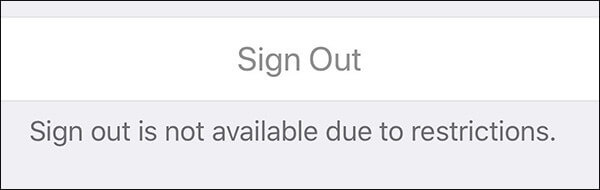
正如俗语所说,“正确诊断问题是解决问题的关键”。如果您的 Apple ID 由于某些限制而无法注销,以下是一些可能的原因:
如果我们已经知道由于限制原因无法查看 iCloud 注销的可能原因,那么如何在受到限制的 iPhone 上注销呢?以下是一些您可以尝试的有效解决方法。
如前所述,由于屏幕使用时间限制,Apple 无法注销账户的提示信息通常会显示。因此,注销 Apple ID 的最简单方法是禁用屏幕使用时间。
如果您自己设置了屏幕使用时间,并且知道屏幕使用时间和密码,那么操作非常简单。以下是禁用屏幕使用时间的详细步骤:
步骤 1. 打开 iPhone 上的“设置”应用,找到并点击“屏幕使用时间”。
步骤二:向下滚动到屏幕底部,点击“关闭屏幕使用时间”。然后,输入您的屏幕使用时间密码以继续。
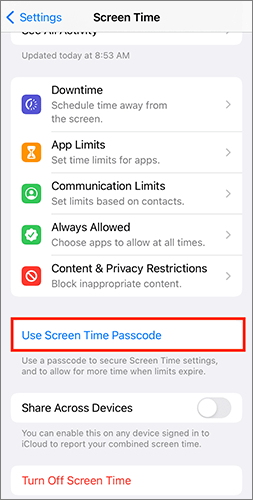
如果您忘记了屏幕使用时间密码,可以使用 Apple ID 密码将其关闭。方法如下:
步骤 1. 进入“设置”>“屏幕使用时间”>“更改屏幕使用时间密码”>“关闭屏幕使用时间密码”。
步骤 2. 点击“忘记密码”,然后输入您的 Apple ID 和密码以移除屏幕使用时间密码。
步骤 3. 返回主设置页面,然后点击您的个人资料。
步骤 4. 向下滚动并点击“退出登录”,然后输入您的 Apple ID 密码。
第五步:再次点击“退出登录”以确认您的操作。
“内容与隐私限制”功能控制着设备上可以执行的某些操作,包括退出 Apple ID。如果帐户更改功能受到限制,则退出选项将显示为灰色,需要调整此设置。为此,请按照以下步骤操作:
步骤 1. 进入“设置”,然后点击“屏幕使用时间”。
步骤 2. 选择“内容和隐私限制”。
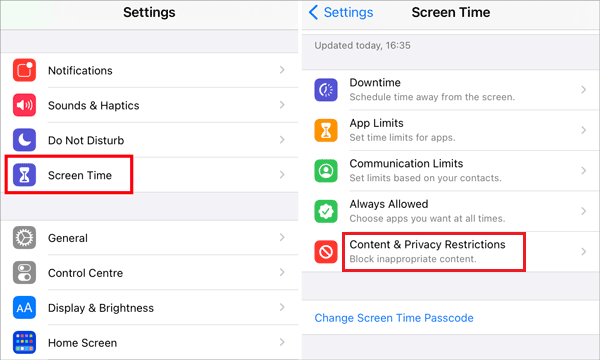
步骤 3. 确保限制开关已开启(绿色)。否则,您将无法调整设置。
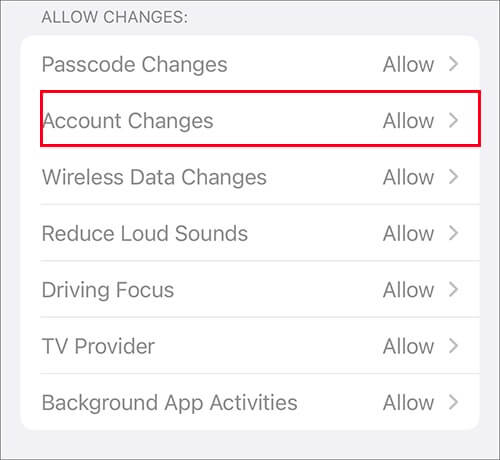
步骤 4. 向下滚动并点击“帐户更改”。如果该选项已禁用,请将其更改为“允许”以解决 Apple ID 注销问题。
如果设备由学校或公司管理,其配置文件可能会限制用户退出 Apple ID。这些配置文件通过 MDM(移动设备管理)设置强制执行某些限制。移除这些配置文件或许可以解决问题。
具体操作方法如下:
步骤 1. 打开“设置”,然后进入“通用”。
步骤 2. 点击“VPN 和设备管理”。
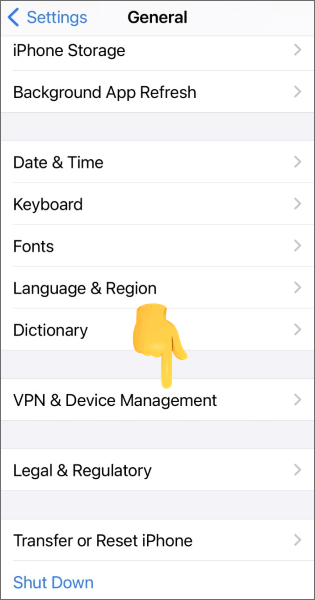
步骤 3. 如果列出了 MDM 配置文件,请点击它并选择“删除配置文件”。
步骤 4. 一旦 MDM 配置文件被移除,Apple ID 注销问题就会得到解决。
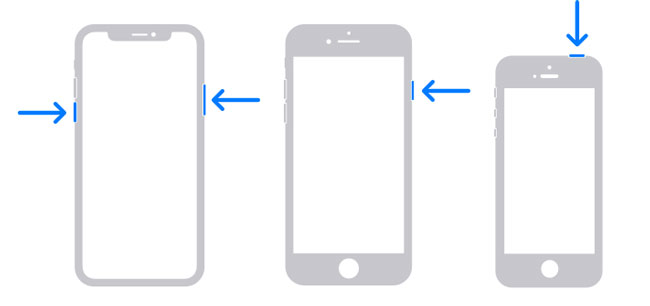
设备运行过程中,由于系统缓存问题,可能会出现功能异常。简单的重启即可刷新系统并清除任何临时问题,包括因限制而无法注销的情况。
要重启您的 iPhone,请按照以下步骤操作:
适用于 iPhone X、11、12、13 或更新机型:
适用于 iPhone 6、7、8 或 SE(第二代或第三代):
适用于 iPhone SE(第一代)、iPhone 5 或更早机型:
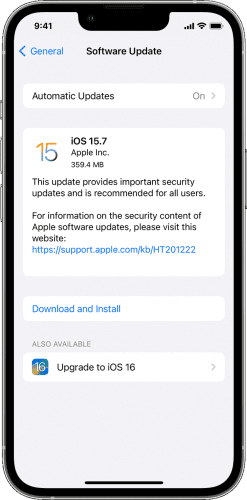
如果仍然遇到由于限制问题而无法登出的情况,将系统更新到最新版本可能会解决这些潜在问题。
它的运作方式如下:
步骤一:打开“设置”>“通用”>“软件更新”。( iPhone软件更新失败?)
步骤 2. 系统将自动检查是否有可用更新。
步骤 3. 如果有可用更新,请点击“下载并安装”。
如果您既不记得屏幕使用时间密码,也不记得 Apple ID 密码,您可以考虑使用专业的iOS解锁工具(例如iPhone Unlocker )来移除屏幕使用时间限制,而不会丢失任何数据。
iPhone解锁器的主要功能:
以下是如何使用 iPhone Unlocker 解除屏幕使用时间限制:
01在电脑上启动 iPhone Unlocker,然后选择“解锁屏幕使用时间密码”模式。
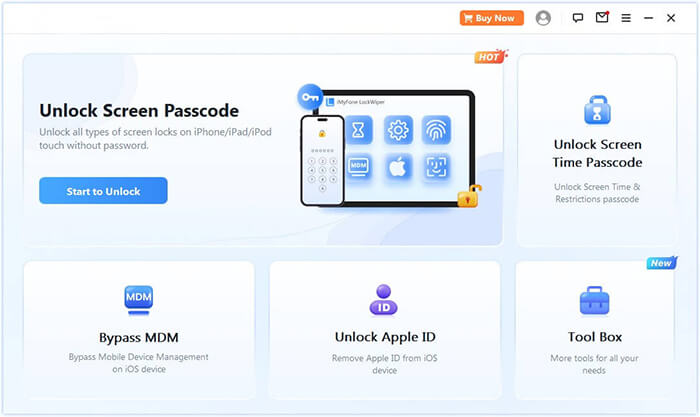
02使用 USB 数据线将 iPhone 连接到电脑。然后,点击“开始”按钮启动。
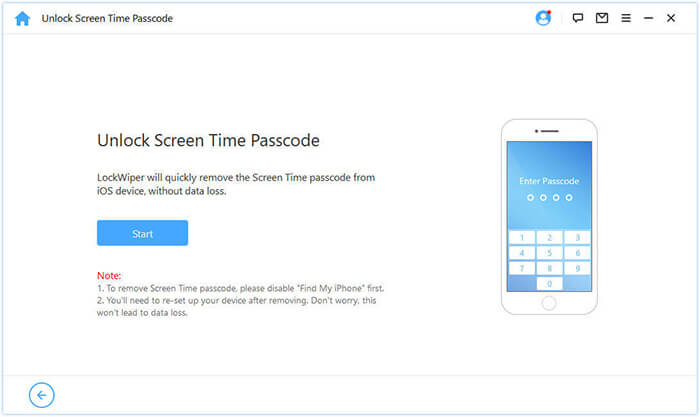
03如果“查找我的 iPhone”已关闭,软件将自动移除屏幕使用时间密码。如果已启用,请按照屏幕上的说明将其关闭,然后点击“继续”按钮。
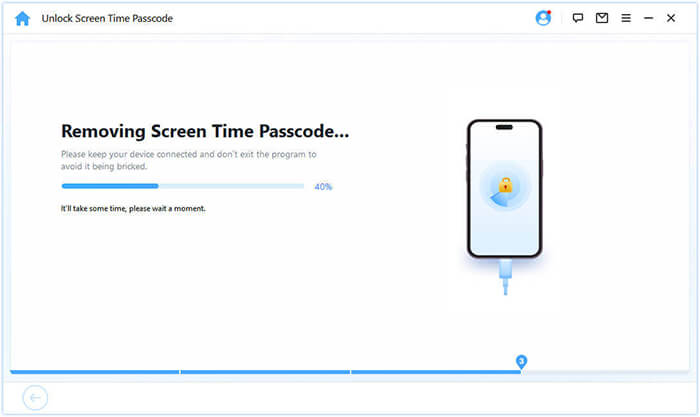
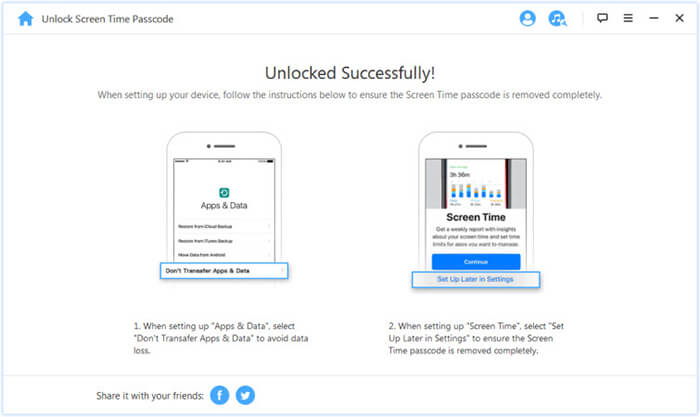
04移除屏幕使用时间密码后,请按照屏幕上的说明重新设置您的 iPhone 并重新获得对屏幕使用时间设置的访问权限。
阅读本文后,您将清楚了解如何解决“由于限制,无法注销”的问题,该问题主要由设备上的“屏幕使用时间”功能引起。您可以按照上述方法逐步排查并解决此问题。如果您无法找回“屏幕使用时间”密码和 Apple ID 密码,我们建议您使用iPhone Unlocker一键移除“屏幕使用时间”限制;简单高效。
相关文章:
如果我退出我的 Apple ID 会发生什么?点击此处查看答案!
如何在没有密码的情况下退出 Apple ID?【4 种有效方法】




 免费下载PC版
 免费下载Mac版


