简而言之:本文介绍了五种常用的音频编辑方法。每种工具都有其自身的优势:
无论您是制作播客、剪辑视频配乐、创作音乐还是处理录音,掌握音频编辑技能都至关重要。音频编辑可以让您删除不需要的部分、调整音量、添加音效、降低背景噪音,并使您的录音听起来更加精致专业。如今, Windows 、 Mac和在线平台都有各种各样的音频编辑工具可供选择,即使您没有任何经验,也能轻松编辑音频文件。
在本指南中,我们将带您了解几种常用方法,帮助您快速高效地学习如何编辑音频。
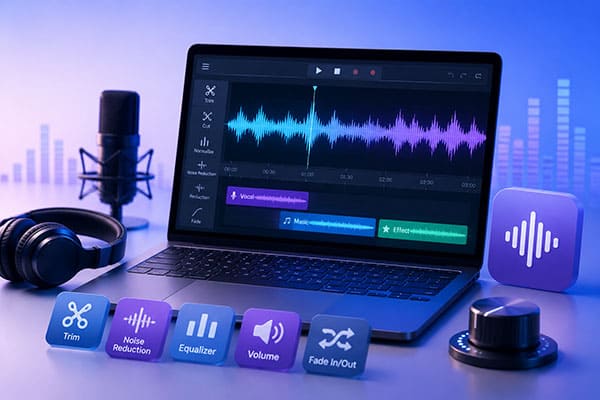
如果您正在寻找一款功能丰富且易于使用的音频编辑软件, Video Converter Ultimate是一个强烈推荐的选择。虽然它广为人知的功能是视频转换,但它也提供了多种强大的音频编辑功能,包括音频压缩、音量增强、音频同步、音频剪辑、格式转换等等。
它支持数千种音频和视频格式,包括 MP3、AAC、WAV、FLAC、M4A、OGG 等。无论您需要进行简单的音频剪辑还是高级音频处理,它都能轻松应对,因此适合初学者和专业用户。
Video Converter Ultimate 的主要功能:
以下是如何使用 Video Converter Ultimate 在电脑上编辑音频文件:
01在您的Windows PC 或Mac上下载并安装 Video Converter Ultimate。启动软件,然后单击“添加文件”导入要编辑的音频。
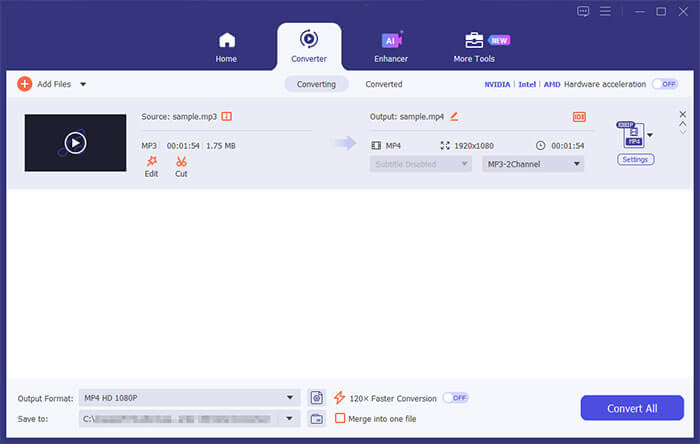
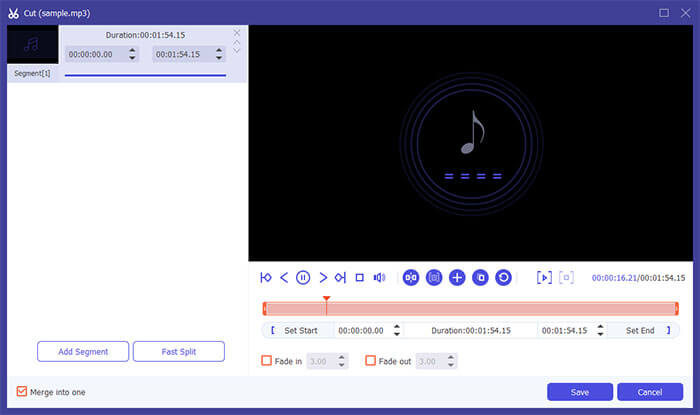
02点击“剪切”图标打开内置编辑窗口。拖动时间轴手柄或输入精确的开始和结束时间来修剪音频。如有需要,您还可以将较长的录音分割成多个片段。最后,点击“保存”按钮应用设置。
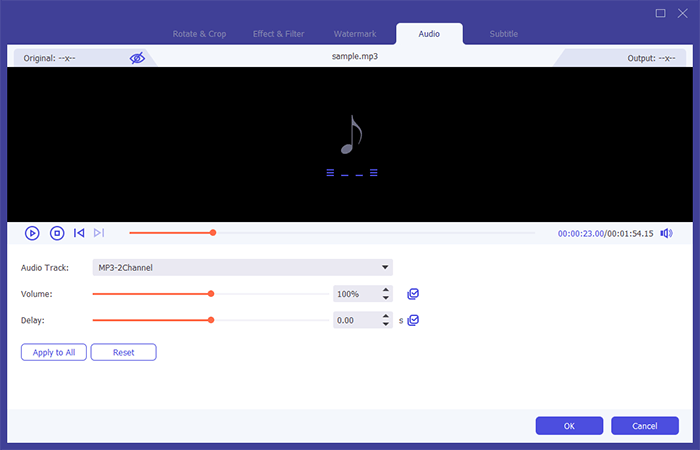
03点击“编辑”图标打开“音频”编辑窗口,您可以在其中调整音量并更改延迟时间,以确定音频轨道何时开始播放。然后点击“确定”按钮保存设置。
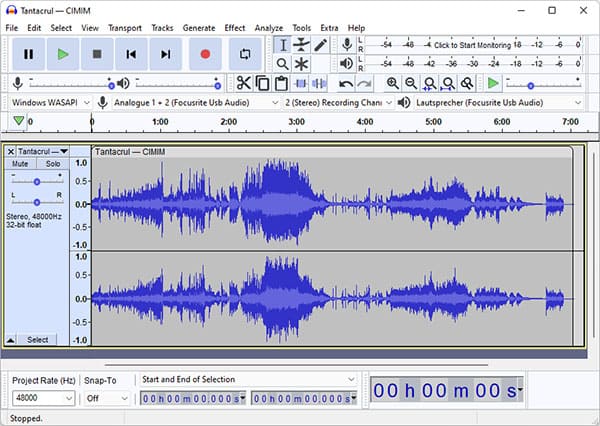
如果您正在寻找免费的音频编辑软件,Audacity 是最受推荐的选择之一。作为一款免费开源的音频编辑器,Audacity 支持Windows 、 Mac和 Linux 系统,深受播客、音乐人、教师和内容创作者的喜爱。它最大的优势之一是其专业的编辑功能。Audacity 支持多轨编辑、降噪、均衡、压缩、音频修复以及数十种音频特效。
虽然该界面不如某些商业工具那样对新手友好,但它为需要进行详细编辑的用户提供了更大的灵活性。
以下是如何使用 Audacity 编辑音频:
步骤 1. 从官方网站下载并安装 Audacity,然后在您的计算机上启动该程序。
步骤二:点击“文件”>“导入”>“音频”,添加要编辑的音频文件。您也可以直接将音频文件拖放到 Audacity 界面中。
步骤 3. 将鼠标悬停在波形图上,选择要修改的音频片段。您可以剪切不需要的部分、删除静音段,或根据需要复制粘贴音频片段。
步骤 4. 点击“剪切”按钮或按“Ctrl”+“X”( Windows )/“Command”+“X”( Mac )删除选定的音频。使用“Delete”键永久删除不需要的部分。
第五步:使用“效果”菜单改善音频质量。您可以应用“降噪”等功能来消除背景噪音,“标准化”来平衡音量,“压缩”来使声音更加一致。
步骤 6. 选择曲目,然后使用“效果”>“放大”来增加或降低音量,从而调整音频音量。
步骤 7. 选择“音轨”>“添加新音轨”,导入背景音乐、录音或其他音效,添加其他音轨。您可以使用“混合”和“对齐”工具合并多个音轨。
步骤 8. 使用选择工具和编辑工具移动、分割或重新排列音频片段,直到达到所需的效果。
步骤 9. 点击“播放”按钮预览编辑后的音频,并根据需要进行进一步调整。
步骤 10. 点击“文件”>“导出音频”保存编辑后的文件。选择您喜欢的格式,例如 MP3、WAV 或 FLAC,并在完成操作前调整导出设置。
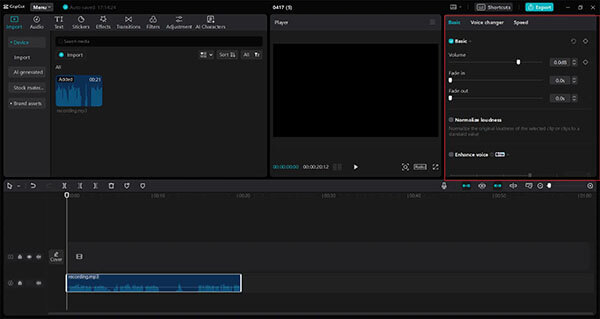
CapCut 已成为TikTok、YouTube Shorts 和 Instagram Reels 上最受欢迎的视频编辑应用之一。虽然它主要以视频编辑器而闻名,但它也提供了令人惊喜的强大音频编辑功能。您可以轻松地修剪音频、分割音频片段、调整音量、应用淡入淡出效果、降低背景噪音以及将音乐与视频同步。
以下是如何在 CapCut 上编辑音频:
第一步:下载并安装 CapCut,然后打开它并创建一个新项目。点击“导入”添加您的音频或视频文件,或者直接将它们拖放到时间轴上。
步骤 2. 要在 CapCut 中录制音频,请使用“旁白”功能,然后点击“红色按钮”开始录制。
步骤 3. 选择录制的音频以访问编辑工具。您可以调整音量、应用淡入淡出效果、降低背景噪音、检测节拍、使用效果改变您的声音,以及调整速度、持续时间和音调。
步骤 4. 编辑完成后,点击“导出”保存文件或直接分享到 TikTok 和 YouTube 等平台。
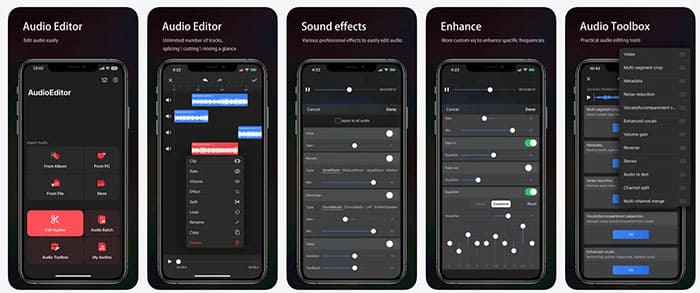
如果您想了解如何在 iPhone 上编辑音频,“音频编辑器 - 音乐编辑器”是一个不错的选择。它是一款简单易用却功能强大的音频编辑应用,适用于 iPhone 和 iPad。用户可以轻松地剪切、修剪、合并、混合和增强音频文件,并可使用降噪、语音效果、均衡器调节和格式转换等功能。凭借对多种音频格式和各种编辑工具的支持,它非常适合在移动设备上快速创作音乐、编辑录音和处理音频片段。
以下是如何使用手机上的音频编辑器(音乐编辑器)编辑音频文件:
步骤 1. 在 iPhone 上下载并打开音频编辑器 - 音乐编辑器,然后点击“编辑音频”开始编辑。
步骤 2. 从“专辑”、“文件”或其他可用来源导入音频文件。
步骤 3. 选择要修剪、分割、合并、复制或删除不需要部分的音频轨道。
步骤 4. 使用编辑工具调整音量、播放速度、添加音效、应用淡入/淡出效果以及自定义均衡器。
步骤 5. 使用“音频工具箱”来降低噪音、增强人声、分离人声和音乐,或转换音频格式。
步骤 6. 预览编辑后的音频,并将最终文件保存到您的 iPhone。
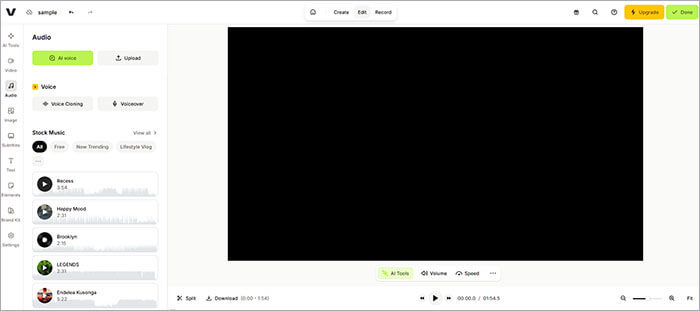
如果您不想安装任何软件,可以直接使用 VEED.IO 在线编辑音频。它直接在您的浏览器中运行,您只需上传文件即可开始编辑,非常适合偶尔需要处理音频的用户。
以下是如何使用 VEED.IO 在线免费编辑音频:
步骤 1. 在浏览器中打开VEED.IO 网站,创建一个免费帐户,或者如果可用,可以直接开始编辑。
步骤二:点击“上传文件”添加要编辑的音频文件。您也可以将文件拖放到编辑器中。
步骤 3. 在时间轴上选择音频轨道,然后修剪、分割或删除不需要的音频部分。
步骤 4. 使用编辑工具调整音量、添加淡入淡出效果、清除背景噪音或添加音乐和音效。
步骤 5. 预览编辑后的音频,并进行任何其他调整,直到您对结果满意为止。
步骤 6. 点击“导出”处理文件,然后下载编辑后的音频或在线分享。
以上文章详细阐述了如何使用本文讨论的各种方法编辑音频文件。您可以选择最适合自己的方法。不过,我们推荐使用Video Converter Ultimate应用程序,因为它易于使用、速度快且可靠。
相关文章:
2026 年最佳Android音频管理软件【6 款工具评测】
适用于Windows 、 Mac和在线平台的最佳 MOV 编辑器:2026 年最佳 9 款精选




 免费下载PC版
 免费下载Mac版


