TL;DR:
本文评测了 8 款适用于Windows的最佳视频转换软件(免费和付费),以帮助用户解决格式兼容性问题:
其中,Video Converter Ultimate 因其支持 1000 多种格式、GPU 加速快速转换、支持 4K–8K 视频以及内置编辑和 AI 增强工具而被评为最佳选择。
随着视频格式日益多样化,许多用户会遇到视频无法播放、设备不兼容或文件过大等问题。在这种情况下,一款高质量的视频转换器就显得尤为重要。无论您是想将视频转换为 MP4、MOV 或 AVI 等格式,压缩或编辑视频,甚至是提升视频质量,选择合适的工具都能显著提高效率。
那么, Windows下最值得推荐的视频转换软件是什么呢?本文将详细评测 8 款热门的Windows视频转换工具,帮助您找到最适合自己需求的一款。
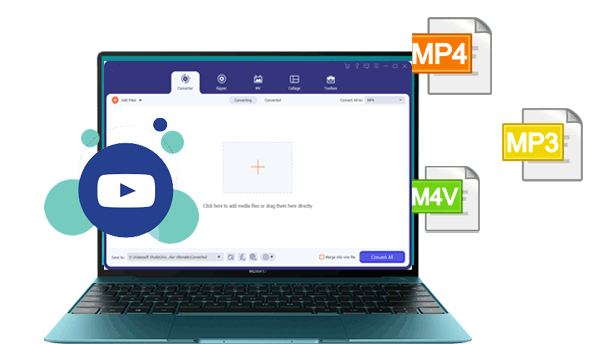
在众多Windows视频转换工具中, Video Converter Ultimate凭借其强大的格式兼容性和丰富的附加功能,长期以来一直备受青睐。它不仅是一款视频转换器,更是一套完整的视频处理解决方案。该软件支持超过1000种视频和音频格式,包括MP4、MOV、AVI、MKV、WMV、FLV、M4V、MP3、AAC等常见格式,并且能够处理4K、5K甚至8K超高清视频。
除了格式转换功能外,它还内置了视频编辑器、视频压缩器、GIF制作器、MV制作工具、视频增强器等实用功能。借助GPU硬件加速技术,转换速度最高可提升120倍,非常适合需要批量处理大型视频文件的用户。
Video Converter Ultimate 的主要功能:
以下是如何使用 Video Converter Ultimate更改视频格式:
01下载、安装并启动 Video Converter Ultimate。点击“入门指南”区域导入您的视频/音频文件,或者直接将其拖放到程序中。添加完成后,您可以在界面上查看原始格式、分辨率和时长等信息。

02您可以使用右侧的格式下拉菜单单独设置每个文件的输出格式,通过“设置”自定义参数,或者直接从底部的“输出格式”栏中选择预设格式。
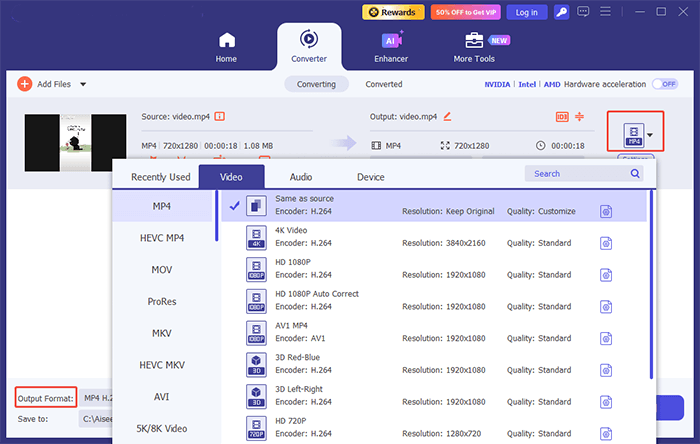
03最后,点击主界面上的“全部转换”按钮开始高速转换。您可以点击“保存到”栏旁边的文件夹图标打开包含导出文件的文件夹。

优点:
* 转换速度极快。
* 支持多种格式。
* 强大的视频编辑功能。
转换过程中质量损失极小。
* 用户友好界面。
缺点:
免费版本存在导出限制。
* 部分高级功能需要付费升级。
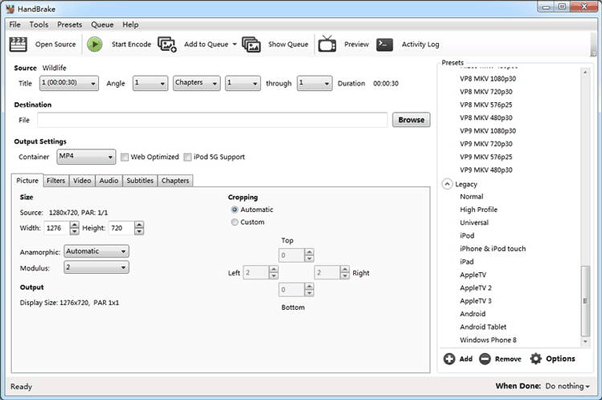
HandBrake 是Windows上最受欢迎的免费开源视频转换软件之一,深受预算有限的用户和技术爱好者的青睐。它完全免费,没有任何隐藏费用、水印或捆绑广告,是一款轻量级的跨平台工具,与所有Windows版本完全兼容。
该软件允许用户将视频转换为 MP4、MKV 和 WebM 格式,并提供比特率、帧速率、编解码器、字幕和音轨等高级控制选项。其强大的压缩功能使其尤其适用于在不损失太多画质的情况下缩小大型视频文件。
优点:
* 100% 免费开源,无广告或水印。
* 轻巧便携,即使在低配置Windows电脑上也能流畅运行。
* 高级编码自定义和视频参数控制。
* 视频压缩效果极佳,画质保留良好。
* 定期更新社区动态并提供格式支持。
缺点:
* 对初学者来说,学习曲线更陡峭。
* 输出格式选项有限。
* 技术界面可能不够直观。
* 没有官方技术支持;只能依靠社区论坛寻求帮助。
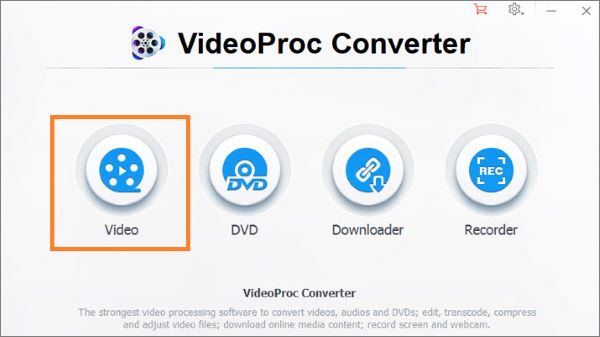
VideoProc是一款功能全面的视频转换器。它提供丰富的功能,满足您所有基础和高级的编辑需求。您可以转换、编辑、调整大小和调整视频、音频和DVD。它还支持调整播放速度、添加特效、制作MKV文件、去除噪点等等。
这款视频转换软件最大的亮点在于其极快的视频处理速度。它能让您以全速流畅地转码视频,且不会损失画质。您可以轻松处理来自任何设备的大型视频或 4K 视频。
它还内置媒体下载器,支持超过1000个视频和音频网站。您可以使用它从Facebook、YouTube、Instagram等网站下载在线视频或音乐。它支持大多数格式转换需求,例如MKV转iPhone/MP4、3D转2D、AVI转YouTube等。
优点:
* 业界领先的 47 倍快速转换速度,并具备完整的 GPU 加速功能。
* 系统资源占用低,适用于所有Windows PC 配置。
* 支持 4K/8K HDR 视频转换和无损重混技术。
* 多功能:在一个工具中即可转换、下载、压缩、录制和编辑视频。
* 实用的AI视频增强功能,带来更佳的视觉质量。
缺点:
* 免费版限制转换时间并禁用一些高级人工智能功能。
* 减少了高级视频创作者所需的专业手动参数设置。
* 偶尔会出现与少数旧视频格式的轻微兼容性问题。
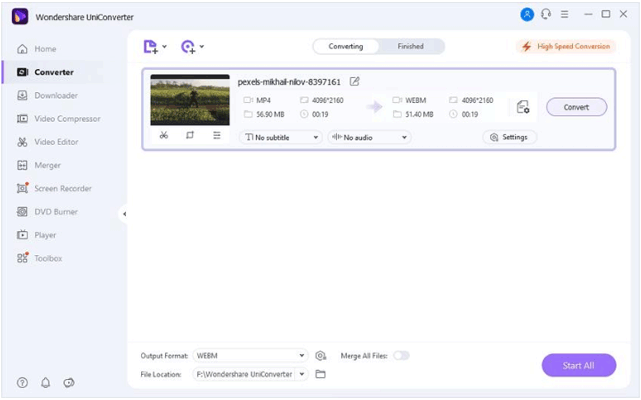
Wondershare UniConverter 是市面上功能最全面的多媒体转换套件之一。它支持超过 1000 种格式,提供视频转换、压缩、DVD 刻录、屏幕录制、AI 工具等功能。最新版本引入了降噪、视频增强、字幕生成和背景移除等 AI 功能,使 UniConverter 更受专业内容创作者的青睐。
优点:
* 广泛的格式兼容性,支持 1000 多种视频/音频格式。
* 直观的拖放界面, Windows新手也能轻松上手。
* 内置丰富的媒体工具,满足日常视频处理需求。
* 高效的批量转换和快速的 GPU 加速处理。
* 定期更新版本,以支持新的编解码器和Windows系统迭代。
缺点:
* 完整版订阅价格相对较贵。
* 免费试用版会在所有输出视频上添加水印。
* 占用相对较大的Windows系统存储空间。
* 转换超高清 8K 视频时偶尔会出现画质下降。
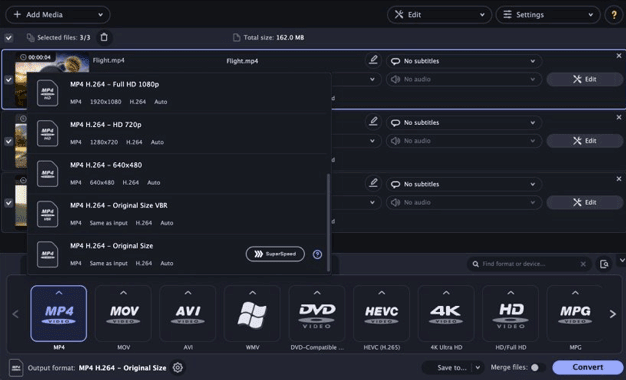
Movavi Video Converter 是另一款优秀的 PC 视频转换器。它以简洁易用为设计理念,提供清晰直观的界面,用户只需点击几下即可完成视频转换。该软件支持超过 180 种媒体格式,并包含批量转换、基本编辑工具和 AI 图像增强技术等功能。它兼具易用性和强大的性能,是普通用户的理想之选。
优点:
* 界面超级简洁明了,新手用户无需任何学习成本。
* 轻量级安装包,在Windows上启动和运行速度快。
* 支持 180 多种格式和实用的一键式设备预设。
* 转换性能稳定,很少出现崩溃或错误。
* 提供价格实惠的一次性购买和订阅定价选项。
缺点:
* 免费试用版输出的视频带有水印,功能有限。
* 处理大型 8K 超高清视频文件时性能较差。
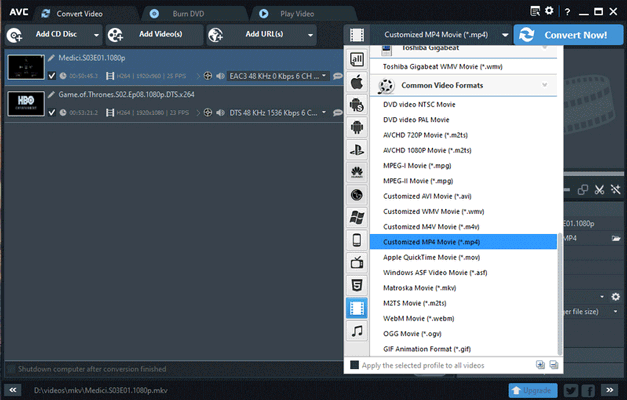
Any Video Converter (AVC) 多年来一直备受欢迎,这得益于其功能齐全且价格实惠。它支持多种视频格式,并包含视频下载、基本编辑和 DVD 刻录功能。免费版的功能足以满足大多数普通用户的需求,而高级版则解锁了更多转换和编辑工具。
优点:
* 业界领先的广泛格式兼容性,支持稀有和传统视频格式。
* 免费版包含核心转换功能,且无水印。
* 内置基本编辑工具和在线视频下载功能。
* 使用简单,系统资源占用低。
* 同时支持Windows和 macOS。
缺点:
软件界面设计过时。
* 安装过程中可能包含宣传内容。
* 平均转换速度。
VLC 媒体播放器是一款免费、开源且功能强大的媒体工具,同时也是一款适用于Windows 10/11 的实用视频转换软件。大多数用户都知道它是一款通用视频播放器,但它还隐藏着内置的视频转码和转换功能,所有Windows用户均可免费使用。它支持转换主流的视频和音频格式,并且可以播放和转换不完整或损坏的媒体文件,这使其在其他转换器中脱颖而出。

优点:
* 支持多种媒体格式。
* 完全免费、无广告、无捆绑软件,确保高度安全性。
* 极其轻巧,在所有Windows设备上都能流畅运行。
* 可以转换损坏或不完整的视频文件。
* 集播放器和转换器功能于一体,一个工具即可实现多种用途。
转换后的文件没有水印或使用限制。
缺点:
* 转换功能被隐藏起来,步骤繁琐且不直观。
* 不支持高级编辑功能。
批量转换功能有限。
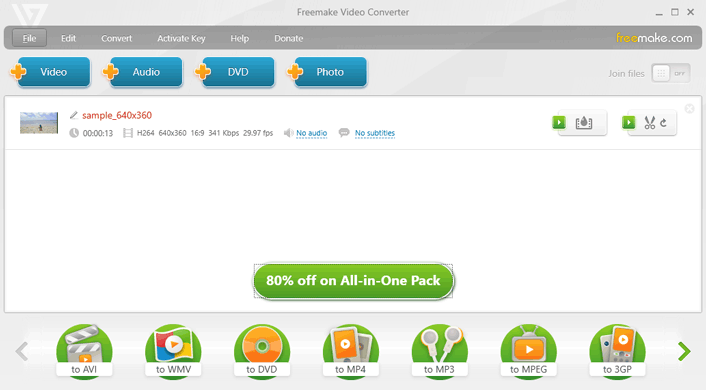
Freemake Video Converter 是一款经典的免费Windows视频转换软件,拥有超过 10 年的行业经验。它支持 500 多种视频和音频格式,涵盖主流格式和设备专用格式。它集成了视频转换、DVD 翻录和刻录、视频编辑、音频提取等多种实用功能,满足Windows用户日常的媒体处理需求。
该软件提供针对移动设备和社交平台的一键转换预设,操作步骤简单易用。它支持批量转换和基本的视频编辑操作,例如剪辑、裁剪和添加字幕。
优点:
* 支持 500 多种格式,并提供广泛的设备和平台预设。
* 集成 DVD 翻录、刻录和音频提取功能。
* 界面简洁,适合Windows新手使用。
免费版可满足大多数基本的日常转换需求。
缺点:
* 平均转换速度。
* 降低更新频率。
* 免费版会在导出的视频中添加明显的水印。
* 仅支持Windows ,不兼容其他平台。
* 使用过程中频繁弹出升级提示。
以上就是关于最佳PC视频转换器的全部内容。最终, Windows的最佳视频转换软件取决于您的需求和预算。但是,如果您正在寻找格式支持、转换速度、视频质量和内置编辑工具的最佳综合配置, Video Converter Ultimate是我们的首选推荐。它支持超过1000种格式,拥有强大的AI增强功能和直观的界面,是初学者和专业人士的绝佳选择。
相关文章:




 免费下载PC版
 免费下载Mac版


