简而言之:借助合适的增强工具,提升视频质量比以往任何时候都更加轻松。本指南介绍了使用 Video Converter Ultimate、CapCut、InShot、Clipchamp 和 Clideo 等软件增强视频质量的 5 种实用方法。无论您需要 AI 驱动的画面放大、降噪、色彩校正,还是快速的在线调整,这些方法都能帮助您将模糊、暗淡或低分辨率的视频变得更清晰、更专业。
为了获得最佳的整体增强效果,Video Converter Ultimate 提供先进的 AI 功能,可有效提高分辨率、消除噪点、稳定画面并优化视频质量。
随着短视频平台、在线会议和视频内容创作的蓬勃发展,视频质量已成为影响观看体验的重要因素。然而,许多用户经常遇到视频模糊、分辨率低、色彩暗淡、噪点过多或画面不稳定等问题。低质量的视频不仅影响视觉效果,还可能降低内容的专业性。
幸运的是,即使原始视频质量不理想,也可以通过视频增强工具进行改善。本文将介绍 5 种实用的视频质量提升方法。继续阅读,了解更多!

Video Converter Ultimate不仅是一款视频转换器,更是一款功能强大的视频增强工具,它运用人工智能技术帮助用户提升视频质量。它可以提升低分辨率视频的分辨率,去除视频噪点,优化亮度对比度,减少抖动,并增强整体视觉效果。与基础视频编辑器相比,它在保持操作简便的同时,提供了更高级的增强功能。
这款工具在处理老旧视频、压缩片段或模糊录像时尤其有用,它可以提升视频质量。凭借其AI视频增强功能,您可以自动分析视频并进行适当的调整,使其更加清晰锐利。
Video Converter Ultimate 的主要功能:
以下是如何使用 Video Converter Ultimate 的 AI 技术来提升视频质量:
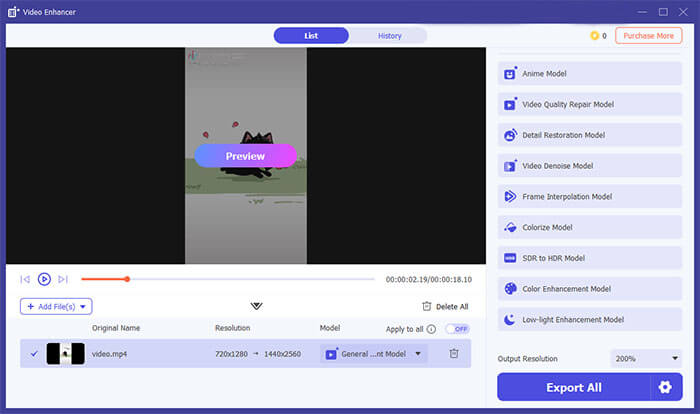
01启动程序并打开“主页”选项卡。在“视频增强器”功能下,单击“添加文件”上传要增强的视频。

02根据您的视频提升需求选择AI增强模型。该软件提供11种AI模型,包括通用增强模型、视频降噪模型、帧插值模型和SDR转HDR模型,可帮助您提升视频分辨率、去除噪点、增强色彩并优化整体画质。
03所有调整完成后,点击“全部导出”以处理并将增强后的视频保存到您的计算机。
CapCut是一款广受欢迎的视频编辑应用,广泛用于制作TikTok短视频、YouTube Shorts短视频和社交媒体内容。它提供多种提升视频质量的工具,包括锐化、色彩调整、滤镜、防抖和AI增强功能。CapCut同时支持移动设备和电脑,使其成为不同类型用户的灵活选择。
以下是如何使用 CapCut PC 提升视频质量:
步骤 1. 打开 CapCut,从主屏幕选择“创建项目”以开始一个新的编辑项目。
步骤 2. 点击“导入”,然后从您的设备上传您想要改进的视频。
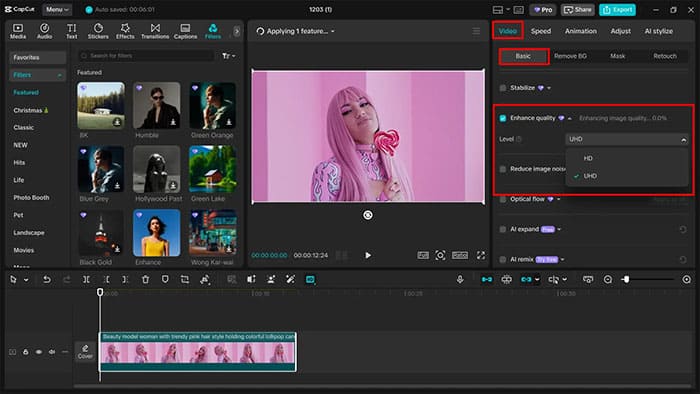
步骤 3. 导航到“视频”部分,然后在右侧的编辑面板中打开“基本”选项卡。
步骤 4. 浏览可用选项,找到“增强质量”,启用此功能以提高视频清晰度。
步骤 5. 选择您想要的增强级别,例如高清或超高清,以提高视频分辨率并改善视觉细节。
步骤 6. 为了获得更好的效果,启用“减少图像噪点”选项,以消除颗粒感,使视频更清晰、更锐利。
步骤 7. 编辑完成后,点击界面右上角的“导出”。您可以自定义导出设置,包括比特率、编解码器和分辨率,最高支持 8K 分辨率。
步骤 8. 再次点击“导出”按钮,将增强后的视频保存到您的设备。您也可以选择“分享”按钮,将视频直接上传到 TikTok 或 YouTube 等平台。
InShot 是一款广受欢迎的手机视频编辑器,专为 iPhone 和Android用户设计。它提供多种工具来提升视频质量,包括滤镜、调整、特效和导出设置。对于希望直接在智能手机上优化视频的用户来说,它尤其有用。使用 InShot,您可以增强色彩平衡、提高清晰度、调整亮度,并针对 Instagram、TikTok 和 YouTube Shorts 等社交媒体平台优化视频。
以下是如何在 InShot 中提升视频质量的方法:
步骤 1. 下载InShot应用程序并将其安装到您的设备上。
步骤二:启动 InShot 应用编辑器,在应用主界面的三个选项中选择“视频”。这样您就可以使用多种特效编辑视频,提升视频质量。

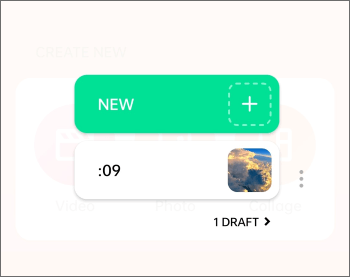
步骤 3. 选择“视频”选项后,点击带有“+”图标的“新建”按钮,即可增强或创建新视频。这将打开视频库应用程序。
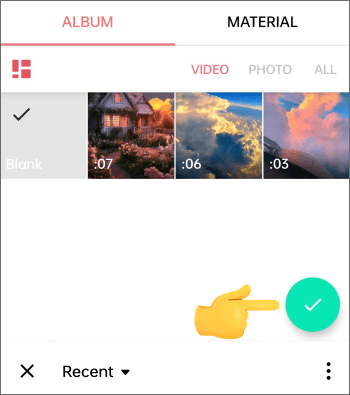
第四步:点击应用程序屏幕左上角的“视频”图标,然后从应用程序界面中选择要增强的视频片段。如果是新建视频,请点击“空白”选项。
第五步:为选定的视频片段添加增强功能。这些功能包括速度控制、视频剪辑、合并、分割、格式转换、滤镜、特效、宽高比等等。
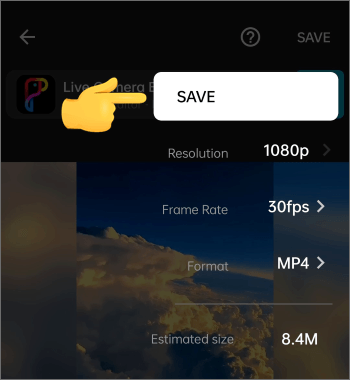
步骤六:视频编辑完成后,为其添加标题和描述。选择理想的帧速率和分辨率,然后点击“保存”按钮保存增强后的视频。
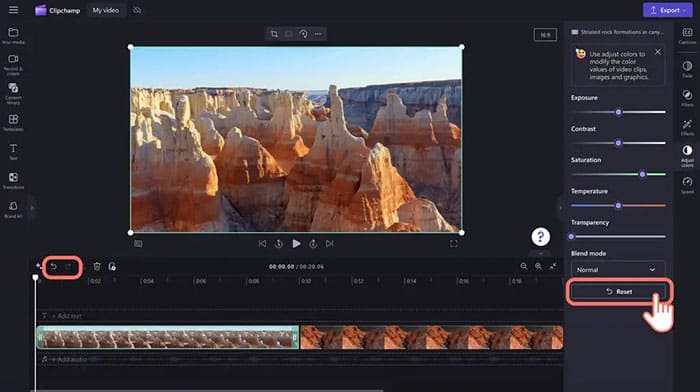
Clipchamp 是一款专为Windows用户和在线创作者开发的易用型视频编辑器。如果您正在寻找提升 Clipchamp 视频质量的方法,这款工具提供了简单而有效的编辑功能,可以改善视频的视觉效果。它允许用户调整亮度、对比度、饱和度、曝光度和其他视觉设置,使视频更清晰、更具吸引力。
作为Windows 11 内置的视频编辑器,Clipchamp 对于想要提升视频质量而无需安装额外软件的初学者来说是一个便捷的选择。它适用于编辑 YouTube 视频、社交媒体短片、演示文稿和个人录制内容。虽然 Clipchamp 不像专业视频增强软件那样提供高级 AI 修复功能,但它的调整工具可以帮助修复常见的视频质量问题,例如色彩暗淡、光线不足和视觉对比度低。
以下是如何在 Clipchamp 中提升视频质量的方法:
步骤 1. 点击“您的媒体”选项卡下的“导入媒体”按钮,从您的计算机上传视频、图像或音频文件,或连接到 OneDrive。您也可以使用“录制和创建”选项卡录制视频,然后将媒体文件拖放到时间轴上。
步骤 2. 在时间轴上选择视频片段,然后打开属性面板中的“调整颜色”选项卡。调整曝光度、对比度、饱和度、色温和透明度,以提高视频质量。
步骤 3. 左右拖动滑块来微调各项设置。例如,增加饱和度使颜色更鲜艳,降低饱和度使颜色更柔和。
步骤 4. 如果您对调整不满意,请点击“重置”按钮恢复原始设置,或使用“撤销”和“重做”按钮更改您的编辑。
第五步:点击“播放”按钮预览增强后的视频。准备就绪后,点击“导出”并选择分辨率。为获得最佳画质,请将视频保存为 1080p 分辨率。付费用户可以导出 4K 分辨率的视频。
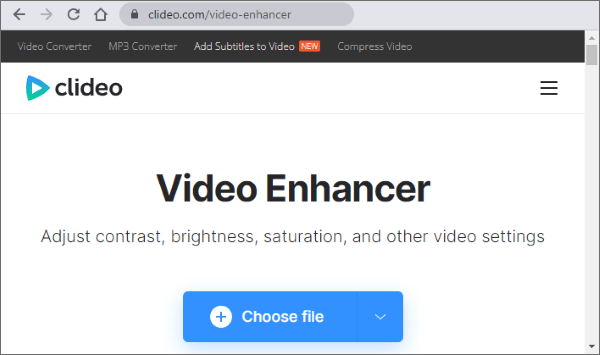
如果您想在不下载软件的情况下提升视频质量,Clideo 是一款便捷的在线视频编辑器,可直接通过浏览器帮助您增强视频画质。对于正在寻找在线提升视频质量方法的用户,Clideo 提供简单易用的编辑工具,可调整视频外观,包括亮度、对比度、饱和度和其他视觉设置。
Clideo专为需要快速提升视频质量,以便将其分享到社交媒体平台、网站或即时通讯应用的初学者而设计。它支持多种视频格式,并允许用户通过任何设备在线编辑视频。
以下是如何使用 Clideo 免费提升视频质量的方法:
步骤一:使用设备的浏览器访问 Clideo 网站。点击“选择文件”按钮,将目标视频上传到网站。您可以从电脑、Dropbox 或 Google 云端硬盘上传视频。
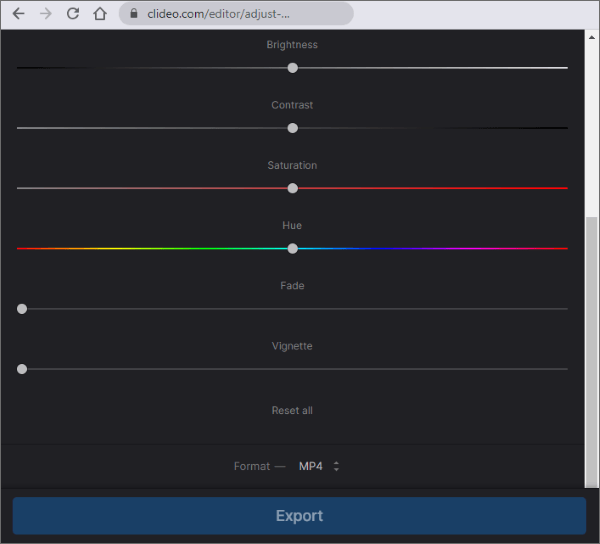
步骤 2:视频上传后,您会看到许多视频增强功能。(例如,您可以调整视频的饱和度、对比度、亮度、色调、淡入淡出等。)选择输出文件格式,然后点击“导出”按钮确认更改。您也可以点击“全部重置”按钮撤销更改。
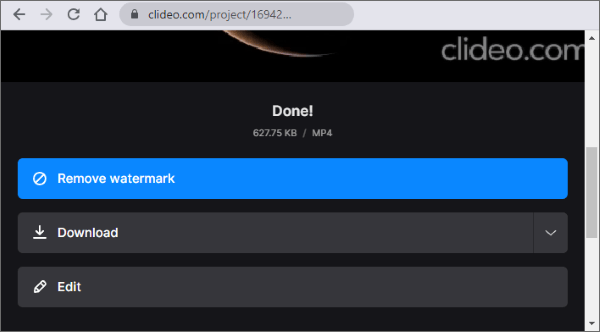
步骤 3. 现在预览您增强后的视频,如果您对结果满意,请将其下载到您的设备。点击“下载”按钮将其保存到您的设备,或者分别点击 Google 云端硬盘或 Dropbox 将其保存到 Google 云端硬盘或 Dropbox。
现在您已经了解如何使用本文中介绍的视频增强工具来提升视频质量。不过,我们建议您使用Video Converter Ultimate,让您的视频增强体验更加轻松有趣。这款应用易于使用、速度快、安全可靠,支持多种平台,并且在全球拥有数百万用户。
相关文章:




 免费下载PC版
 免费下载Mac版


