简而言之:本文将介绍五种在Windows 10/11 系统上剪辑视频的实用方法,包括使用 Video Converter Ultimate、Microsoft Photos、VLC Media Player、 Windows Media Player 和 Clipchamp 等软件。对于快速简单的剪辑, Windows内置工具即可满足需求;而 Video Converter Ultimate 则提供更精确的剪辑、更广泛的格式支持以及高质量的输出,且不会损失视频质量。
需要从视频中删除不需要的部分,但不知道从哪里开始?无论您是想剪掉无聊的部分、去除错误、缩短过长的录像,还是准备上传到 YouTube、TikTok 或其他社交平台的视频片段,了解如何在Windows 10/11 上剪辑视频都能为您节省时间和精力。
本指南将向您展示如何在Windows 10/11 系统上使用五种实用方法剪辑视频。无论您是在寻找免费解决方案、 Windows内置功能还是专业的视频编辑器,您都能找到快速剪辑视频并保持原始画质的最佳方法。
在Windows 10/11 系统上寻找最简便的视频剪辑方法时,专业的视频编辑工具可以提供更快速、更可靠的解决方案。Video Converter Ultimate是一款功能全面的视频处理程序,用户可以轻松地对视频进行剪辑、剪切、转换、压缩、增强和编辑。
与Windows自带的视频编辑工具相比,这款软件能让用户更精确地控制视频长度。它支持几乎所有主流视频格式,包括MP4、MOV、AVI、MKV、WMV等等。如果您需要在Windows 10/11系统下剪辑视频而不损失画质,它可以保持原始分辨率并提供流畅的输出。凭借其直观易用的界面,即使是新手也能在几步操作内完成视频剪辑。
Video Converter Ultimate 的主要功能:
以下是如何在Windows 10/11 上使用 Video Converter Ultimate 剪辑视频的方法:
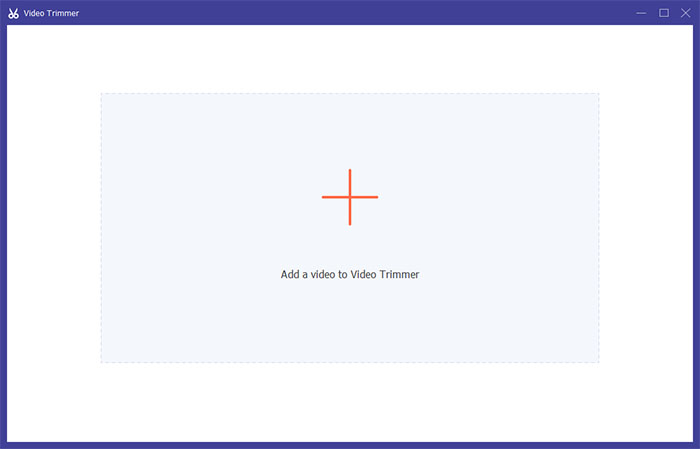
01在您的Windows 10/11 上下载并安装 Video Converter Ultimate。然后,启动它,从“主页”屏幕的“视频”选项卡打开“视频修剪器”,然后上传您的视频。
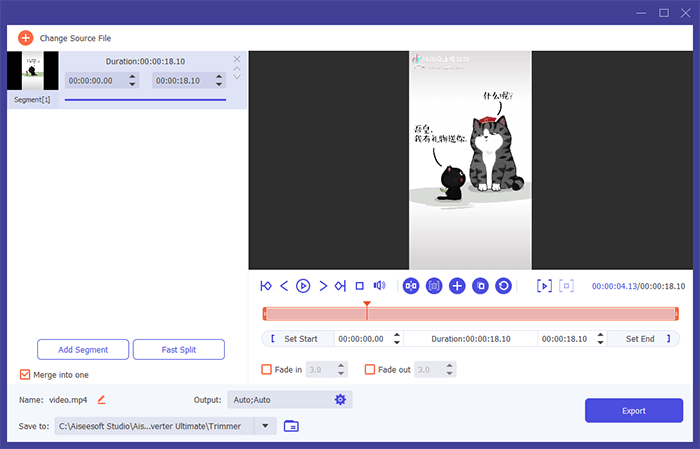
02在时间线上拖动剪辑器,或设置开始和结束时间来剪掉不需要的部分。点击“添加片段”创建更多片段,或使用“快速分割”快速分割视频。
03如有需要,启用淡入/淡出效果。调整输出设置,选择保存位置,然后单击“导出”保存剪辑后的视频。您也可以选择“合并为一个视频”将所有片段合并为一个视频。
对于想要在Windows 10/11 上免费剪辑视频的Windows用户来说,内置的 Microsoft Photos 应用也提供了基本的视频剪辑功能。如果您只需要删除视频开头或结尾不需要的部分,而不需要高级编辑功能,那么 Photos 就是一个方便的选择。使用这种方法,您无需下载或安装任何其他软件。
以下是在Windows 10/11 的“照片”应用中剪辑视频的方法:
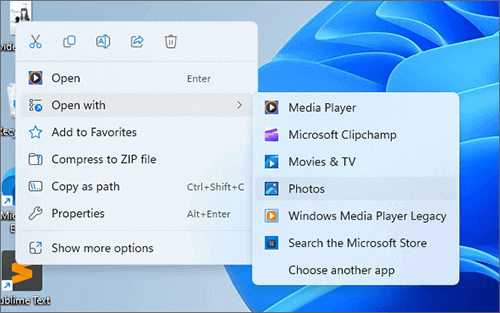
步骤 1. 在Windows 10/11 电脑上找到要编辑的视频文件。右键单击该视频文件,然后选择“打开方式”>“照片”。
步骤 2. 点击左上角的“修剪”。
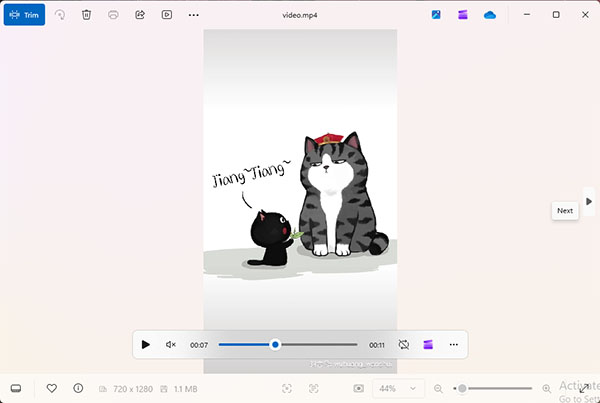
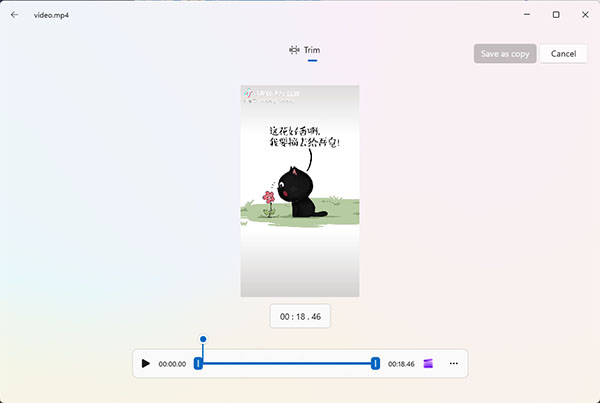
步骤 3. 拖动进度条上的白色图钉,选择要保留的部分。选定区域之外的部分将被移除。
步骤 4. 点击右上角的“保存副本”导出剪辑后的视频。
VLC媒体播放器是一款流行的免费媒体播放器,支持几乎所有常见的视频格式。虽然VLC主要用于播放媒体文件,但它也提供录制功能,允许用户通过录制视频的特定部分来创建剪辑片段。这种方法适用于已经安装了VLC且只需要快速提取视频片段的用户。然而,与专业的视频编辑软件相比,VLC无法直接通过时间轴剪切视频,因此在精确度和便捷性方面略逊一筹。
如何在Windows中剪切视频片段?请按照以下步骤操作:
步骤 1. 在您的Windows 10/11 电脑上打开 VLC 媒体播放器。
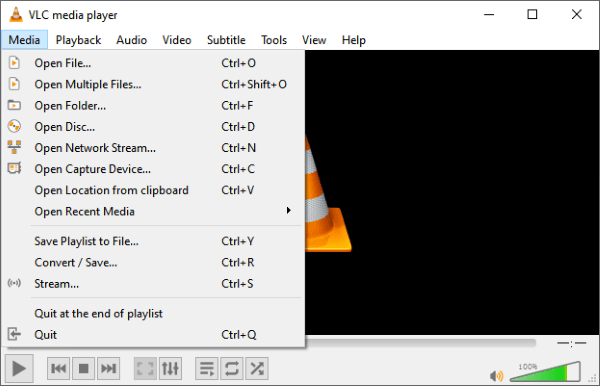
步骤 2. 点击“媒体”>“打开文件”,导入要剪辑的视频。
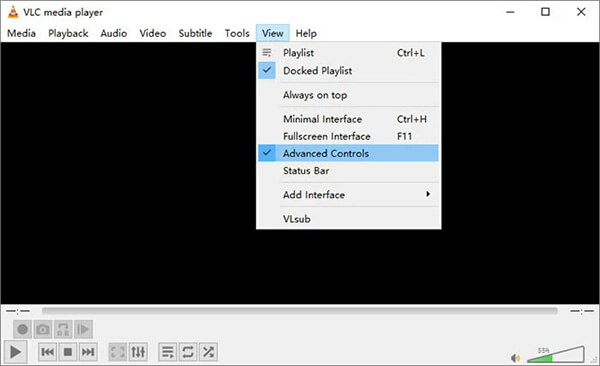
步骤 3. 转到“视图”>“高级控件”以启用其他控制按钮。
步骤 4. 将视频播放光标移动到您希望剪辑片段开始播放的位置。
步骤 5. 点击红色“录制”按钮开始录制。
步骤 6. 当视频到达所需结束点时停止录制。
步骤 7. 在默认视频文件夹中找到录制的视频片段。
如果你想使用 VLC 压缩视频,可以阅读这篇文章。
如何使用 VLC 播放器以 4 种不同的方式压缩视频及最佳替代方案尽管Windows Media Player 并非专业的视频编辑器,但您仍然可以使用它通过特定的插件来剪辑视频。SolveigMM WMP Trimmer 就是一款优秀的插件,可用于Windows Media Player 并帮助您剪辑视频。
以下是如何在不使用 Clipchamp 的情况下,使用Windows Media Player 在Windows上剪辑视频的方法:
步骤 1. 打开Windows Media Player,转到“工具”>“插件”,然后选择“SolveigMM WMP Trimmer Plugin”。
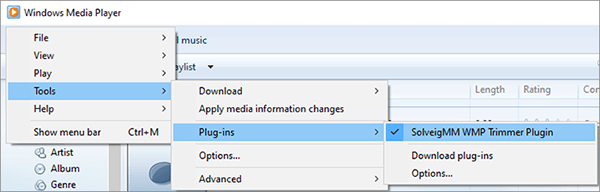
步骤 2. 点击文件夹图标导入视频,然后选择“编辑文件”开始剪辑。
步骤 3. 设置起点和终点以移除不需要的部分,或者直接在时间线上调整修剪区域。
步骤 4. 点击“保存”导出剪辑后的视频。
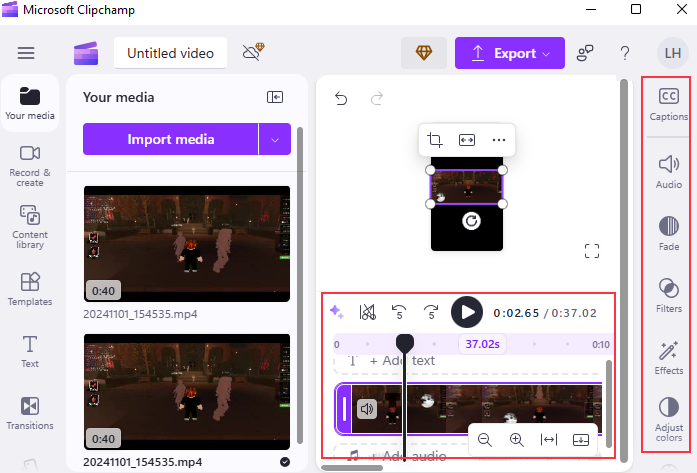
Clipchamp 是微软官方的视频编辑工具,已成为Windows 10/11 的默认视频剪辑工具。与传统的Windows工具相比,Clipchamp 提供更现代化的编辑界面,具备视频剪辑、分割、添加文字和调整播放速度等功能。对于想要免费完成基本视频编辑任务的Windows用户来说,Clipchamp 是一个不错的选择。
以下是如何在Windows 10/11 上使用 Clipchamp 剪辑视频:
步骤 1. 右键单击要剪辑的视频,然后从“打开方式”菜单中选择“Microsoft Clipchamp”。
步骤 2. 将光标移到片段的开头或结尾,显示修剪手柄,然后拖动它们来调整视频长度。
步骤 3. 如有需要,使用淡入淡出、滤镜和特效等编辑工具来增强视频效果。
步骤 4. 点击右上角的“导出”,将剪辑后的视频保存到您的Windows电脑。
在Windows 10/11 系统中,有多种方法可以剪辑视频。对于基本的剪辑,Microsoft Photos 和 Clipchamp 等工具就足够了,而 VLC 和Windows Media Player 也能进行简单的编辑。但是,如果您需要更精确的剪辑、更广泛的格式支持以及更高的输出质量, Video Converter Ultimate则是更好的选择。
它可以帮助您在Windows 10/11 上快速剪辑视频,同时还提供视频转换、压缩、增强和其他编辑功能,以满足各种视频需求。
相关文章:
【分步指南】如何在几分钟内于Windows 10/11 上裁剪视频?




 免费下载PC版
 免费下载Mac版


