简而言之:想在Windows上快速裁剪视频?本指南介绍了 5 种在Windows 10/11 系统上裁剪视频的简易方法,包括使用 Video Converter Ultimate、Clipchamp、PowerPoint、VLC Media Player 和 Clideo 等软件。其中,Video Converter Ultimate 提供最灵活的裁剪选项,支持多种格式,能够保持高视频质量,并提供额外的编辑功能,带来更流畅的视频编辑体验。
需要在Windows中裁剪视频,去除多余的边缘、调整宽高比或突出画面特定部分吗?无论您是为 TikTok、YouTube、演示文稿还是个人项目编辑视频,裁剪都是一项常见的操作,有助于改善视频构图和观看体验。Windows Windows有多种裁剪方法可供选择。本指南将介绍 5 种在Windows中裁剪视频的方法。让我们开始吧!
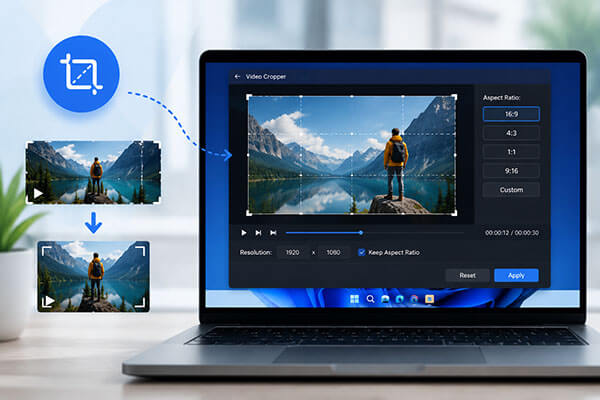
如果您想在Windows上找到一款简单而强大的视频裁剪工具, Video Converter Ultimate是个不错的选择。与基础视频工具不同,它提供专门的裁剪功能,让您可以自由调整视频区域、更改宽高比、旋转视频,并在导出前预览效果。它支持几乎所有流行的视频格式,包括 MP4、MOV、AVI、MKV 和 WMV,能够满足各种不同的编辑需求。
除了视频裁剪功能外,这款软件还包含视频增强、格式转换、压缩、去除水印等编辑功能。对于裁剪后需要更高质量输出的用户来说,它尤其有用。
Video Converter Ultimate 的主要功能:
如何在Windows 10/11 上裁剪视频?请按照以下步骤操作:
01下载并安装 Video Converter Ultimate,然后打开程序。点击“添加文件”导入视频。

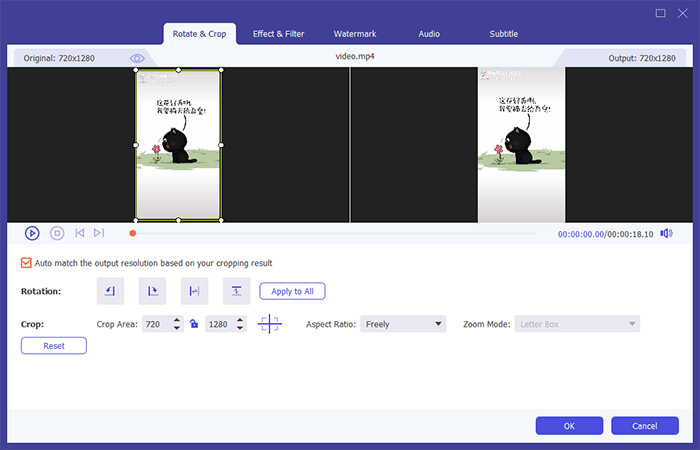
02点击视频旁边的“编辑”图标,然后选择“旋转和裁剪”。
03选择预设的宽高比,例如 16:9、4:3、1:1 或 9:16。要自定义尺寸,请选择“自由”,调整裁剪区域,然后单击“确定”保存更改。
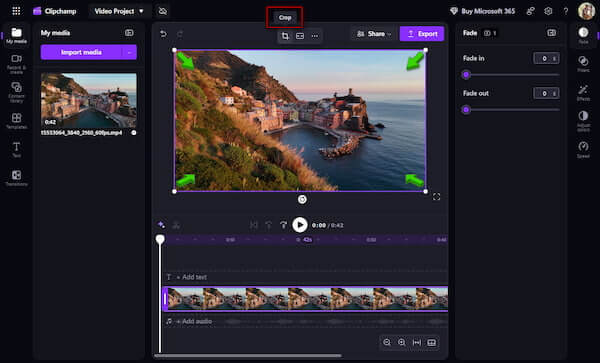
Clipchamp 是Windows 11 内置的默认视频编辑器。它提供基本的编辑功能,包括视频剪辑、分割、调整大小和裁剪。由于它是Windows自带的,用户无需安装其他软件。
Clipchamp 适合只需要进行简单视频调整的用户。它还提供模板、滤镜、转场和音频编辑工具,使其成为制作社交媒体视频的实用工具。
以下是如何在Windows 11 上使用 Clipchamp 免费裁剪视频的方法:
步骤 1. 打开 Clipchamp,点击“创建新视频”开始一个项目。
步骤 2. 点击“导入媒体”添加视频,然后将其拖到时间轴上。
步骤 3. 在时间轴上选择视频片段,然后点击“适应”按钮自动去除黑边。如需手动裁剪,请选择“裁剪”按钮,然后拖动控制柄调整视频画面。
第四步:点击“完成”应用更改。预览视频,然后点击“导出”并选择视频质量。
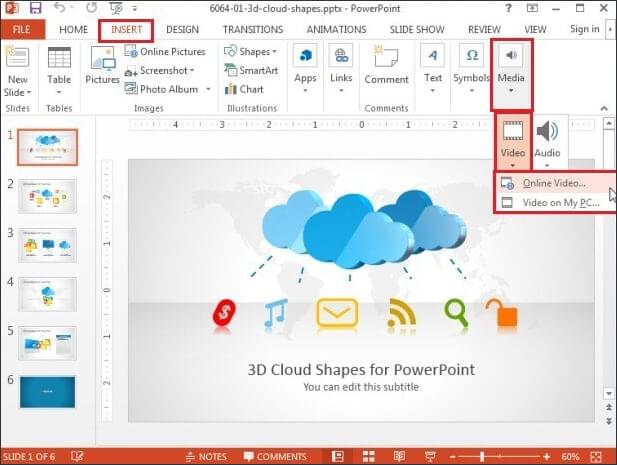
PowerPoint 的主要功能是制作精美的演示文稿。然而,许多人并不知道它还可以用于裁剪视频。PowerPoint 的“插入视频”功能可以像裁剪图片一样裁剪插入的视频。请按照以下步骤学习如何在电脑上使用 PowerPoint 裁剪视频:
步骤 1. 打开 PowerPoint,转到“插入”>“视频”,从计算机中选择视频,然后单击“插入”将其添加到幻灯片中。
步骤 2. 选择视频,然后转到“视频格式”>“裁剪”。
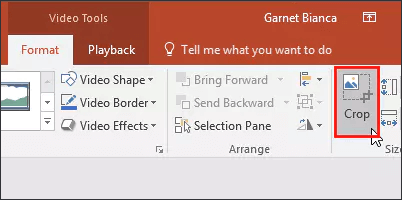
步骤 3. 拖动视频周围的黑色裁剪手柄来调整可见区域,或者输入特定的尺寸值来调整其大小。
第四步:预览裁剪后的视频。完成后,右键单击视频,选择“另存为”,选择保存位置,然后单击“保存”导出视频。
VLC 媒体播放器是一款免费开源的媒体播放器,除了视频播放外,还提供一些基本的视频编辑功能。虽然 VLC 并非专业的视频编辑工具,但用户可以通过调整视频特效进行简单的视频裁剪。不过需要注意的是,VLC 的裁剪功能主要通过视频滤镜实现,这使得操作过程相对复杂,更适合熟悉软件设置的用户。(如何使用 VLC 压缩视频?)
以下是如何在Windows 10/11 系统上使用 VLC 媒体播放器裁剪视频的方法:
步骤 1. 打开 VLC 媒体播放器,点击“媒体”>“打开文件”,然后选择要裁剪的视频。
步骤 2. 转到“工具”>“效果和滤镜”。
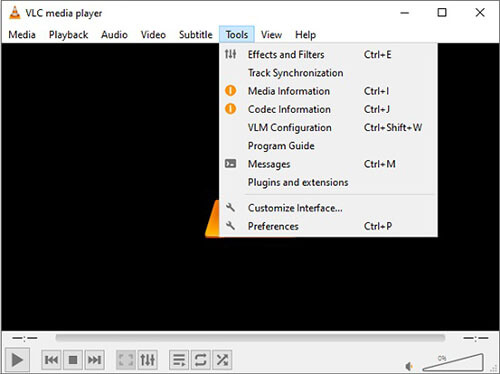
步骤 3. 在“调整和效果”窗口中,选择“视频效果”>“裁剪”。
步骤 4. 输入要从顶部、底部、左侧和右侧移除的像素数。
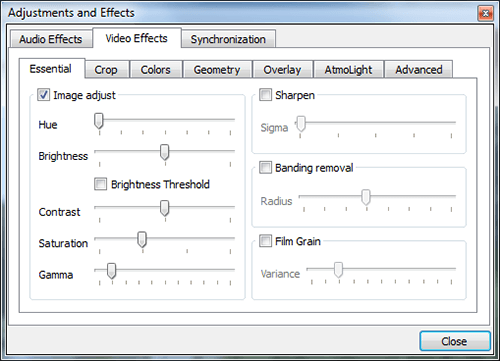
步骤 5. 在Windows电脑上预览裁剪后的视频。
如果您不想安装软件,可以使用在线视频裁剪工具。Clideo 是一个在线视频编辑平台,用户可以直接通过网页浏览器裁剪视频。它支持常见的视频格式,并为 Instagram、YouTube 和 TikTok 等平台提供预设的宽高比。不过,由于它是在线运行的,上传速度和处理时间取决于您的网络连接速度。
以下是如何在Windows系统上通过 Clideo 在线轻松裁剪视频的方法:
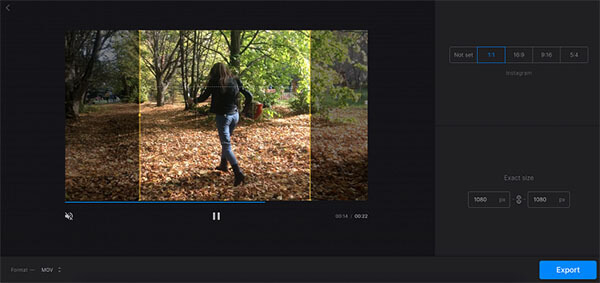
第一步:打开 Clideo 的视频裁剪器,点击“选择文件”上传您的视频。您也可以拖放文件,或从 Google 云端硬盘或 Dropbox 导入。
步骤二:拖动画面边缘的黄色边框调整裁剪区域。您还可以选择 YouTube、Facebook 和 Instagram 等平台的预设比例,或输入自定义尺寸。
步骤 3. 如有需要,选择输出格式,然后单击“导出”处理视频。
步骤 4. 预览结果,然后点击“下载”保存裁剪后的视频,或将其上传到 Google 云端硬盘或 Dropbox。
现在您已经了解如何在Windows上快速裁剪视频。但是,如果您想要一种更可靠、更灵活的方式来裁剪视频并保持高质量, Video Converter Ultimate是更好的选择。它允许您在Windows上轻松裁剪视频、自定义宽高比、编辑各种视频格式,并在一个平台上完成其他视频编辑任务。立即下载并试用吧!
相关文章:




 免费下载PC版
 免费下载Mac版


