简而言之:学习如何通过简单的分步方法制作适用于 YouTube、TikTok 和 Instagram 的反应视频。本指南涵盖使用 Video Converter Ultimate、CapCut 和 Clideo 创建反应视频。
在YouTube、TikTok和Instagram Reels等平台上,反应视频已成为最受欢迎的内容类型之一。无论是对最新电影预告片、热门音乐视频、游戏直播还是网络热点事件做出反应,越来越多的创作者通过分享他们真实的反应和观点来吸引观众。
那么,如何制作反应视频呢?本文将提供完整的反应视频制作分步指南,帮助您快速制作出适合 YouTube、TikTok 和 Instagram 的高质量反应内容。
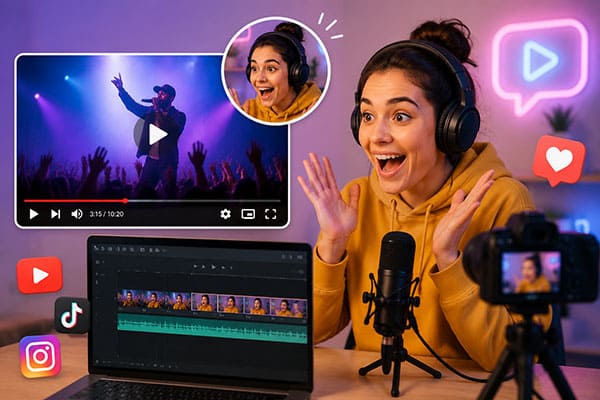
反应视频是一种内容类型,其中一人或多人拍摄自己首次观看、聆听或体验原创内容的过程。其主要目的是捕捉他们当时的真实想法、感受和反应,让观众在观看内容的同时看到他们的实时反应。
常见的反应视频主题包括:
但是,如何制作反应视频呢?请继续阅读下一节,了解更多制作流程。
制作反应视频主要有两种方法:你可以单独录制你的反应,然后使用视频编辑器将其添加到原始素材中;或者,你可以一边观看内容一边录制屏幕,这是一种更简单、更高效的方法。
下面,我们将介绍三种简单有效的制作反应视频的方法。
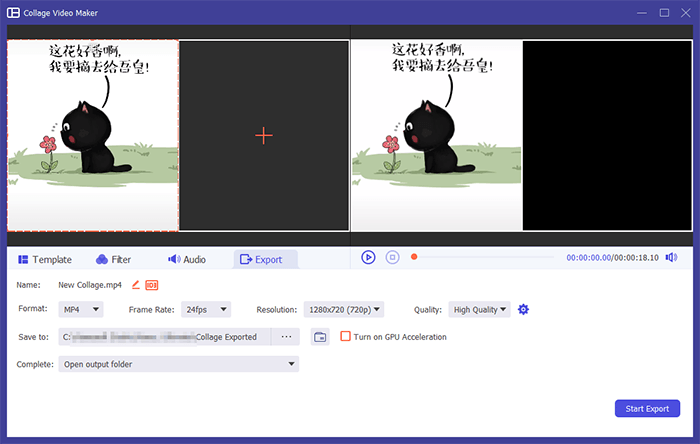
Video Converter Ultimate不仅仅是一款视频格式转换器,它还提供丰富的编辑功能,包括视频剪辑、合并、裁剪和添加字幕。它内置分屏功能,可让您将反应视频和原始视频并排显示,或以各种自定义布局呈现。这使其成为创建 YouTube 反应视频、TikTok 反应视频和 Instagram Reels 的理想解决方案,无需复杂的编辑流程。
借助分屏功能,无需手动排列多个视频图层。只需选择布局,导入视频,自定义屏幕位置,并添加背景音乐、字幕和视觉特效,即可增强视频效果。
Video Converter Ultimate 的主要功能:
以下是如何使用 Video Converter Ultimate 在 YouTube/TikTok 上制作反应视频:
01从“更多工具”或“视频”选项卡打开“拼贴视频制作器”。选择分屏布局,然后单击“+”导入您的反应视频和原始视频。
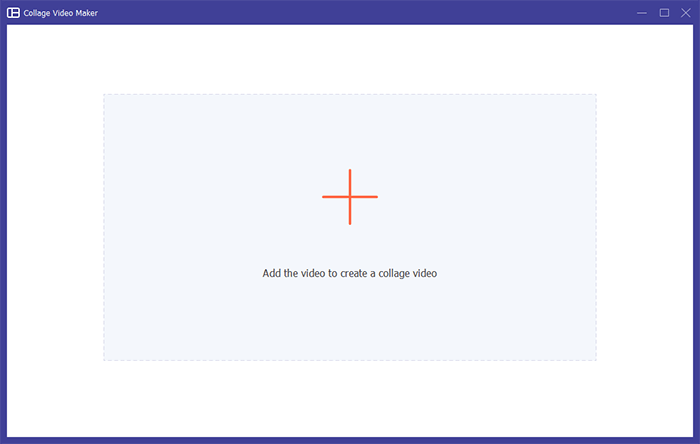
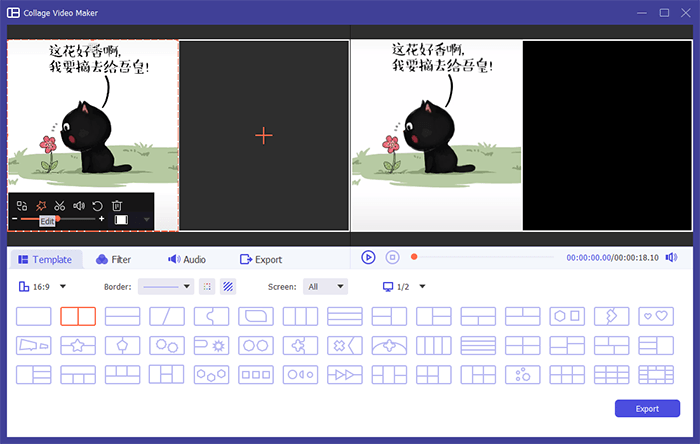
02拖动分割线调整每个视频的大小。点击“编辑”按钮,根据需要进行裁剪、旋转、添加字幕或水印以及应用滤镜。
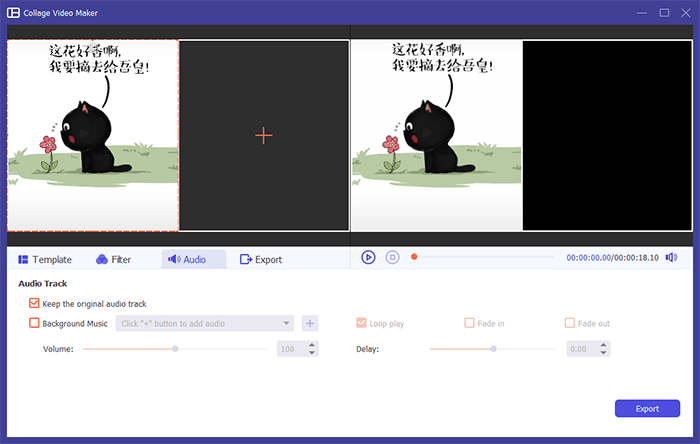
03保留原音频或从“音频”选项卡添加背景音乐。您还可以调节音量、淡入/淡出或启用循环播放。
04打开“导出”选项卡,选择输出格式、分辨率和保存位置,然后单击“开始导出”以保存您的反应视频或直接将其分享到社交媒体。
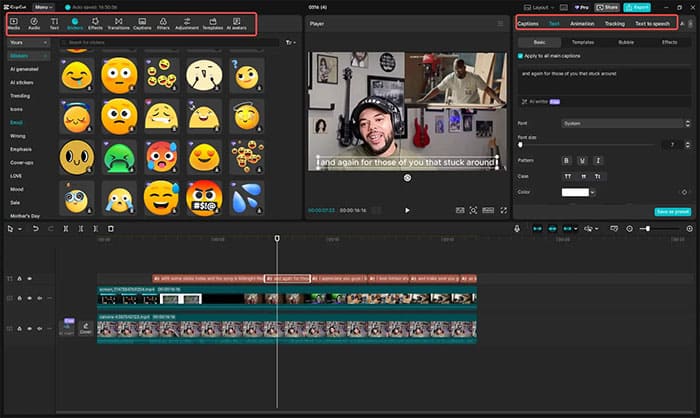
CapCut是目前最受欢迎的视频编辑工具之一,尤其适合制作TikTok和Instagram Reels的反应视频。它提供丰富的模板、视觉特效、自动生成的字幕和贴纸,是短视频内容创作者的绝佳选择。
以下是如何使用 CapCut 在 TikTok 上制作反应视频:
步骤一:启动 CapCut,点击“录制屏幕”,并启用摄像头和麦克风。播放你想观看的视频,然后点击“开始录制”。录制完成后,点击“编辑更多”。
步骤二:将你的反应视频放在主轨道上,并将原始视频调整为较小的画中画窗口。将其放置在角落,并根据需要调整时间轴。
步骤 3. 使用转场、滤镜、特效、贴纸、音效和 AI 自动字幕来增强您的反应视频。
步骤 4. 点击“导出”,选择您喜欢的格式和分辨率,然后将反应视频保存到您的计算机或分享到社交媒体。
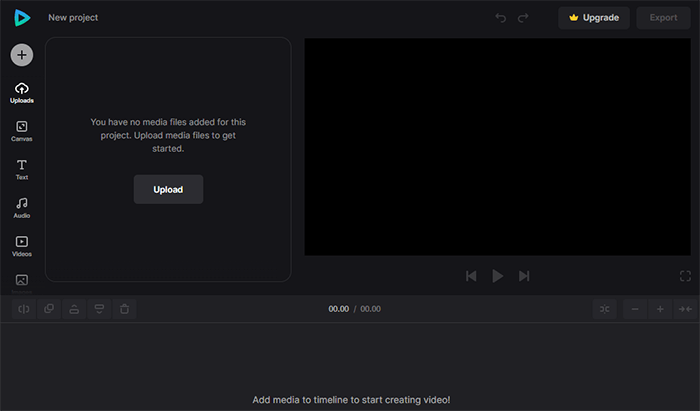
Clideo是一个在线视频编辑平台,无需下载或安装任何软件,即可直接在浏览器中创建反应视频。对于偶尔制作视频的用户来说,Clideo是一个简单便捷的选择。
以下是如何使用 Clideo 在线创建反应视频:
第一步:打开 Clideo 在线视频编辑器,点击“开始使用”。从您的设备或云存储上传您的反应视频和原始视频。
步骤二:将上传的文件拖到时间轴或预览区域。根据您计划分享视频的平台调整画布比例。
步骤 3. 使用并排或画中画效果将两个视频合并。调整视频片段的大小和位置,以创建所需的反应视频布局。
步骤 4. 编辑视频设置,添加调整,并进行任何最终更改以提高整体质量。
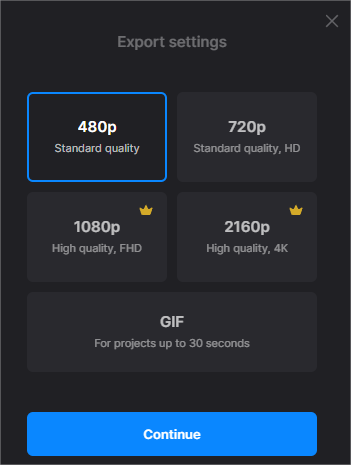
第五步:点击“导出”,选择您喜欢的选项来保存和分享您的反应视频。
Q1. 反应视频如何赚钱?
反应视频主要通过广告收入盈利。创作者将反应视频上传到 YouTube 等平台并加入 YouTube 合作伙伴计划后,即可启用视频获利功能,允许在视频中投放广告。收入通常取决于视频观看次数、广告展示次数、观众互动度和受众地理位置等因素。一般来说,反应视频的观看次数和互动量越高,其潜在收益就越大。
Q2. 反应视频合法吗?
反应视频是否合法取决于其对受版权保护内容的使用方式。在许多情况下,它们可能属于“合理使用”范畴,允许在有限范围内使用受版权保护的材料,例如用于批评、评论、戏仿、教育和研究等目的。
Q3. 制作反应视频时如何避免侵犯版权?
制作反应视频内容不可能不使用他人的视频素材。YouTube 视频受知识产权法规保护,这意味着未经原作者许可使用视频素材可能会导致您承担法律责任。
至少,请务必注明视频原作者和所有者。您也可以直接联系他们,请求使用视频的许可。
Q4. 如何在手机上制作反应视频?
您可以使用 CapCut 应用在手机上制作反应视频。首先导入主视频,然后使用画中画功能将相机录制的视频作为叠加层添加到主视频中,即可同时显示两个片段。您还可以为视频添加字幕、转场、滤镜、特效、动画和贴纸。此外,您还可以添加免版税音乐和音效,然后将反应视频分享到 Instagram、TikTok、Facebook 或 WhatsApp 等平台。
学习制作反应视频并不需要高超的剪辑技巧。只需合适的工具,你就可以轻松地将自己的反应与原创内容结合起来,提升视频质量,并为 YouTube、TikTok 和 Instagram 等平台创作引人入胜的视频。
在众多视频编辑解决方案中, Video Converter Ultimate是创作者寻求更完整工作流程的理想之选。它让您轻松编辑、转换、增强和自定义视频,帮助您制作专业的反应视频,并更好地控制视频质量和呈现效果。
无论你是刚开始制作第一个反应视频频道的新手,还是希望提升内容质量的经验丰富的创作者,选择一款可靠的视频编辑工具都能让整个过程更快、更高效。
相关文章:




 免费下载PC版
 免费下载Mac版


