简而言之:使用合适的视频编辑器,制作分屏视频轻而易举。本指南介绍了在Windows 、 Mac 、iPhone 和在线平台上制作分屏视频的 6 种有效方法,包括 Video Converter Ultimate、CapCut、iMovie、Clipchamp 和 Kapwing。
其中,Video Converter Ultimate 因其丰富的模板、灵活的编辑选项和高质量的输出而受到推荐,使其既适合初学者也适合高级用户。
分屏视频是一种视频特效,它允许在同一屏幕上同时显示多个视频片段。通过分割屏幕空间,观众可以同时观看两个或多个视频内容,例如对比视频、教程演示、游戏直播、反应视频和采访视频。如今,分屏视频广泛应用于 YouTube、TikTok、Instagram Reels、在线课程和营销活动中。它不仅增加了视频的信息量,还使内容更具吸引力,视觉效果也更佳。
只要选择合适的分屏视频编辑器,制作分屏视频并不复杂。本文将介绍5种制作分屏视频的方法,帮助您快速制作出专业级的分屏视频。
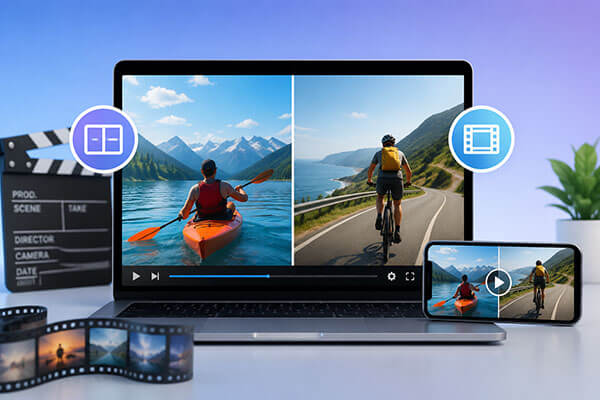
Video Converter Ultimate是一款优秀的视频分屏制作软件,适合那些想要获得专业效果但又不想掌握复杂编辑技巧的用户。该软件支持Windows和Mac ,其强大的拼贴功能可轻松将多个视频合并到同一画面中。此外,它还提供各种分屏模板、可自定义的布局、滤镜、边框以及高质量的导出选项。
使用此软件创建分屏视频时,无需创建复杂的视频轨道。只需选择合适的模板并导入视频片段,即可实现多视频播放效果。此外,它还提供视频转换、压缩和增强功能。
Video Converter Ultimate 的主要功能:
如何在PC/ Mac上进行分屏视频播放?请按照以下步骤操作:
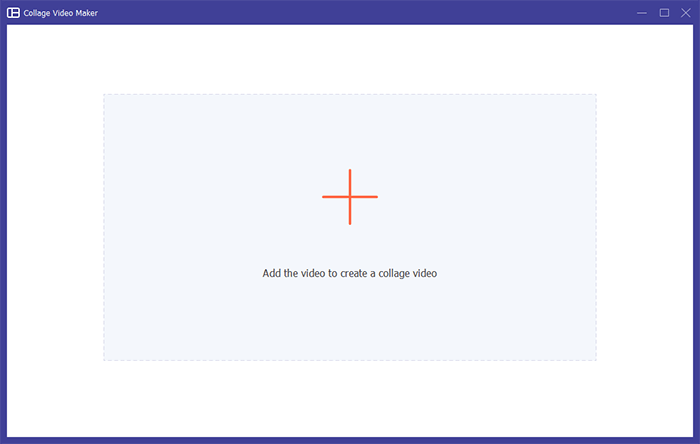
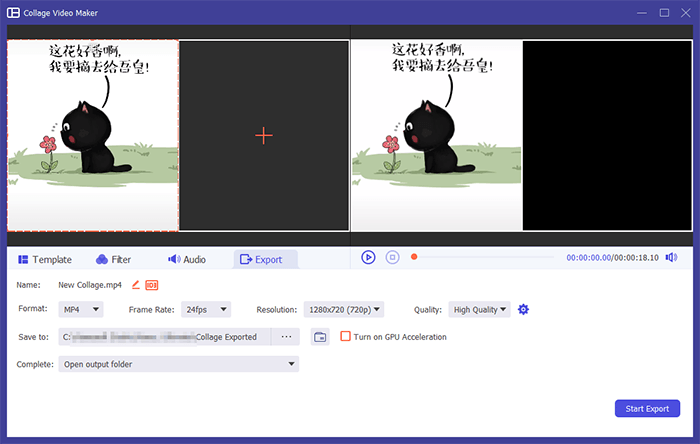
01从“更多工具”或“视频”选项卡打开“拼贴视频制作器”,然后选择一个符合您视频风格的分屏模板。然后单击“+”按钮导入要合并的视频。
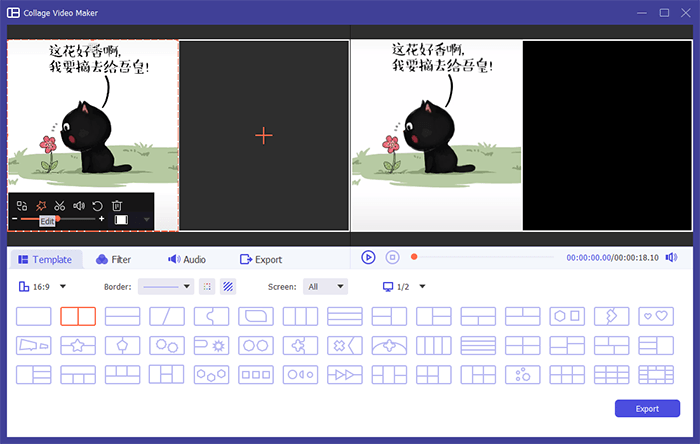
02拖动分割线调整分屏布局,即可调整每个视频帧的大小。点击“编辑”按钮,即可裁剪、旋转、添加字幕、插入水印或应用滤镜,以增强分屏视频的效果。
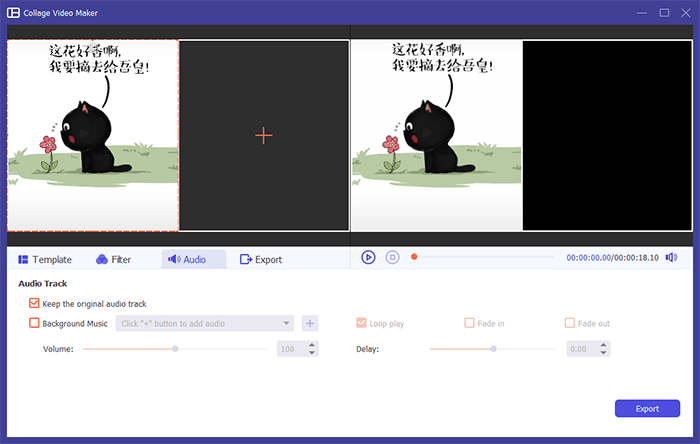
03您可以保留视频原声,也可以从“音频”选项卡添加背景音乐。您还可以自定义音量、应用淡入/淡出效果,并启用循环播放,以获得更好的观看体验。
04转到“导出”选项卡,选择输出格式、视频质量和保存位置,然后单击“开始导出”以创建和在社交媒体平台上分享您的分屏视频。
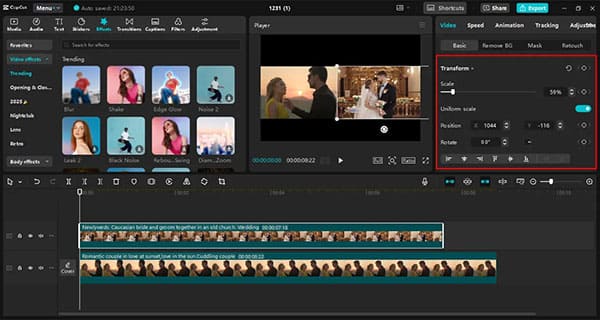
CapCut是一款在TikTok、Instagram和YouTube Shorts创作者中广受欢迎的分屏视频制作应用。它提供了一种便捷的视频合并功能,用户可以轻松创建分屏效果,将多个视频放置在不同的图层上并调整它们的位置。CapCut还提供丰富的模板、滤镜、转场、贴纸和特效,让社交媒体视频更具吸引力。
以下是如何使用 CapCut 制作分屏视频:
第一步:打开 CapCut 并新建一个项目。点击“导入”上传你想用于分屏视频的视频。
步骤二:将视频片段添加到时间轴,并将它们放置在不同的图层上。修剪片段以确保它们长度一致,然后选择每个视频并通过拖动角点来调整其大小。将片段移动到所需位置,以创建分屏布局。
步骤 3. 通过添加转场、调整剪辑持续时间、应用滤镜或其他效果来增强分屏视频,使最终结果更具吸引力。
第四步:编辑完成后,点击右上角的“导出”按钮。选择您喜欢的帧速率、编解码器和分辨率,然后再次点击“导出”按钮保存视频或直接分享到 YouTube 和 TikTok 等平台。
iMovie 是苹果公司开发的一款免费视频编辑工具,对于想要制作简单分屏视频的苹果用户来说,它是一个便捷的选择。它内置了分屏效果,无需安装其他软件即可并排播放两个视频。以下是使用 iMovie 制作分屏视频的步骤。
步骤 1. 打开 iMovie 并创建一个新项目。
步骤 2. 点击“导入媒体”添加要编辑的视频片段。
步骤 3. 将第一个视频片段拖到时间轴上作为主视频。
步骤 4. 将第二个视频片段拖到第一个视频轨道上方。
步骤 5. 点击顶部工具栏中的“视频叠加设置”。
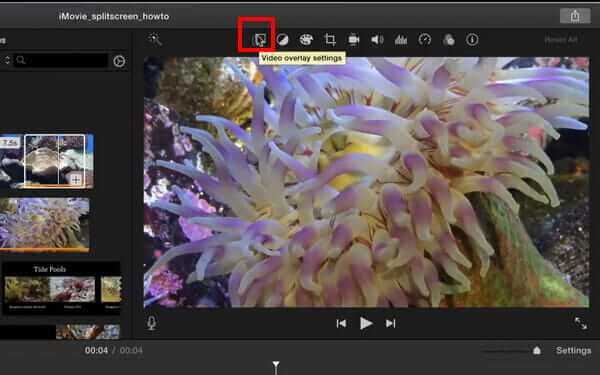
步骤 6. 从下拉菜单中选择“分屏”效果。
步骤 7. 调整两个视频的位置、裁剪区域和显示尺寸。
第 8 步:根据需要添加字幕、音乐或转场效果。
步骤 9. 点击“分享”按钮导出完成的视频。
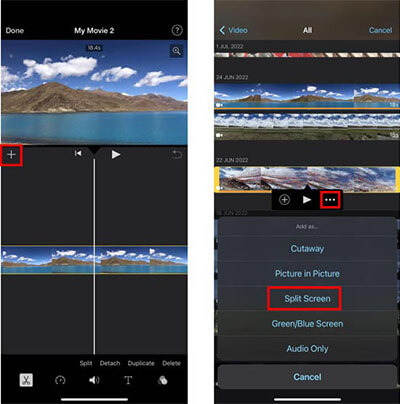
第一步:从 App Store 下载并安装 iMovie 应用,然后打开它。接下来,选择“影片”创建一个新项目。选择要使用的主要视频片段,然后点击“创建影片”。
步骤二:点击“添加”按钮导入另一个视频片段。选择“更多”选项,然后选择“分屏”将两个视频显示在同一屏幕上。
步骤 3. 调整分屏布局,根据需要重新定位或交换视频片段,然后点击“完成”。对结果满意后,导出最终的分屏视频。
Clipchamp是微软内置的视频编辑器,对于想要创建分屏视频但又不想下载复杂软件的Windows用户来说,它是一个便捷的选择。其拖放式界面让用户可以轻松地将多个视频排列在不同的轨道上。
以下是如何在Windows上使用 Clipchamp 制作分屏视频的方法:
步骤 1. 打开 Clipchamp,点击“导入媒体”,从您的计算机或 OneDrive 上传视频、照片或音频文件。
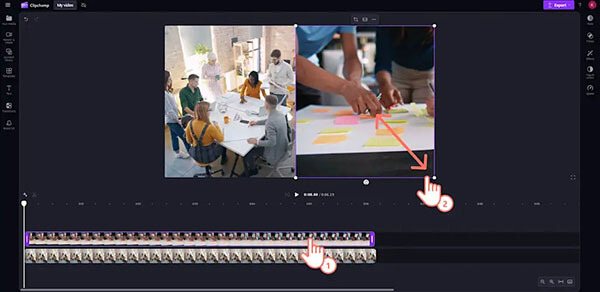
步骤二:将两个视频片段拖到时间轴上,并将它们放置在不同的图层上。确保它们垂直堆叠,以便两个视频同时播放。
步骤 3. 选择顶部视频图层,使用调整大小工具调整其大小。对第二个视频重复相同的操作,然后重新定位两个视频片段,以创建所需的分屏布局。
第四步:如有需要,从内容库中添加背景音乐或其他音频。调整音量,使背景音乐与视频原声平衡。
步骤 5. 预览分屏视频,点击“导出”,选择视频分辨率,并将完成的视频保存到您的设备或云存储中。
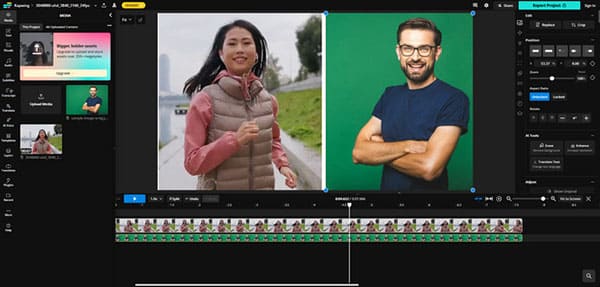
Kapwing 是一款流行的在线视频编辑器,用户可以直接在浏览器中创建分屏视频。作为一款免费的在线分屏视频制作工具,它无需安装任何软件,非常适合快速的视频编辑任务。Kapwing 支持多视频图层,可以轻松地将两个或多个视频合并到一个屏幕上。
以下是如何使用 Kapwing 在线免费创建分屏视频编辑器:
步骤 1. 访问 Kapwing 分屏视频制作器,上传您想要合并到分屏视频中的视频片段。
步骤二:将上传的视频添加到时间轴。调整第一个视频的大小和裁剪位置。对第二个视频重复相同的操作,将其放置在屏幕的另一侧。
步骤 3. 预览分屏视频,然后点击“导出”下载完成的视频,并将其分享到 Instagram 或其他社交媒体渠道等平台。
分屏视频是一种同时显示多个视频并创建更具吸引力内容的有效方法。无论您是想制作对比视频、反应视频、教程还是社交媒体帖子,选择合适的分屏视频编辑器都能节省时间并提高视频质量。
对于正在寻找最佳分屏视频制作工具的用户来说,强烈推荐Video Converter Ultimate 。与许多免费或在线工具相比,它提供更多分屏模板、更完善的自定义选项和更高质量的输出。对于想要在Windows和Mac上轻松创建精彩分屏视频的初学者和专业人士来说,它都是绝佳之选。
相关文章:




 免费下载PC版
 免费下载Mac版


