简而言之:视频格式兼容性问题在不同设备和平台上普遍存在,因此视频转换对于流畅播放、编辑、存储和在线分享至关重要。您可以使用 Video Converter Ultimate、VLC 或 iMovie( Mac )等工具离线转换视频,也可以通过 123APPS Video Converter、Online Convert、Aconvert 和 Cloudconvert 等平台在线转换视频。离线工具通常提供更高的转换质量和批量处理功能,而在线工具则无需安装,使用起来更加便捷。选择合适的转换方法取决于您的设备、所需的格式以及转换需求。
随着设备和平台数量的不断增加,不同视频格式之间的兼容性问题也日益凸显。您可能遇到过这样的情况:下载的视频无法在手机上播放,或者尝试将视频上传到社交媒体平台时,发现格式不被支持。为了确保视频流畅播放或分享,学习如何转换视频格式至关重要。本文将介绍几种帮助您轻松转换视频格式的方法。
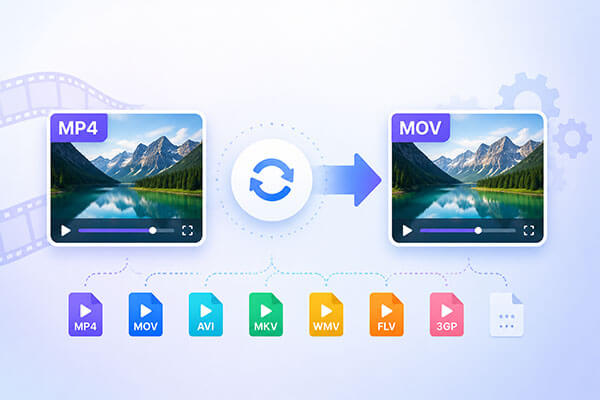
转换视频文件有多种用途,在某些情况下甚至是必要的:
有很多工具和方法可以帮助您离线转换视频格式。您可以利用它们轻松更改视频格式,而无需持续的网络连接。
Video Converter Ultimate是一款功能强大的视频格式转换工具,支持几乎所有主流视频格式之间的快速转换。其界面简洁直观,即使是新手也能轻松上手。用户只需导入视频文件,选择所需的输出格式,并根据需要进行一些基本设置调整,即可一键完成转换。
该软件不仅支持批量转换,还能在转换过程中保持高视频质量,并提供压缩、剪辑和增强等附加功能。对于经常处理视频格式的用户来说,它是一款理想的工具。
视频转换器终极版的主要功能:
以下是如何使用 Video Converter Ultimate 更改视频格式:
01在您的计算机上下载、安装并启动 Video Converter Ultimate。
02点击“添加文件”添加媒体文件。或者,为了节省时间,您可以拖放视频文件来添加要更改格式的内容。
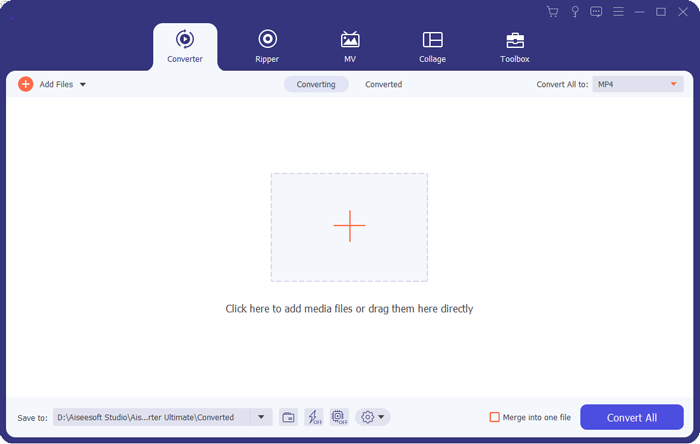
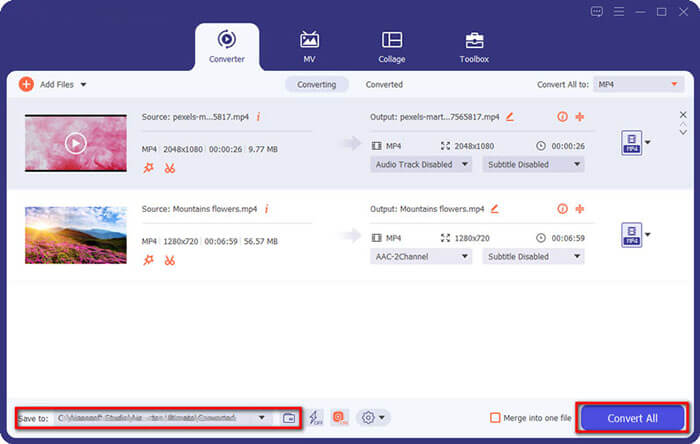
03点击视频文件旁边的格式按钮,然后从可用选项列表中选择一个预设格式。点击齿轮图标可更改格式设置。

04在底部栏设置目标文件夹,然后单击“全部转换” 。
VLC 是一款免费、开源、跨平台的媒体播放器,可以帮助您满足视频格式转换需求。它可在Mac和Windows设备上流畅运行。以下是如何在离线状态下使用 VLC 转换视频格式:
步骤 1. 在您的设备上下载并运行 VLC 媒体播放器——假设您尚未安装它。
步骤 2. 点击 VLC 窗口左上角的媒体菜单,然后选择转换/保存。

步骤 3. 在出现的“打开媒体”窗口中,单击“添加”按钮选择要转换的视频文件。添加视频文件后,单击窗口底部的“转换/保存”按钮。
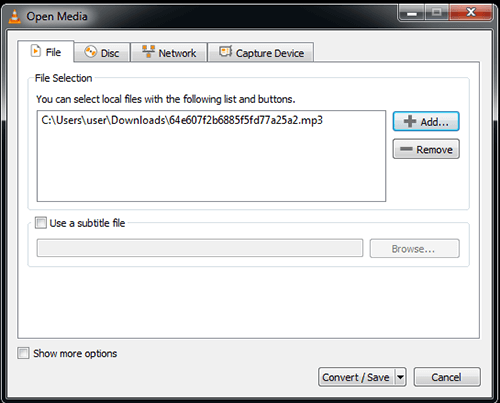
第四步:在“转换”窗口中,您可以选择视频转换的输出配置文件。单击“浏览”按钮,指定要保存转换后的视频文件的位置,并为其命名。
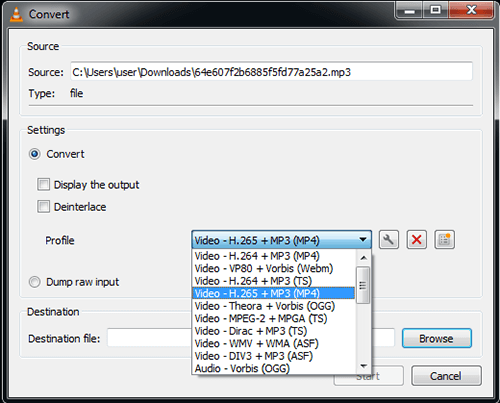
步骤 5. 配置完所有设置后,点击“开始”按钮开始视频转换过程。

除了更改视频格式外,您还可以阅读下面的文章,了解如何使用 VLC 压缩视频。
如何使用 VLC 播放器以 4 种不同的方式压缩视频及最佳替代方案如果你是Mac用户,你可能听说过iMovie,这是一款由苹果公司为其操作系统设备开发的免费视频编辑应用程序。它因其丰富的创意和无限的功能而广受欢迎。
除了可以观看和编辑视频文件外,iMovie 还擅长将视频文件转换为不同的格式。以下是在Mac上使用 iMovie 更改视频文件类型的方法:
步骤 1. 在Mac上启动 iMovie。
步骤二:导入视频文件。要更改视频格式,您需要将项目导出为所需格式。为此,请点击屏幕左上角的“文件”菜单,然后选择“共享” 。
步骤 3. 在“共享”菜单中,您会看到各种共享选项。要更改视频格式,请选择“文件” 。
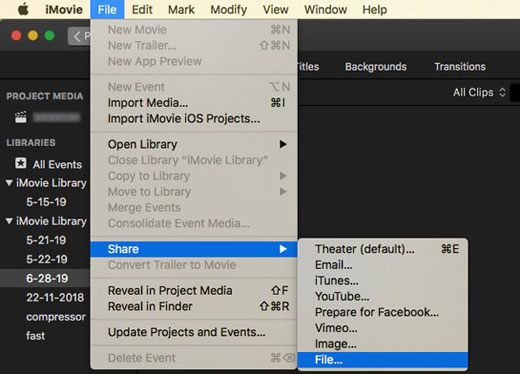
步骤 4. 在文件导出设置中,您可以选择各种选项,包括视频格式、分辨率、质量等等。要更改格式,请点击“格式”下拉菜单并选择所需的格式。
步骤 5. 点击“下一步”按钮,选择计算机上的保存位置,指定导出视频的保存位置。点击“保存”按钮开始导出过程。iMovie 会将视频转换并以所选格式保存。
注意:遗憾的是,与 Video Converter Ultimate 不同,iMovie 对兼容格式的限制较多。它仅支持导入 HDV(高清视频)、MOV(QuickTime 文件)、MPEG-2、AVCHD 和 MPEG-4 (MP4) 格式的文件。如果您的视频不属于这些格式,您可能需要先将其转换为其他格式,然后再导入到 iMovie 中。
离线工具的优势在于无需始终连接互联网即可使用。另一方面,使用在线视频格式转换器则无需下载或安装任何软件。
只要有网络连接,您就可以使用这些在线视频转换器,在网页浏览器中轻松转换视频格式。本节重点介绍一些常见的免费在线转换视频格式的方法。
123APPS 出品的 Video Converter 是一款热门的视频格式转换工具,可在您的网页浏览器上免费使用。您无需下载任何软件或注册帐户。它支持 300 多种视频格式的转换,并且转换的视频文件数量没有限制。此外,Video Converter 还可以转换音频文件。以下是如何使用 Video Converter 转换视频格式:
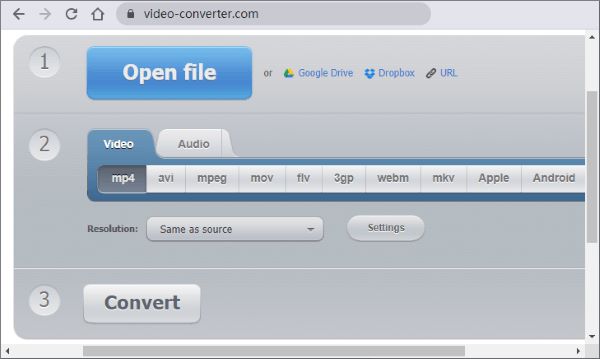
步骤 1. 在浏览器中打开视频格式转换器。
步骤 2. 点击“打开文件”或选择其他文件源(Dropbox、云端硬盘或 URL)导入视频。
步骤 3. 从顶部菜单栏选择所需的格式。转到下拉菜单选择所需的分辨率。
步骤 4. 点击“设置”进行高级设置。
第五步:点击“转换”按钮更改文件的视频格式和设置。完成后,点击“下载”按钮保存转换后的视频文件。
Online Convert 是另一款基于网页的视频格式转换工具,它对设备要求极低,却能提供近乎完美的转换效果。除了视频格式转换,Online Convert 还可以转换文档、音频、网络服务、设备、图像、电子书等。以下是如何使用 Online Convert 将视频转换为其他格式:
步骤 1. 在网页浏览器中打开文件转换器网站。
步骤 2. 从可用工具列表中选择视频转换器。
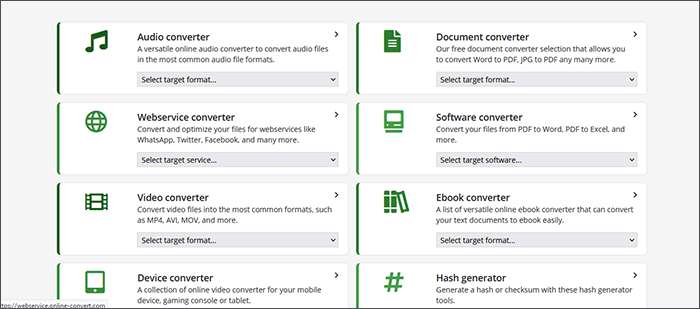
步骤 3. 选择您想要的视频格式转换类型。
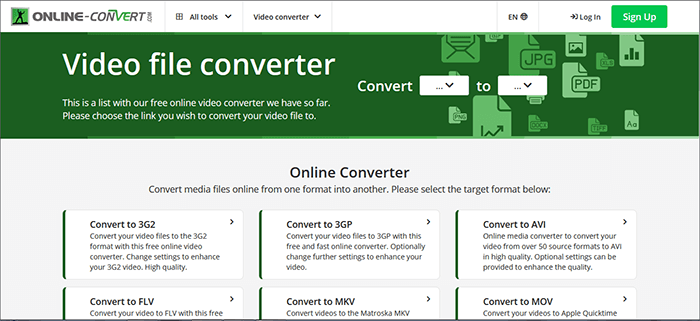
步骤 4. 例如,我们将把文件转换为 3G2 格式。点击“选择文件”或拖放上传要转换的视频文件。
步骤 5:视频上传完成后,向下滚动设置转换偏好设置。最后,点击“开始”按钮开始转换视频文件。
步骤 6. 点击下载保存转换后的视频文件。
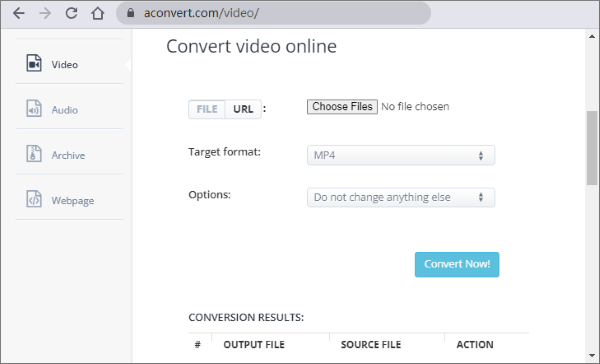
Aconvert 是另一款免费的在线视频格式转换工具,您可以在浏览器中轻松完成转换。它拥有简洁易用的用户界面,无需忍受烦人的广告干扰,无需下载外部视频格式转换器,也无需注册即可使用。以下是如何使用 Aconvert 在线免费重新格式化视频文件:
步骤 1. 在浏览器中打开 Aconvert。
步骤 2. 点击“浏览”选择要格式化的视频文件。
步骤 3. 单击“目标格式”选择首选的输出文件格式。
步骤 4. 点击“选项”打开更多高级设置,例如视频尺寸、比特率、帧速率、宽高比、音频比特率和宽高比。
第五步:点击“立即转换”按钮。
步骤 6. 点击下载图标保存转换后的文件。
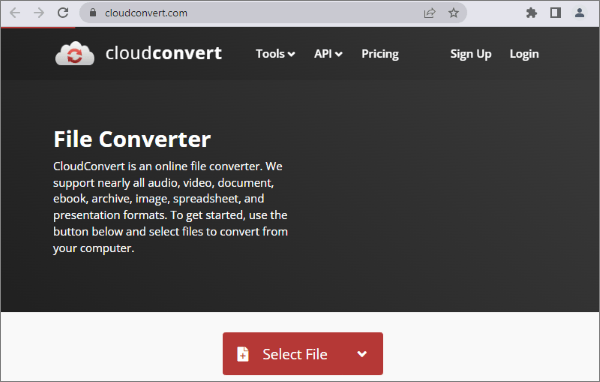
Cloudconvert 是一款在线文件转换器,可以转换多种格式的视频。无需注册或下载外部程序即可轻松转换视频格式。
Cloudconvert 支持 MP4、AVI、WEBM 等常用格式。此外,它还允许您自定义视频分辨率、文件大小和质量等选项。以下是如何使用 Cloudconvert 在线免费重新格式化视频文件:
步骤 1. 访问转换器的在线页面。
步骤 2. 点击“选择文件”添加要转换的视频文件。
步骤 3:点击“转换为”,然后选择目标视频格式。您可以点击“添加更多文件”一次性更改多个视频格式。
步骤 4. 点击“转换”开始视频格式转换。
将视频文件转换为不同格式可以提升视频质量、节省空间并增强兼容性。然而,您需要一款专业的视频格式转换器才能在输出视频质量和所需的转换级别之间取得完美平衡。Video Converter Ultimate是业界领先的离线视频格式转换器。它支持转换多个文件的视频格式。下载并安装 Video Converter Ultimate,即可轻松高效地转换视频格式。
相关文章:




 免费下载PC版
 免费下载Mac版


