简而言之:本指南将介绍如何在Windows 、 Mac 、iPhone、 Android和在线平台上使用 6 种简单方法将视频转换为音频。无论您使用 Video Converter Ultimate 等专业工具、VLC 和 QuickTime 等内置应用程序、快捷指令和Android应用等移动解决方案,还是 FreeConvert 等在线工具,都可以快速从视频文件中提取高质量音频(MP3、WAV、AAC 等)。
很多情况下,你可能只需要视频中的音频,例如音乐、演讲、播客、讲座或录制课程,而不需要保留视频内容。将视频转换为音频不仅可以节省存储空间,还能让你更方便地在手机、车载音响或音乐播放器上收听。
那么,如何快速将视频转换为音频呢?本文介绍了几种适用于Windows 、 Mac 、iPhone、 Android和在线工具的有效解决方案,帮助您轻松地将 MP4、MOV、AVI 和 MKV 等视频格式转换为 MP3、WAV 和 AAC 等音频格式。
如果您需要高质量的输出、批量转换功能以及广泛的格式支持, Video Converter Ultimate是一个强烈推荐的选择。该软件支持超过 1000 种音频和视频格式,让您可以快速从视频中提取音轨并将其转换为常见的音频格式。
Video Converter Ultimate 的主要功能:
以下是如何在不损失质量的情况下将视频转换为音频的方法:
01在Windows或Mac上下载并安装该软件。打开软件,点击“添加文件”选择要转换的视频。

02打开“输出格式”菜单,转到“音频”选项卡,选择“MP3”或其他您想要的音频格式,然后选择一个文件夹来保存转换后的文件。

03点击“全部转换”开始。完成后,音频文件将保存在所选文件夹中。

VLC 是一款适用于大多数设备的流行媒体播放器。该工具还内置了转换器,可以免费将视频文件转码为音频文件。以下是如何使用 VLC 将视频文件转换为音频文件:
步骤 1. 在Windows或Mac上打开 VLC 媒体播放器。
步骤 2. 点击顶部菜单中的“媒体”,然后选择“转换/保存”。

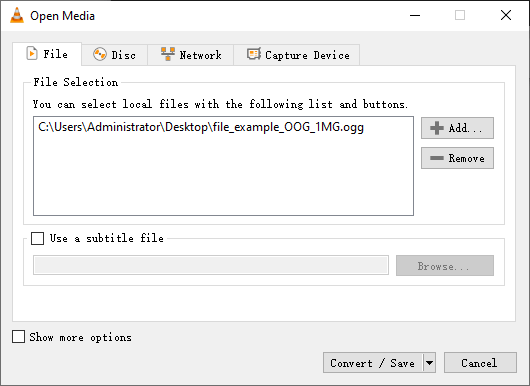
步骤 3. 点击“添加”选择视频文件,然后点击“转换/保存”。
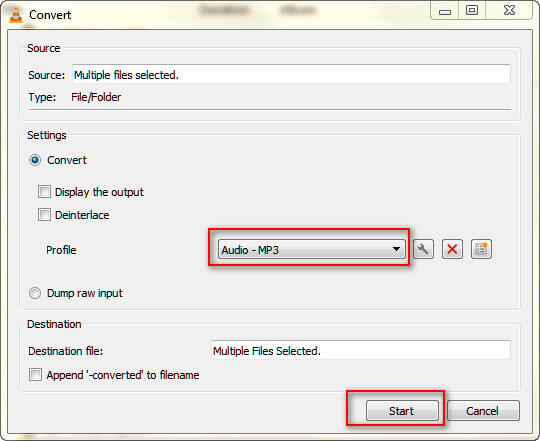
步骤 4. 在“配置文件”菜单中,选择音频格式:音频 - MP3、音频 - FLAC 或音频 - CD。
步骤 5. 点击“浏览”选择保存位置并命名文件。
步骤 6. 点击“开始”转换视频并生成音频文件。
如果您想使用 VLC 压缩视频,以下是分步指南:
如何使用 VLC 播放器以 4 种不同的方式压缩视频及最佳替代方案Mac用户无需安装第三方软件即可使用 QuickTime Player 将视频转换为音频。这款 macOS 内置应用程序包含一个简单的音频导出功能,只需点击几下即可从视频文件中提取音频。
虽然 QuickTime 支持的输出格式不如专业转换器那么多,但它对于需要快速简便解决方案的用户来说非常完美。
以下是如何在Mac上使用 QuickTime 将视频转换为音频的方法:
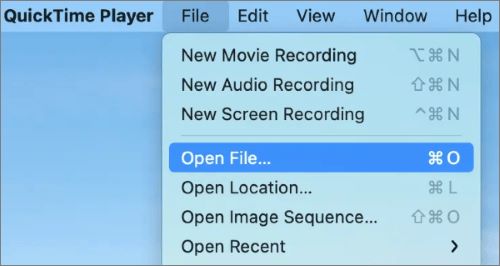
步骤 1. 在Mac上启动 QuickTime 播放器。点击“文件”>“打开文件”添加要转换的视频文件。
步骤 2. 返回“文件”,然后单击“导出为”,再单击“仅音频”。
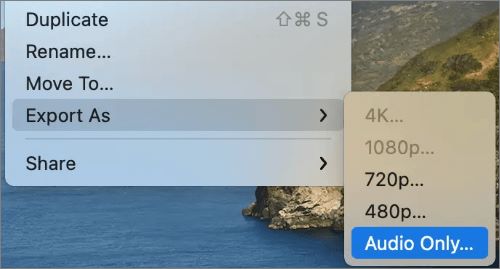
步骤 3. 选择保存音频文件的文件夹,输入文件名,然后单击“保存”。
如果您想直接在 iPhone 上将视频转换为音频,Apple 的“快捷指令”应用提供了一个免费且高效的解决方案。通过创建自定义快捷指令,您可以直接从设备中存储的视频中提取音频,而无需依赖第三方应用。
以下是如何在 iPhone 上使用快捷指令将视频转换为音频文件的方法:
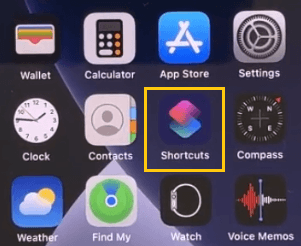
步骤 1. 在 iPhone 上启动“快捷指令”应用(如果在 iPhone 上找不到“快捷指令”应用,请从 App Store 下载)。
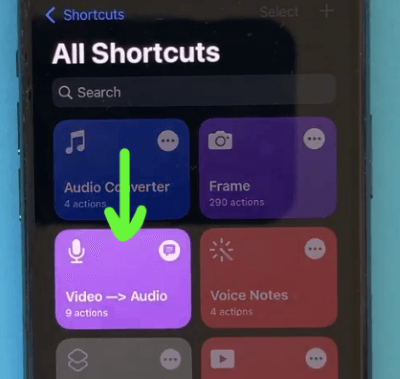
步骤 2. 点击“视频 -> 音频”部分。
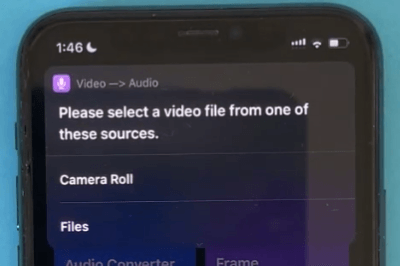
步骤 3. 当您看到弹出窗口提示“请从以下来源之一选择一个视频文件”时,点击“相机胶卷”或“文件”选择您的视频。例如,我们选择“相机胶卷”。
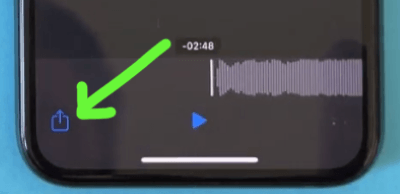
第四步:选择“相册”部分,找到您想要转换的视频。点击该视频,然后点击分享图标。选择“保存到文件”选项。之后,您可以重命名视频并选择保存位置。
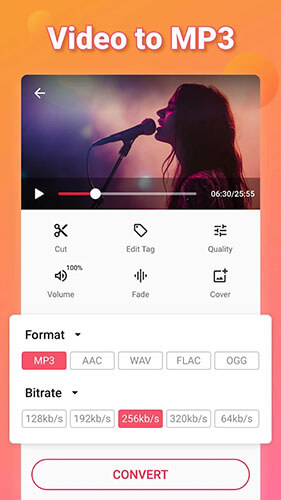
Android用户可以使用“视频转 MP3 - 视频转音频”应用轻松将视频转换为音频。该应用专为从视频中提取音轨而设计,并支持多种音频格式。
以下是如何在Android上使用 Video to MP3 - Video to Audio 将视频转换为音频文件的方法:
步骤 1. 从 Google Play 下载并安装Video to MP3 - Video to Audio 。
步骤 2. 打开应用程序并选择要转换的视频。
步骤 3. 选择输出音频格式,例如 MP3、AAC 或 WAV 等。
步骤 4. 点击“转换”,等待音频文件创建完成。
步骤 5. 完成后,音频文件将自动保存到您的设备上。
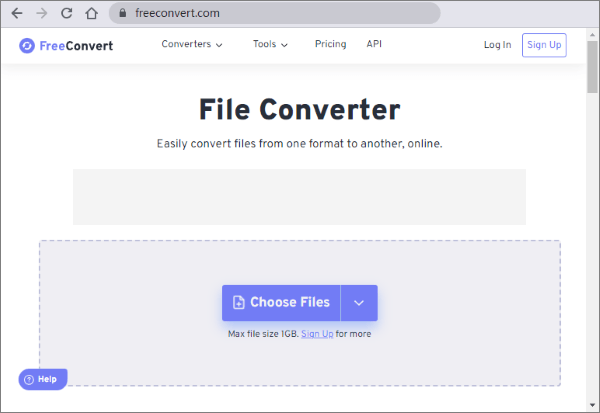
如果您不想安装任何软件,FreeConvert 提供了一种便捷的在线方法,可以将视频转换为音频。由于它完全在网页浏览器中运行,因此可在Windows 、 Mac 、iPhone、 Android和其他设备上使用。
在线转换器最适合偶尔使用和处理较小的文件。但是,上传速度和文件大小限制可能会影响整体体验。
步骤 1. 打开您常用的浏览器并访问FreeConvert 网站。
步骤 2. 点击“选择文件”,然后选择要转换的视频。
步骤 3. 选择 MP3、WAV、AAC、FLAC 或其他支持的格式。
步骤 4. 调整音频质量、比特率和其他可用选项。
第五步:点击“转换”,等待转换过程完成。
步骤 6. 转换完成后,将新的音频文件下载到您的设备。
按照上述步骤,您可以轻松地将视频转换为音频。如果您不想损失电脑上的视频质量, Video Converter Ultimate是最佳选择。下载 Video Converter Ultimate,只需几个简单的步骤即可将视频文件转换为音频。
相关文章:
适用于 PC、 Mac 、在线、 Android和 iPhone 的 11 款最佳 MP4 转 MP3 转换器
将 MOV 转换为 MP3 的分步指南:5 种行之有效的方法




 免费下载PC版
 免费下载Mac版


