TL;DR:
WMA音频文件的兼容性不如MP3,因此转换格式可以提高兼容性。将WMA转换为MP3主要有四种方法:
偶尔转换视频,VLC 或 CloudConvert 就足够了;但对于高速、高质量或批量处理,建议使用 Video Converter Ultimate。
WMA( Windows Media Audio)是微软开发的一种音频格式。虽然它在Windows生态系统中兼容性良好,但在许多移动设备、媒体播放器和音频编辑应用程序中,其支持度不如MP3。因此,许多用户选择将WMA转换为MP3,以便在不同平台和设备上更轻松地播放和共享。那么,如何将WMA转换为MP3呢?本文将介绍四种实用方法,帮助您快速高效地完成转换。
如果您希望在转换过程中保持高音质,专业的音频转换软件是更好的选择。Video Converter Ultimate是一款功能强大的多功能视频/音频转换器和视频编辑器。它不仅支持将 WMA 转换为 MP3,还能处理超过 1000 种音频和视频格式。
除了基本的格式转换功能外,这款工具还能高效压缩视频、添加特效并创建 GIF 动画。如果您有多个 WMA 文件,只需单击一下即可一次性全部转换。
Video Converter Ultimate 的主要功能:
以下是如何使用 Video Converter Ultimate 将 WMA 文件转换为 MP3:
01下载、安装并启动 Video Converter Ultimate。点击“入门指南”区域导入您的 WMA 文件,或者直接将文件拖放到程序中。

02使用右侧的格式下拉菜单,将每个文件的输出格式设置为“MP3”。

03点击“全部转换”按钮,即可开始高速将 WMA 文件转换为 MP3。转换完成后,点击“保存到”旁边的文件夹图标,打开包含转换后 MP3 文件的文件夹。

很多人只知道VLC是一款媒体播放器,但它其实内置了格式转换功能,可以免费将WMA转换为MP3。不过需要注意的是,VLC的转换界面相对简单,可调节的音频参数较少,而且转换速度不如专业工具快。
以下是如何在Mac / Windows上使用 VLC 媒体播放器将 WMA 转换为 MP3 的方法:
步骤 1. 在电脑上打开 VLC 媒体播放器。
步骤 2. 点击“媒体”,然后从顶部菜单中选择“转换/保存”。

步骤 3. 在“文件”选项卡中,单击“添加”导入您的 WMA 文件,然后单击“转换/保存”。
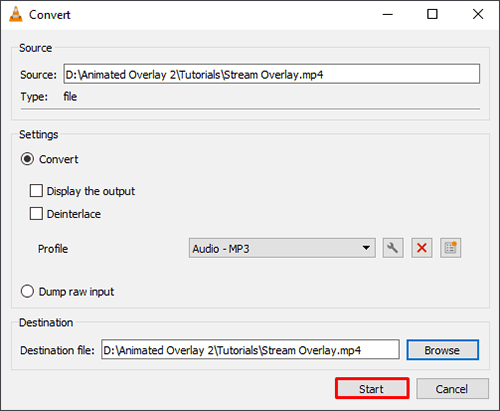
步骤 4. 从“配置文件”下拉菜单中,选择“音频 - MP3”作为输出格式。
步骤 5. 点击“浏览”选择目标文件夹,然后输入以 .mp3 结尾的文件名。
步骤 6. 点击“开始”,VLC 将自动将您的 WMA 文件转换为 MP3。
除了转换功能外,您还可以使用 VLC 压缩视频。请阅读以下文章了解具体操作方法。
如何使用 VLC 播放器以 4 种不同的方式压缩视频及最佳替代方案对于Windows用户,iTunes也可以用于将WMA文件转换为MP3。但是需要注意的是,受DRM(数字版权管理)保护的WMA文件无法转换。
以下是如何在Windows 11/10 上使用 iTunes 将 WMA 转换为 MP3 的方法:
步骤 1. 在电脑上打开 iTunes。
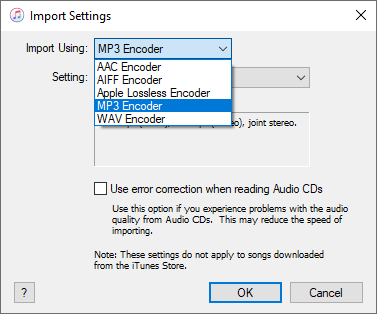
步骤 2. 点击“编辑”>“首选项”>“常规”,然后选择“导入设置”。在“导入方式”下,选择“MP3 编码器”,然后点击“确定”。
步骤 3. 将 WMA 文件拖放到 iTunes 资料库中。
步骤 4. 选择要转换的 WMA 文件。
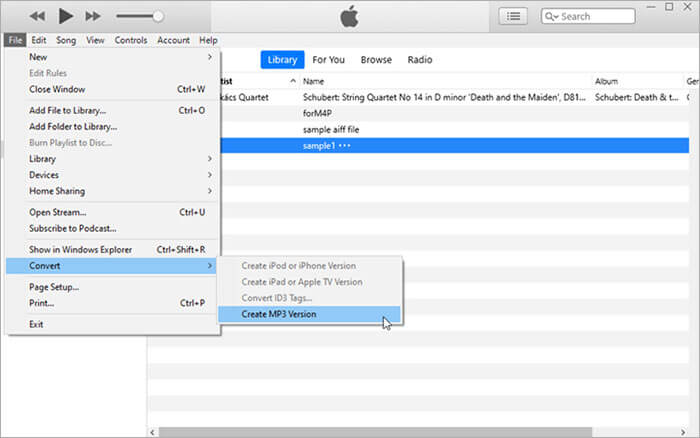
第五步:点击“文件”>“转换”>“创建 MP3 版本”。iTunes 将创建所选文件的 MP3 副本。
步骤 6. 右键单击新创建的 MP3 文件,然后选择“在Windows资源管理器中显示”(或在Mac上选择 Finder)以在您的计算机上找到它。
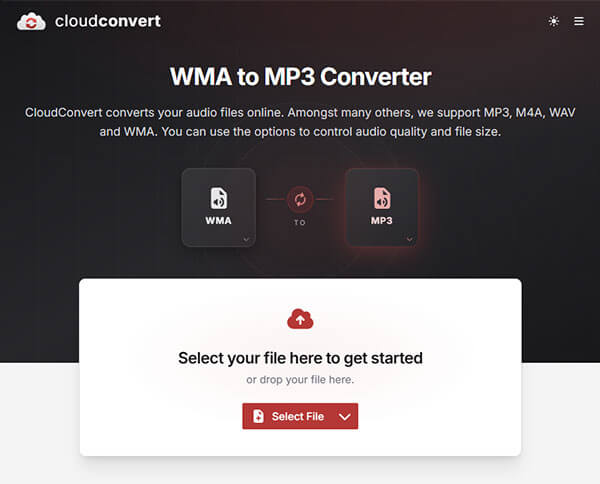
在线转换工具非常适合不想安装任何软件的用户。CloudConvert 是一个流行的在线平台,支持多种音频、视频、图像和文档格式。您可以在Windows 、 Mac或移动设备的浏览器中直接将 WMA 文件转换为 MP3。但是,由于文件需要上传到服务器,转换速度可能会受到您的网络连接速度和文件大小的影响。
以下是如何使用 CloudConvert 在线将 WMA 转换为 MP3:
步骤 1. 在网络浏览器中访问CloudConvert 网站。
步骤 2. 点击“选择文件”,从您的计算机或云存储服务上传您的 WMA 文件。
步骤 3. 选择“MP3”作为目标输出格式。
步骤 4. 如有需要,点击“设置”图标调整比特率、音频编解码器和音量等选项。
步骤 5. 点击“转换”上传并处理您的 WMA 文件。
步骤 6. 转换完成后,点击“下载”将 MP3 文件保存到您的设备。
以上是四种常用的WMA转MP3方法。如果您只是偶尔需要转换少量文件,CloudConvert或VLC就足以满足基本需求。但是,如果您追求更快的转换速度、更高的音质以及批量处理功能, Video Converter Ultimate无疑是更值得推荐的选择。它不仅可以轻松将WMA转换为MP3,还支持数千种音频和视频格式,并具备丰富的编辑功能,使其成为日常使用和专业应用的理想之选。
相关文章:




 免费下载PC版
 免费下载Mac版


