简而言之:想在不损失太多画质的情况下减小视频大小?本指南将介绍如何使用 VLC 播放器通过 6 种实用方法压缩视频,包括转码、降低分辨率、调整比特率、更改编码设置、优化音频和剪辑片段。如果您觉得 VLC 过于复杂,不妨了解一下更简单的 VLC 替代方案,它能更快地压缩视频,并提供可自定义的大小、质量和格式设置。
大型视频文件会迅速占用存储空间、减慢上传速度,并增加分享难度。如果您正在寻找一种免费减小视频大小的方法,VLC 媒体播放器提供了一种无需昂贵软件的简单解决方案。本指南将向您展示如何使用 VLC 压缩视频,同时保持可接受的视频质量。无论您是需要压缩视频用于电子邮件、网站上传、社交媒体分享还是节省存储空间,VLC 都提供了多种内置选项来帮助您减小文件大小。让我们一步一步地了解如何使用 VLC 压缩视频。
要使用 VLC 减小视频的大小,您可以尝试以下 6 种简单的方法。
在 VLC 播放器中,转码是压缩视频最简单的方法之一。它的工作原理是将原始视频转换为更高效的格式或编解码器。例如,将大型 AVI 或 MOV 文件转换为采用 H.264 编码的 MP4 文件,可以在保持良好视频质量的同时显著减小文件大小。
以下是如何使用VLC媒体播放器压缩视频:
步骤 1. 打开 VLC 媒体播放器,然后转到“媒体”>“转换/保存”。单击“添加”导入要压缩的视频文件,然后选择“转换/保存”继续。
步骤 2. 根据您喜欢的压缩设置,选择输出配置文件,例如“视频 - H.265 + MP3 (MP4)”或“视频 - H.264 + MP3 (MP4)”。
注意:如果您找不到所需的视频编解码器,请点击“配置文件”选项旁边的“扳手”图标打开配置文件设置。然后转到“视频编解码器”选项卡,浏览更多编解码器选项并自定义编码参数。
步骤 3. 点击“浏览”选择压缩视频的目标文件夹,然后点击“开始”。VLC 将自动开始转换和压缩视频。

视频分辨率是影响文件大小的关键因素之一。高分辨率视频,例如 4K 或 1080p,通常包含大量数据,因此降低分辨率可以有效减小文件大小。使用 VLC 压缩视频时,您可以通过配置文件设置调整输出分辨率。
以下是如何在VLC媒体播放器中压缩视频:
步骤 1. 打开 VLC 媒体播放器,点击“媒体”>“转换/保存”。点击“添加”导入要压缩的视频文件,然后点击“转换/保存”继续。
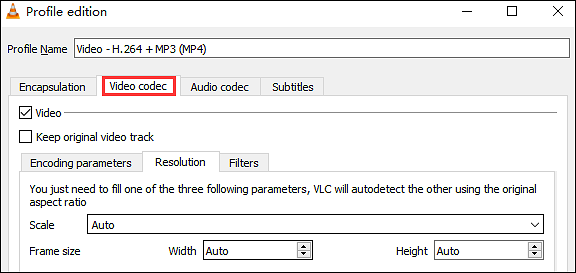
步骤 2. 选择输出配置文件,例如“视频 – H.264 + MP3 (MP4)”,然后单击配置文件选项旁边的“扳手”图标来编辑设置。
步骤 3. 转到“视频编解码器”选项卡,然后选择“分辨率”,并选中“缩放”选项。输入较小的缩放值,例如 0.5,将视频分辨率降低一半。
步骤 4. 点击“保存”以应用新设置,然后点击“浏览”选择目标文件夹。
第五步:点击“开始”按钮,开始压缩视频。VLC播放器将转换视频,并创建一个分辨率降低、体积更小的文件。
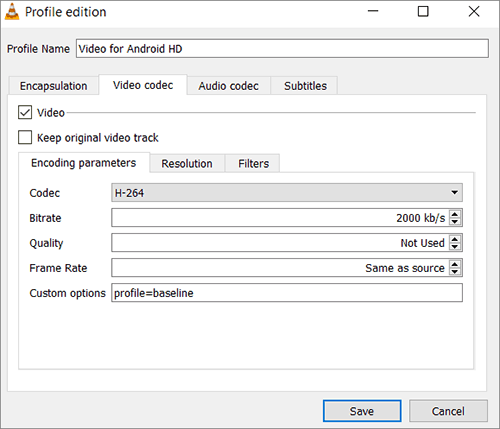
视频比特率决定了每秒存储视频信息所需的数据量。较高的比特率通常会带来更好的视频质量,但也会导致文件更大。降低比特率有助于减小视频的整体大小。
以下是如何使用 VLC 压缩大型视频文件:
步骤 1. 打开 VLC 媒体播放器,点击“媒体”>“转换/保存”。点击“添加”导入要压缩的视频文件,然后点击“转换/保存”。
步骤 2. 选择输出配置文件,例如“视频 – H.264 + MP3 (MP4)”,然后单击“配置文件”选项旁边的“扳手”图标来编辑设置。
步骤 3. 转到“视频编解码器”选项卡,找到“比特率”选项。根据您的视频质量要求,输入一个较低的值,例如将 5000 kb/s 的比特率降低到 2000–3000 kb/s。
步骤 4. 点击“保存”以应用新的比特率设置,然后点击“浏览”选择目标文件夹。
步骤 5. 点击“开始”按钮启动转换过程。VLC 播放器将以较低的比特率对视频进行编码压缩,并将压缩后的文件保存到您选择的位置。
调整视频编码参数是VLC播放器中减小视频文件大小的另一种方法。编码设置决定了视频数据的处理和压缩方式。通过更改编解码器、帧速率、比特率和其他编码设置等选项,可以在保持合理图像质量的同时减小视频文件大小。VLC允许用户通过配置文件自定义这些参数,从而更好地控制压缩过程。
以下是如何使用 VLC 压缩视频文件:
步骤 1. 打开 VLC 媒体播放器,选择“媒体”>“转换/保存”。点击“添加”导入要压缩的视频文件,然后点击“转换/保存”继续。

步骤 2. 选择输出配置文件,例如“视频 - H.264 + MP3 (MP4)”或“视频 - H.265 + MP3 (MP4)”,然后单击“扳手”图标以自定义配置文件设置。
步骤 3. 打开“视频编解码器”选项卡,调整编码参数,包括视频编解码器、比特率、帧速率和分辨率。为了获得更高的压缩效率,您可以选择 H.265/HEVC 等高级编解码器,与 H.264 相比,它们可以在保持相似视频质量的同时减小文件大小。
步骤 4. 点击“保存”以应用自定义编码设置,然后点击“浏览”选择目标文件夹。
第五步:点击“开始”按钮,开始压缩视频。VLC播放器将根据您选择的参数重新编码视频,并生成更小的输出文件。
除了在 VLC 中调整视频设置以减小文件大小外,您还可以修改音频参数,例如音频编解码器、比特率和采样率。这些设置有助于进一步优化整体文件大小。
不过,需要注意的是,与视频编码参数相比,音频设置对视频文件大小的影响通常要小得多。如果您优先考虑保持高视频质量,并且愿意稍微降低音频质量,那么调整音频参数或许是一个值得尝试的选择。
以下是如何使用 VLC 压缩视频文件大小:
步骤 1. 打开 VLC 媒体播放器,然后转到“媒体”>“转换/保存”。单击“添加”导入要压缩的视频文件,然后单击“转换/保存”。
步骤 2. 选择输出配置文件,例如“视频 – H.264 + MP3 (MP4)”,然后单击“配置文件”选项旁边的“扳手”图标以自定义设置。
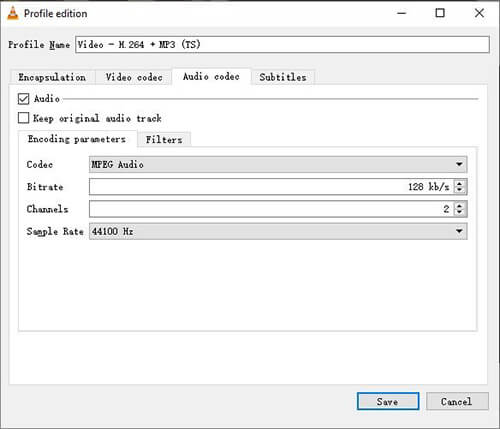
步骤 3. 打开“音频编解码器”选项卡,调整音频编码设置。您可以选择更高效的音频编解码器、降低比特率或降低采样率来减小音频文件大小。
步骤 4. 点击“保存”以应用新的音频设置,然后点击“浏览”选择压缩视频的目标文件夹。
第五步:点击“开始”按钮启动转换。VLC播放器将使用修改后的音频参数重新编码视频,并创建一个更小的文件。
另一种减小视频文件大小的方法是删除不必要的部分。虽然 VLC 媒体播放器本身并不直接支持视频剪辑,但您可以使用其录制功能,仅截取视频中重要或需要的部分。这样,您就可以在不影响视频质量的前提下,使用 VLC 减小视频文件的大小。
以下是如何使用 VLC 压缩视频文件:
步骤 1. 打开 VLC 媒体播放器并导入要压缩的视频。从顶部菜单栏选择“查看”>“高级控制”以启用录制工具栏,该工具栏将出现在播放窗口的底部。
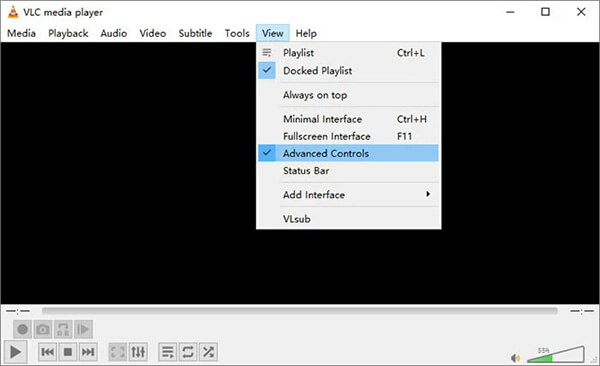
步骤 2. 播放视频或拖动进度条,找到要保留的片段的起始点。
步骤 3:点击红色“录制”按钮开始录制选定的视频片段。播放到结尾时,再次点击“录制”按钮停止录制。VLC 会自动将剪辑后的片段保存为默认“视频”文件夹中的新视频文件,从而减小文件大小。
虽然VLC可以免费压缩视频,但它的压缩过程并不总是那么容易理解。用户需要手动调整编解码器、比特率、分辨率和编码参数,这对于新手来说可能会比较复杂。此外,VLC没有提供专门的压缩预览功能,因此在处理之前很难知道最终的文件大小。
想要更简单高效地减小视频文件大小? Video Converter Ultimate是 VLC 的强大替代方案。它提供专用的视频压缩器,用户只需点击几下即可缩小大型视频文件,同时保持高画质。
使用此工具,您可以在压缩前直接调整视频尺寸、分辨率、比特率和输出格式。内置的预览功能可帮助您在导出前检查结果,从而更容易地在质量和文件大小之间找到理想的平衡点。
Video Converter Ultimate 的主要功能:
以下是如何使用 Video Converter Ultimate 在不损失画质的情况下压缩视频的方法:
01启动程序,在主界面的“视频”选项卡中选择“视频压缩器”。

02添加要压缩的视频文件,然后根据需要调整输出设置,包括文件大小、文件名、格式、分辨率和比特率。

03选择一个文件夹来保存压缩后的视频,然后点击“压缩”按钮开始减小视频文件的大小。压缩完成后,压缩后的视频将保存到您选择的位置。

VLC媒体播放器提供了多种视频压缩方法,包括转码、降低分辨率、调整比特率、更改编码设置、修改音频参数以及剪掉不需要的部分。虽然这些方法都是免费的,但可能需要一定的技术知识和仔细的配置才能达到理想的效果。
如果您想要更快更轻松地减小视频大小,同时保持良好的视频质量, Video Converter Ultimate是更好的选择。凭借其专业的压缩工具、灵活的设置和简洁的界面,它可以帮助您高效地压缩大型视频,方便存储、分享和在线上传。
相关文章:




 免费下载PC版
 免费下载Mac版


