简而言之:需要压缩文件却不知道压缩原理或该用哪个工具?本指南将解释文件压缩的原理、无损压缩和有损压缩的工作原理,以及如何有效地压缩文件。您还将学习三种实用的视频文件压缩方法,包括使用 Video Converter Ultimate、VLC 和在线压缩工具。Video Converter Ultimate 提供了一种简单可靠的解决方案,可在保持视频高质量的同时快速压缩文件,实现快速压缩并最大程度地减少画质损失。
如果您有体积过大的文件,导致存储空间不足或无法上传到任何平台,则需要压缩文件。文件压缩并非新概念,尤其是在 20 世纪 70 年代末,软件压缩程序就已经开始发展。如果您是文件压缩新手,可能会想知道文件压缩的工作原理以及最佳压缩方法是什么。文件压缩究竟有什么作用?请继续阅读下文。

文件压缩是一种文件缩减/数据压缩方法,通过减小文件大小来节省磁盘空间。它允许创建一个包含相似数据但体积相对小于原始文件的文件版本。
文件压缩也称为压缩包,尽管压缩包本质上只是一种文件压缩方式。Zip 文件包含多个压缩文件,称为归档文件。这些文件是Windows用户中最流行的压缩格式。
文件压缩主要通过两种方法实现:无损压缩和有损压缩。
有损压缩
有损压缩通过去除不必要的数据位来减小文件大小。压缩后的文件通常比原始文件小。有损压缩常用于压缩音频、图像和视频,尤其适用于对源文件表示形式没有严格要求的情况。
无损压缩
无损压缩通过消除冗余数据,以更高效的方式存储相同的数据。压缩后的文件大小与原始文件相同。通常情况下,无损压缩不会丢失任何内容或细节,因此您可以轻松地恢复原始文件。
Zip 文件采用无损压缩,这意味着即使以 ZIP 格式压缩,数据质量也不会受到影响。但请注意,将文件压缩成 ZIP 文件格式并不一定能显著节省磁盘存储空间。
压缩文件可以减小文件大小,以满足您的存储需求,并方便上传和下载。但是,您需要知道如何正确地压缩文件才能获得较好的压缩效果。
如何压缩视频?请阅读本节内容。
Video Converter Ultimate提供了一种简单高效的方式来压缩视频,而不会显著降低视频质量。其内置的视频压缩器允许您通过调整压缩设置(例如文件大小、分辨率、比特率和输出格式)来减小视频文件的大小。无论您需要压缩 4K 视频,还是优化视频以适应社交媒体平台,此工具都能快速完成压缩过程,同时保持高视觉质量。
Video Converter Ultimate 的主要功能:
以下是使用 Video Converter Ultimate 压缩视频文件的指南:
01在您的计算机上下载、安装并运行 Video Converter Ultimate。
02在主界面的“视频”选项卡中选择“视频压缩器” 。添加要压缩的视频文件。

03根据需要调整输出设置,例如文件大小、名称、格式、分辨率和比特率。选择压缩视频的保存位置,然后单击“压缩”开始减小文件大小。

VLC 媒体播放器是一款免费开源的多媒体播放器,同时提供基本的视频转换和压缩功能。通过其内置的转换功能,您可以更改输出格式、编解码器、比特率和分辨率设置,从而减小视频文件的大小。虽然 VLC 不像专业视频压缩软件那样提供高级压缩控制,但对于想要压缩视频而无需安装额外软件的用户来说,它是一个便捷的选择。它支持多种流行的视频格式,因此非常适合快速减小视频大小,以便存储或分享。
以下是如何使用VLC压缩视频:
步骤 1. 在电脑上打开 VLC 媒体播放器,点击顶部菜单中的“媒体” ,然后选择“转换/保存” 。

步骤 2. 点击“添加”按钮导入要压缩的视频文件,然后点击“转换/保存”继续。
步骤 3. 从“配置文件”菜单中选择输出配置文件。您可以选择 MP4 等格式,或调整编解码器设置以减小视频文件大小。
步骤 4. 点击所选配置文件旁边的设置图标,修改视频编解码器、比特率、分辨率和帧速率等参数,以实现更好的压缩效果。
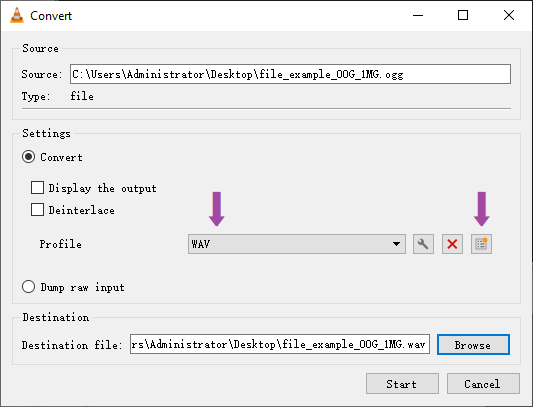
步骤 5. 选择压缩视频的目标文件名和文件夹,然后单击“开始”开始压缩过程。
步骤 6. 等待 VLC 完成视频处理。完成后,打开输出文件夹,检查压缩文件并比较文件大小的减少情况。
在线文件压缩工具提供了一种快速便捷的方式来减小文件大小,无需安装任何软件。大多数在线压缩工具允许您直接通过网页浏览器上传文件,并通过减少不必要的数据或应用压缩算法自动优化文件。然而,在线压缩工具在文件大小、支持的格式和上传速度方面可能存在限制,尤其是在处理大型文件时。这里我们以 Zamzar 为例进行说明。
以下是如何使用 Zamzar 压缩文件:
第一步:打开您的网络浏览器,访问 Zamzar 的在线压缩页面。点击“选择文件”添加您要压缩的文件。
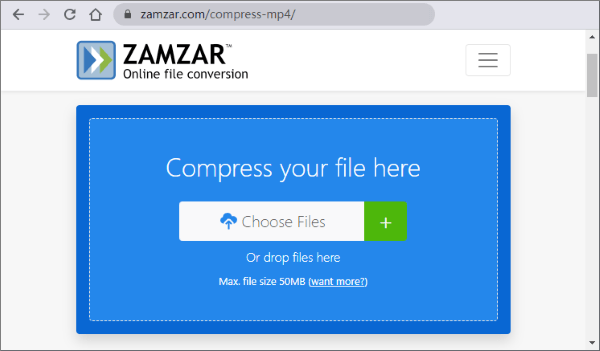
步骤二:调整压缩设置,然后点击“立即压缩”开始压缩文件。压缩完成后,点击“下载”即可访问压缩后的文件。
简而言之,文件压缩可以将文件大小减少大约 50% 到 90%,以达到您所需的尺寸。这有助于节省更多存储空间。此外,它还可以让您绕过 Discord、Yahoo 和 Gmail 等平台设置的上传大小限制。不过,只要使用合适的压缩软件,您就无需了解其复杂的原理。
Video Converter Ultimate是一款功能全面的文件压缩工具,可以压缩包括视频和音频在内的多种文件类型。它能在不损失画质或数据的情况下显著压缩视频。下载 Video Converter Ultimate,即可快速高效地压缩文件。
相关文章:




 免费下载PC版
 免费下载Mac版


