简而言之:想找最好的视频压缩工具?本指南评测了适用于Windows 、 Mac 、在线平台、iPhone 和Android的 11 款最佳视频压缩工具。我们将对比它们的功能、优缺点以及理想使用场景,帮助您在不牺牲视频质量的前提下减小视频文件大小。
随着视频分辨率的不断提升——从 4K 和 8K 到 HDR——视频文件体积也显著增大,对存储、文件传输和上传提出了更高的要求。无论您是为 YouTube 或 TikTok 制作视频的内容创作者,还是仅仅与亲朋好友分享视频,高效的视频压缩器都能极大地简化您的工作流程,同时最大限度地减少视频质量损失。
为了帮助您选择合适的解决方案,我们汇总了目前市面上一些最好的视频压缩工具,涵盖三大类:桌面软件、在线网页压缩器和移动应用程序。

对于高质量、大批量、高分辨率的视频压缩任务,桌面视频压缩软件始终是首选。与在线工具相比,桌面软件提供更稳定的性能、更丰富的自定义参数、无文件大小限制以及更好的隐私保护。以下是适用于Windows和Mac用户的 6 款最佳桌面视频压缩工具。
Video Converter Ultimate是目前市面上功能最强大、最易于使用的视频压缩工具之一,适用于 PC 和Mac 。它允许用户通过调整分辨率、比特率、格式和编码器设置来压缩大型视频文件,同时保持较高的输出质量。
这款软件支持几乎所有视频格式,包括MP4、MOV、AVI、MKV等。它还包含视频编辑、剪辑、合并和视频质量提升等附加工具,使其成为一套完整的视频处理解决方案。
Video Converter Ultimate 的主要功能:
以下是如何使用最佳视频压缩应用程序在不损失画质的情况下压缩视频:
01在主界面上,从“视频”选项卡中选择“视频压缩器”。您也可以从“更多工具”选项卡访问它。

02导入要压缩的视频,然后自定义输出设置,包括文件大小、文件名、格式、分辨率和比特率。

03选择压缩视频的目标文件夹,然后单击“压缩”开始压缩过程。

优点:
* 高质量视频压缩,质量损失极小。
* 支持多种视频格式。
* 允许自定义控制分辨率、比特率和文件大小。
* 内置视频编辑和转换工具。
* 简单易用的界面,适合初学者和专业人士。
缺点:
* 付费软件(免费版本功能有限)。
* 需要安装并占用系统资源。
HandBrake 是最受欢迎的免费视频转换和压缩工具之一。它深受希望完全掌控编码设置的高级用户的青睐。HandBrake 支持批量处理和多种输出格式,是寻求免费且功能强大的视频压缩工具用户的理想之选。
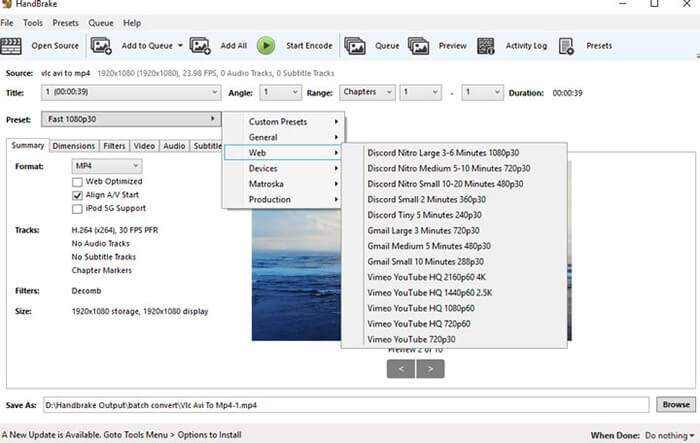
优点:
* 完全免费且开源。
* 可在Windows 、 Mac和 Linux 系统上运行。
* 强大的压缩性能。
* 高级编码设置,用于优化。
* 支持批量转换。
缺点:
* 对初学者来说,界面复杂。
* 需要具备技术知识才能优化设置。
* 没有内置视频编辑功能,只专注于压缩和转码。
* 不提供官方技术支持。
VLC媒体播放器主要以媒体播放器而闻名,但也具备基本的视频压缩和转换功能。对于简单的压缩任务来说,它是一个轻量级的选择。它适合那些只需要偶尔压缩视频而无需高级设置的用户。(如何使用VLC压缩视频?)

优点:
* 完全免费、轻巧,无广告或捆绑软件。
* 无需额外安装(大多数用户已经安装了 VLC)。
* 支持几乎所有视频格式和损坏视频文件处理。
* CPU占用率低,在低配置电脑上也能流畅运行。
* 操作简单,满足日常基本视频压缩需求。
缺点:
* 缺乏专业的压缩参数和精确的质量控制。
* 不支持批量压缩,仅支持单文件处理。
* 压缩效果一般,容易造成轻微的质量损失。
* 没有针对社交媒体平台的专用压缩预设。
Freemake Video Converter 是 PC 上最好的视频压缩软件之一。您可以直接将压缩后的视频导出到 YouTube 和 Facebook 等社交媒体平台。它简洁易用的界面让用户无需任何专业知识,即可在几分钟内快速掌握视频压缩技巧。此外,您还可以使用该转换器对视频片段进行剪辑、合并和旋转,以及转换完整的 4K 视频。
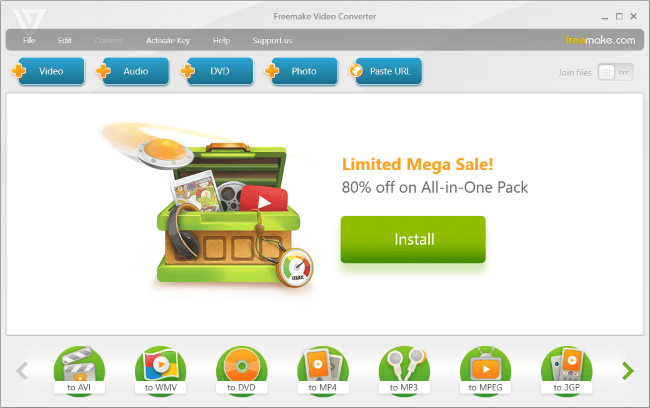
优点:
* 界面极其直观,非常适合新手用户。
* 支持 500 多种视频/音频格式,兼容性强。
* 内置社交媒体和设备特定的压缩预设。
* 集成基本视频编辑功能,满足日常需求。
* 支持压缩后直接在线分享。
* 支持批量视频转换。
缺点:
* 仅兼容Windows系统,没有Mac /Linux 版本。
免费版会在压缩视频上添加水印。
* 4K 超高清视频的压缩精度有限。
* 免费版本中偶尔会出现弹出式广告。
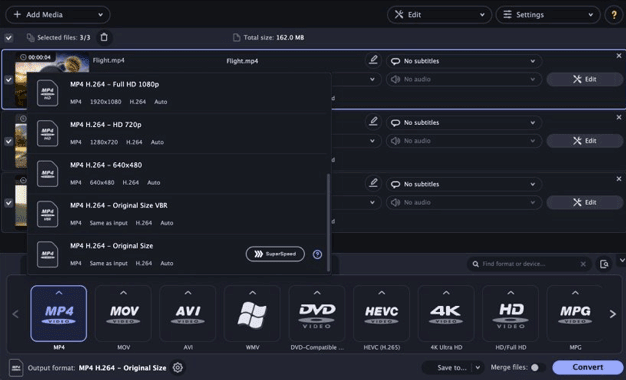
Movavi Video Converter 是一款高性能桌面视频压缩软件,适用于Windows和Mac系统,在压缩速度、质量和操作性之间实现了完美平衡。它采用先进的硬件加速技术,实现了超高速视频压缩,速度比大多数传统压缩软件快 2-3 倍。该工具支持 4K、全高清和 360° 全景视频的压缩,并配备智能质量优化算法,可在文件大小和视频清晰度之间取得平衡。
它提供数百种针对各种设备(iPhone、 Android 、iPad、游戏主机)和平台的优化预设,支持一键压缩,以适应不同的播放和上传需求。用户还可以手动调整视频比特率、分辨率、帧速率和编解码器参数,实现个性化压缩。此外,它还集成了简易的视频编辑和格式转换功能,满足日常多媒体处理需求。
优点:
* 超快的压缩速度,并完全支持硬件加速。
* 4K视频压缩质量极佳,视觉损失极小。
* 大量设备和平台预设,一键操作。
* 双重兼容Windows和Mac系统。
* 界面直观,学习成本低。
缺点:
* 免费版功能受限,且输出带有水印。
* 高级版订阅费用相对较高。
* 试用版中批量压缩数量有限。
FFmpeg是一款专业级工具,广泛应用于开发人员和视频工程师。它是功能最强大的视频压缩和编码解决方案之一,能够完全控制压缩参数,使用户在保证最高效率的同时,最大限度地减小文件大小。
优点:
* 超强压缩式发动机。
* 支持几乎所有视频格式和编解码器。
* 完全可自定义的压缩设置。
* 非常适合自动化和批量处理。
* 免费且开源。
缺点:
* 需要具备命令行知识。
学习曲线陡峭。
* 不适合初学者。
在线视频压缩工具无需下载或安装任何软件,用户即可通过任何设备上的浏览器直接压缩视频。它们非常适合偶尔需要压缩视频、设备存储空间不足或需要紧急快速压缩视频的用户。以下是三款最可靠的在线视频压缩工具。
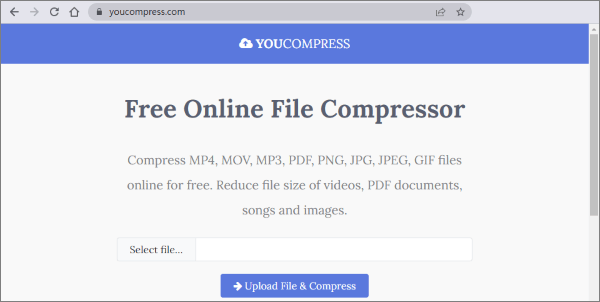
YouCompress是最好的视频压缩网站之一,无需注册或登录。它支持MP4、MOV、AVI、FLV、MKV 和其他主流视频格式的压缩,并且对上传视频的文件大小没有严格的限制。
优点:
* 无需安装。
* 使用起来非常简单。
* 自动压缩过程。
* 免费使用。
缺点:
文件大小限制。
* 无自定义选项。
对输出质量的控制能力较弱。
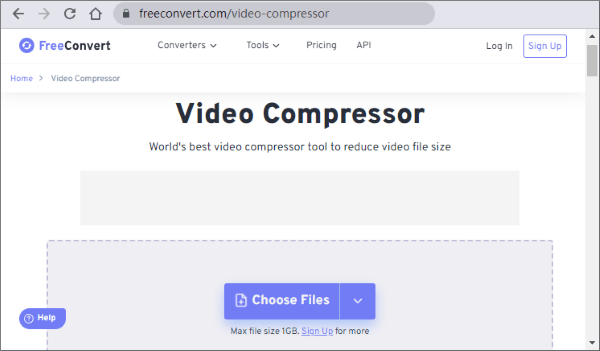
FreeConvert是另一款优秀的在线视频压缩工具。它支持超过1500种文件格式,并允许用户直接在浏览器中压缩视频。与许多在线压缩工具不同,FreeConvert提供高级设置,包括编解码器选择、视频分辨率、比特率、CRF值和目标文件大小,使用户能够更好地控制压缩过程。
优点:
* 无需安装任何软件。
* 支持多种视频格式,包括 MP4、MOV、AVI、MKV 和 WebM。
* 高级压缩设置,包括比特率、编解码器、分辨率和目标文件大小。
* 可在任何现代浏览器和操作系统上运行。
* 允许从您的设备、Google 云端硬盘、Dropbox 或通过 URL 上传文件。
缺点:
* 上传和下载速度取决于您的互联网连接。
免费版本有文件大小限制。
处理大型视频可能比桌面软件耗时更长。
注重隐私的用户可能更喜欢对敏感文件进行离线压缩。
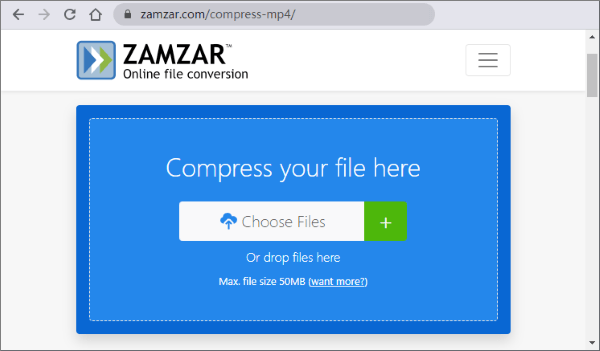
Zamzar是一个知名的在线文件转换平台,也支持视频压缩。它广泛用于简单的格式转换和轻量级的压缩任务。
优点:
无需安装任何软件。
* 服务可靠稳定。
* 多种质量等级可选,可灵活压缩。
* 支持任务批量处理和邮件通知。
* 广泛兼容多种视频格式,包括一些罕见的视频格式。
* 操作步骤简单,适用于正式场合。
缺点:
* 免费使用次数有限。
* 未针对繁重的压缩任务进行优化。
处理速度较慢。
移动视频压缩应用允许用户直接在智能手机上压缩视频,避免了设备间文件传输的麻烦。它们非常适合压缩短视频,节省手机存储空间。以下是适用于iOS和Android的最佳视频压缩应用。
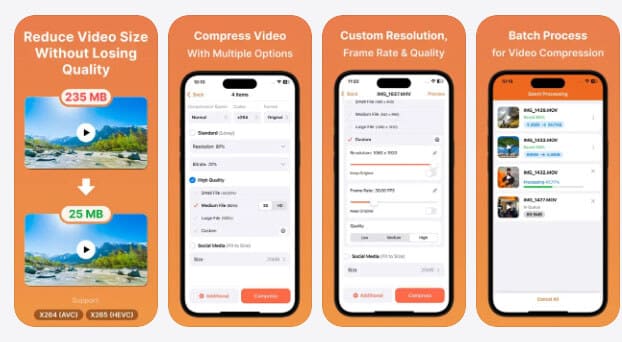
视频压缩器:Save Space是iOS上最好的视频压缩器,可用于压缩和转换视频。它支持 MP4、MKV、AVI、MOV 等多种格式,并提供压缩、剪辑、合并和转换视频的工具。
用户可以调整分辨率(4K/1080P/720P)、比特率和画质等设置,也可以直接使用预设选项。它还支持批量处理,并使用 H.264 等编码格式来减小文件大小,同时保持良好的画质。实时预览功能可以帮助用户比较压缩前后的效果。这款应用易于使用,专为满足日常视频存储和编辑需求而设计。
优点:
* 支持多种视频格式和分辨率。
* 高压缩率(尺寸缩小高达 90% 以上)。
* 包含批量处理和基本编辑工具。
* 自定义或预设压缩设置。
* 实时预览,方便对比。
* 简洁易用的界面。
缺点:
* 仅兼容iOS设备,没有Android版本。
* 免费版本偶尔会包含应用内广告。
* 缺乏高级自定义参数调整功能。
* 过度压缩可能会导致质量下降。
* 部分功能需要应用内购买。
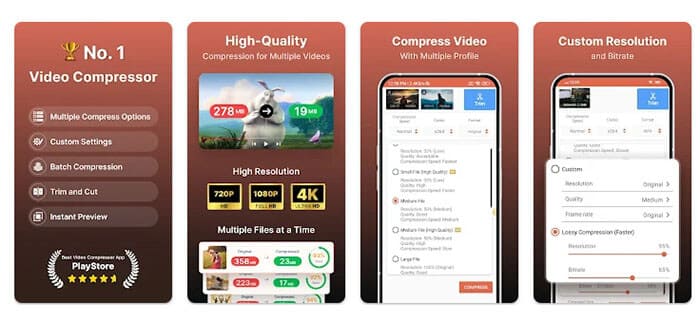
Compress Video Size是一款移动工具,旨在减少Android设备上的视频文件大小,同时尽可能保持视频的原始画质。它支持多种常见视频格式,并提供灵活的压缩选项,以满足不同的存储和画质需求,是希望在不损失画质的情况下找到最佳Android视频压缩应用的用户的理想之选。
优点:
* 支持多种视频格式。
* 在压缩性和保质性之间取得良好的平衡。
* 允许自定义设置(大小、分辨率、比特率)。
批量压缩可以节省处理多个文件的时间。
* 可选择快速或高效编码(H.264 / H.265)。
缺点:
* 压缩质量因设备而异。
* 免费版本包含弹出式广告和横幅广告。
* 个别超高分辨率视频可能存在轻微压缩误差。
* 没有内置的视频编辑高级功能。
在选择最佳视频压缩工具时,您的决定取决于您的需求。在线工具适合快速处理任务,移动应用是日常压缩的理想之选,但桌面软件在质量和控制方面提供了最佳平衡。
在所有选项中, Video Converter Ultimate脱颖而出,成为功能最全面的解决方案。它提供高质量的压缩、灵活的设置和额外的编辑功能,对于想要在任何场景下使用最佳视频压缩软件的初学者和专业人士来说,都是一个绝佳的选择。
相关文章:
【更新】2026 年最佳 6 款 Discord 视频压缩软件




 免费下载PC版
 免费下载Mac版


