简而言之:想找最好的在线视频压缩工具?比较一下这五款免费工具——FreeConvert、Clideo、Compress2Go、VEED 和 YouCompress——它们都能在线压缩 MP4 和大型视频,同时兼顾文件大小和视频质量。如果您需要处理更大的文件,或者想要在不上传视频的情况下拥有更多控制权,Video Converter Ultimate 是一个实用的桌面替代方案。
上传、分享、存储或通过电子邮件发送大型视频文件可能很困难。在线视频压缩器可以直接在浏览器中帮助您减小文件大小,无需桌面软件。无论您是需要压缩 MP4 文件、缩小 2GB 或 3GB 的视频,还是寻找一款不损失画质的免费在线视频压缩器,都有一些值得考虑的工具。
本指南对比了五款热门在线视频压缩软件:FreeConvert、Clideo、Compress2Go、VEED 和 YouCompress。此外,我们还介绍了一款桌面版视频压缩软件,适用于需要更精细的视频压缩控制、处理更大文件以及本地处理的用户。
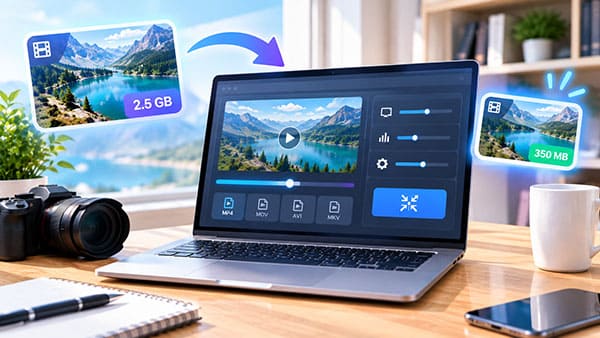
在选择最佳在线视频压缩工具时,除了压缩比之外,还应考虑其他因素。最大文件大小、支持的格式、输出质量、隐私保护、自定义选项、水印和下载限制等都会影响您的使用体验。
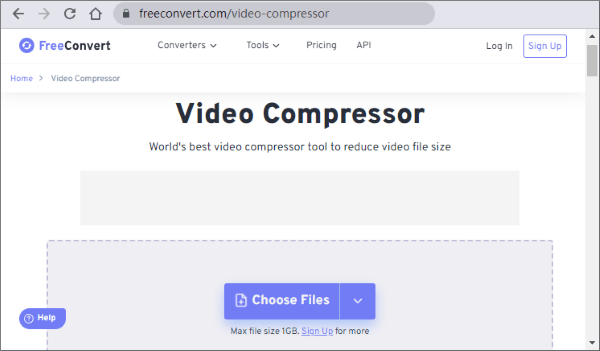
FreeConvert 是一款功能全面的在线视频压缩工具,拥有丰富的功能。它允许您从计算机、Google Drive、Dropbox、OneDrive 甚至 URL 添加视频,因此非常适合需要灵活导入选项的用户。
FreeConvert 视频压缩软件的一大亮点是其丰富的压缩设置选项。例如,您可以选择 H.264 或 H.265 视频编码格式,并根据目标文件大小或目标视频质量进行压缩。如果您想将大型视频压缩到特定大小,例如原大小的 25%,这些选项将非常实用。据官网显示,普通用户目前可以上传单个文件最大 1GB 的文件。
主要特点:
优点:
* 为有一定视频处理经验的用户提供多种压缩设置。
* 允许您将视频压缩到指定的目标文件大小。
* 支持多种视频格式和文件源。
* 无需安装桌面软件。
缺点:
* 大量的高级设置可能需要初学者学习一段时间。
* 在线上传和处理大型视频可能会受到互联网连接速度的影响。
免费版的使用有限制,包括文件大小限制。
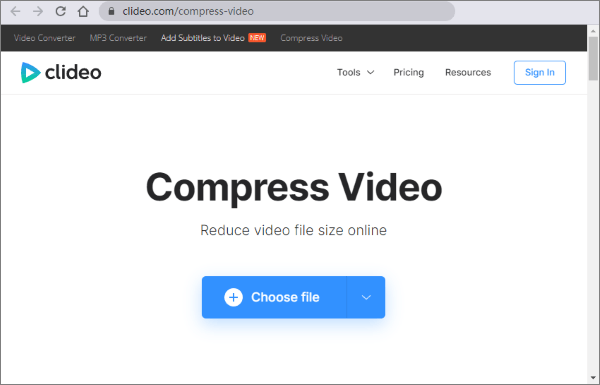
Clideo 是一款易于使用的在线视频编辑平台,同时还提供专门的视频压缩工具。它专为希望在不安装额外软件的情况下压缩视频的用户而设计。您可以上传视频,选择压缩级别,并直接在浏览器中进行处理。Clideo 支持 MP4、MOV、AVI、WMV 等多种主流视频格式。压缩后,您可以先预览效果,然后再下载。
当压缩只是工作流程中的一个步骤时,Clideo 就显得尤为实用。因为该平台还包含剪辑、裁剪、添加字幕、调整大小和其他编辑工具,所以您可以在减小文件大小后继续编辑视频。对于那些希望在线使用简单视频压缩器且不损失画质的用户来说,Clideo 可以满足中等程度的压缩需求。
主要特点:
优点:
* 界面简洁,易于初学者使用。
* 无需安装其他软件。
* 支持常见视频格式。
* 允许您在下载前预览压缩结果。
* 该平台还提供其他视频工具,包括剪辑、裁剪和添加字幕。
缺点:
免费用户上传的文件大小有限制。目前,访客和注册用户上传的文件最大大小均为 500 MB。
免费用户导出的视频可能包含 Clideo 水印。
* 更高级的压缩和编辑功能需要升级到专业版。
上传和处理大型视频可能需要更长时间。
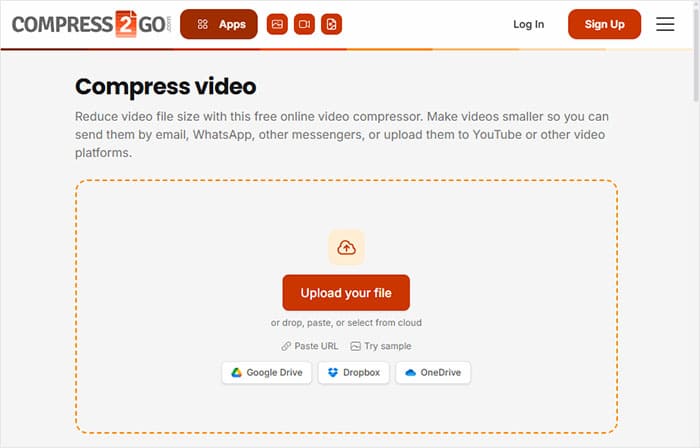
Compress2Go 是一个基于浏览器的文件压缩平台,支持视频、图像、PDF 文件和其他类型的内容。它的视频压缩功能允许用户指定目标文件大小,或者让系统根据视频自动选择压缩设置。Compress2Go 的主要优势之一是其简洁易用的工作流程。只需打开网站,上传视频,选择压缩设置,然后下载结果即可。无需注册,整个过程都在浏览器中完成。
主要特点:
优点:
* 非常易于使用。
* 无需安装任何软件。
* 允许您指定文件大小。
* 支持多种平台。
除了视频文件外,还可以处理其他类型的文件。
缺点:
* 免费用户单个文件大小的限制相对严格,目前为 50 MB。
* 对于大型 1080p 或 4K 视频来说不太方便。
* 可用的视频压缩设置相对有限。
* 当批量处理大量大文件时,可能需要升级服务。
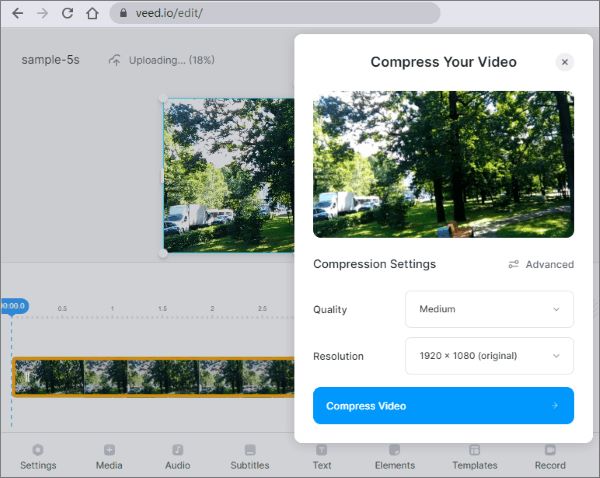
VEED不仅是一款在线视频压缩工具,更是一个功能全面的在线视频编辑平台。它将视频压缩与剪辑、字幕和转录等功能相结合,对于希望在压缩后继续编辑视频的用户来说,是一个理想的选择。
VEED 的压缩工具可以自动平衡视频质量和文件大小,同时允许用户调整质量和分辨率,并实时查看预估的文件大小。它支持 MP4、MOV、AVI、MKV、WEBM、WMV 和 GIF 等常见格式。如果您只是想减小文件大小,可以直接压缩视频。如果您还需要剪辑片段、添加字幕或进行其他编辑,可以继续使用 VEED 的其他工具。
主要特点:
优点:
* 有效结合视频压缩和编辑功能。
* 支持多种常见视频格式。
* 允许您自定义视频分辨率和质量。
* 提供相对宽松的免费压缩限额。
* 适用于社交媒体用户和网络内容创作者。
缺点:
对于只想压缩视频的用户来说,如此丰富的功能可能会让他们感到复杂。
免费版和付费版提供的功能有所不同。
上传大文件的速度仍然取决于您的网络连接速度。
* 部分高级编辑功能需要付费套餐。
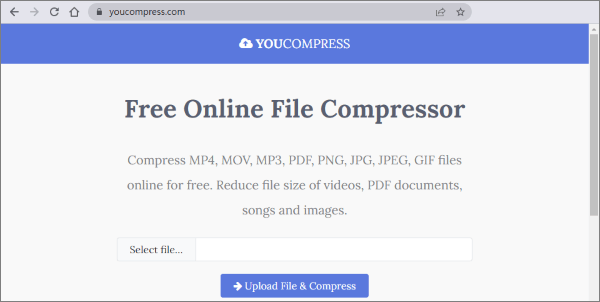
YouCompress 是一款简单易用的在线视频压缩服务,专为希望减小视频文件大小但又不想进行复杂设置的用户而设计。它支持 MP4、MOV 和 AVI 等格式,可以直接在网页浏览器中使用。与更高级的平台不同,YouCompress 主要注重简洁易用。只需上传视频,让服务进行处理,然后下载压缩后的版本即可。
主要特点:
优点:
* 非常易于使用。
* 完全在线,无需安装任何软件。
* 免费使用。
* 未添加水印。
* 支持多种操作系统和移动设备。
* 根据官方网站的说明,请使用 HTTPS/SSL 加密连接。
缺点:
* 提供的视频压缩设置相对较少。
* 不适合需要精确控制分辨率、比特率或编解码器的用户。
* 在线上传大型视频仍然需要相当长的时间。
视频编辑功能有限。
如果您经常需要压缩大型视频,或者希望更好地控制压缩过程,在线工具可能并非总是最便捷的选择。在这种情况下,您可以考虑使用桌面视频压缩软件。Video Converter Ultimate是一款适用于Windows和Mac视频处理程序。除了视频转换和编辑功能外,它还提供专门的视频压缩工具。
它能在保持高画质的同时压缩视频,并允许用户自定义输出文件大小等设置。它支持常见的视频格式,包括 MP4、MOV、AVI、MKV 和 WMV,并且可以处理高清、4K 甚至 8K 视频。该软件还支持批量处理和 GPU 加速,可用于某些视频处理任务。
Video Converter Ultimate 的主要功能:
以下是如何使用 Video Converter Ultimate 压缩视频:
01启动 Video Converter Ultimate,然后在“视频”部分下找到“视频压缩器”。上传您想要压缩的视频。

02移动压缩滑块以设置所需的输出文件大小。您还可以调整分辨率和比特率,然后预览结果,确保视频质量满足您的需求。
03点击“压缩”开始。压缩完成后,将压缩后的视频保存到您的电脑。

Q1. 在线压缩视频安全吗?
使用信誉良好、安全和隐私保护措施明确的服务商进行在线视频压缩是安全的。上传文件前,请检查网站是否使用HTTPS协议、上传的文件会保存多久以及是否会自动删除。
对于敏感的个人或商业视频,本地桌面压缩可以提供更大的控制权,因为无需将原始文件上传到在线服务。
Q2. 如何在线选择视频压缩器?
在线选择视频压缩软件时,请考虑以下因素:
Q3. 在线视频压缩器会降低视频质量吗?
可以,但画质损失程度取决于压缩设置。降低分辨率、比特率或整体数据速率通常会减小文件大小,但过度压缩会导致视频模糊或出现可见的瑕疵。
如果保持画质很重要,请避免立即选择最高的压缩设置。相反,应逐步降低分辨率或比特率,并在下载前预览输出效果。
Q4. 如何在不显著降低视频质量的情况下压缩在线视频?
如果想在最大限度减少视频质量损失的同时压缩视频,请尝试以下方法:
1. 首先降低不必要的分辨率。
例如,如果原始视频是 4K 的,但你只需要将其上传到标准的社交媒体平台,可以考虑将其导出为 1080p。
2. 避免一次性使用过高的压缩比。
如果需要大幅减小视频大小,请逐步测试不同的设置,以找到文件大小和质量之间的合适平衡点。
3. 选择更高效的视频编解码器。
有些工具支持 H.265/HEVC,可以在保持相似视觉质量的同时生成更小的文件。
4. 下载视频前先预览一下。
如果该工具提供预览功能,请先检查压缩后的视频,如有必要,请调整设置。
5. 保留原始视频。
建议在压缩前保存原始文件副本,以便日后根据需要调整设置并再次压缩。
当您需要在不安装软件的情况下快速减小中小视频的大小时,在线视频压缩器是一个便捷的选择。FreeConvert、Clideo、Compress2Go、VEED 和 YouCompress 可以满足不同的在线压缩需求。
但是,如果您经常处理大型 4K 或 8K 视频,或者需要更灵活地控制压缩设置,不妨考虑使用Video Converter Ultimate 。它提供本地视频压缩、转换和编辑功能,帮助您更好地控制输出质量,同时减小文件大小。
相关文章:
如何压缩视频以便在 Facebook Messenger 上播放?3 种简单方法




 免费下载PC版
 免费下载Mac版


