简而言之:需要一款适用于 Discord 的 8MB 视频压缩器?了解 8mb.video 的使用方法、优缺点以及最佳免费替代方案。将在线工具与 Video Converter Ultimate 进行比较,以压缩大型视频、自定义文件大小,并在视频质量和上传限制之间取得平衡。
想找一款 8MB 视频压缩工具,以便在 Discord 上分享视频而不会超过文件大小限制吗?8mb.video 是一款免费的在线工具,旨在将视频压缩到指定的文件大小,对于需要在 Discord、即时通讯应用和其他在线平台分享较小视频片段的用户来说非常实用。
在本指南中,我们将评测 8mb.video,解释其使用方法,并讨论其优缺点。我们还会介绍一些替代方案。无论您是在寻找免费的在线 8MB 视频压缩工具,还是更灵活的大型视频文件处理方案,您都能找到满足您需求的选项。
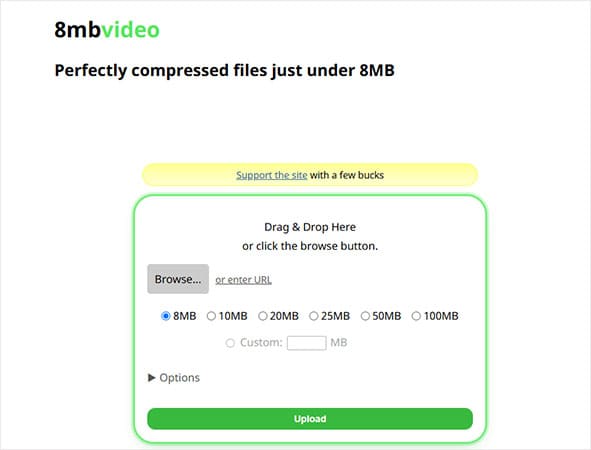
8mb.video 是一款免费的在线视频压缩工具,可以帮助用户将视频文件压缩到特定的目标大小,例如 8MB、10MB、20MB、25MB、50MB 或 100MB。它还支持自定义目标大小,因此特别适合在 Discord 和其他有附件大小限制的平台上分享视频。
该工具无需安装桌面软件或注册账号。只需打开网站并上传本地视频,或者尝试在页面提供的 URL 输入框中输入视频链接即可。选择目标尺寸后,该工具会自动处理视频,使输出文件尽可能接近指定尺寸,但不会超出限制。
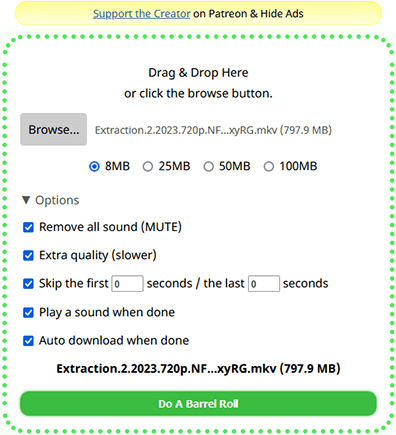
8mb.video 的主要功能包括:
8mb.video值得使用吗?以下是它的优缺点。
优点:
* 无需注册账号即可免费压缩视频。
* 支持多种预设目标尺寸和自定义文件尺寸。
* 提供视频剪辑、音频去除和额外画质选项。
* 支持多种常见视频格式和编解码器。
* 无需安装桌面软件,并提供简单的工作流程。
缺点:
* 需要上传视频,因此网络速度可能会影响整体处理体验。
* 目标尺寸设置过低可能会导致明显的质量损失。
* 服务器繁忙时,免费用户可能需要排队等候。
* 视频必须上传到服务器进行处理,因此不太适合不愿上传敏感内容的用户。
* 与专业视频编辑软件相比,对复杂编辑和高级后期制作的支持有限。
使用 8mb.video 的过程相对简单。即使您没有任何视频编辑经验,也可以按照以下步骤压缩视频。
步骤 1. 访问 8mb.video,将视频拖放到上传区域,或者点击“浏览”按钮,从计算机或手机中选择要压缩的文件。
步骤 2:选择“8MB”预设。如果您需要其他文件大小,请在页面上选择其他预设,或选择“自定义”输入您所需的目标大小。官方页面目前列出的最大自定义目标大小为 200MB。
步骤 3. 展开“选项”,启用“超高画质”,移除音频,或根据需要设置视频的开始和结束时间。如果您只想分享特定片段,请先剪掉不需要的部分。
第四步:按照页面上的说明开始压缩过程。处理完成后,下载压缩后的视频,并检查其文件大小、画面清晰度和音频播放情况。
8mb.video 适合压缩小文件,但并非唯一选择。以下三种 8MB 视频压缩工具可满足不同的需求。
如果您需要比 8mb.video 更强大的控制功能, Video Converter Ultimate是一个不错的桌面视频压缩替代方案。它是一款适用于Windows和Mac的视频转换和压缩程序。与仅提供简单压缩滑块的在线工具相比,它提供了更多视频处理选项,因此非常适合需要反复调整设置、处理多个视频或将大型视频文件压缩到特定大小的用户。
您可以使用其视频压缩功能调整目标文件大小、分辨率和输出格式,并在压缩前预览结果。该软件支持常见的视频格式,例如 MP4、MOV、AVI、MKV 和 WMV,也适用于处理高清及更高分辨率的视频素材。
Video Converter Ultimate 的主要功能:
如何在Discord中使用这款8MB视频压缩器而不损失画质:
01打开 Video Converter Ultimate,转到“视频”选项卡下的“视频压缩器”,然后上传要压缩的视频。

02调整压缩滑块以设置目标文件大小。您还可以更改分辨率和比特率,然后预览结果以检查视频质量。
03点击“压缩”开始压缩过程。完成后,将压缩后的视频保存到您的电脑。

优点:
* 支持多种常见视频格式,方便转换和压缩。
* 允许您调整目标文件大小、分辨率和其他输出设置。
* 支持批量处理,可压缩多个视频。
* 处理高分辨率视频,包括 4K 和 8K 视频素材。
* 在桌面上处理视频,减少对在线上传大型源文件的依赖。
* 在一个桌面应用程序中提供多种视频处理工具。
* 兼容Windows和Mac系统。
缺点:
* 需要安装在Windows或Mac电脑上。
* 高级功能可能需要付费许可。
即使采用高强度压缩,视频质量仍然会下降。
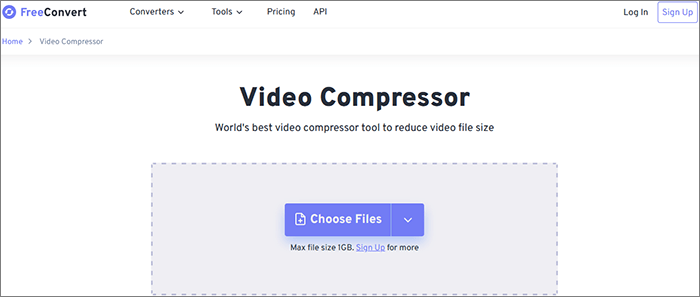
如果您想免费使用在线视频压缩工具,无需安装桌面软件,FreeConvert 是另一个不错的选择。它提供基于浏览器的界面和压缩设置,可以帮助您在将视频上传到 Discord 或其他服务之前减小视频大小。根据可用选项,您可以选择目标文件大小或调整压缩参数以获得更小的输出文件。
优点:
* 无需在桌面安装,即可在浏览器中使用。
* 提供可配置的压缩选项。
* 便于偶尔进行视频压缩。
* 当您需要处理来自不同设备的视频时,此功能非常有用。
缺点:
* 免费使用可能存在文件大小、使用量或处理量限制。
上传大型视频取决于您的网络连接速度。
* 过度压缩可能会降低图像质量。
注重隐私的用户在上传敏感视频之前,应先查看其数据处理政策。
Q1. 8MB视频压缩器使用安全吗?
是的,8MB 视频压缩器通常可以安全地用于基本的视频压缩。但是,上传私密或敏感视频时仍需谨慎。根据其官网信息,上传的文件会在大约 20 分钟后自动删除。
Q2. 8MB 的视频有多长?
这取决于比特率。例如,比特率为 2.5 Mbps 的视频,时长约为 25.6 秒,文件大小为 8 MB(2.5 × 25.6 = 64 Mbps = 8 MB)。比特率越高,视频时长越短;比特率越低,视频时长越长。比特率受分辨率、帧速率、编解码器和压缩设置等因素的影响。
Q3. 8MB视频压缩器可以压缩图像吗?
8MB 视频压缩器是专为视频压缩而设计的,不适用于图像压缩。要减小 Discord 的图像文件大小,您可以使用 TinyPNG、PNG Compressor、Image Compressor 或 CloudConvert 等在线工具。这些工具可以帮助您压缩图像,使其符合 Discord 的上传大小限制。
8mb.video 是一款流行的视频压缩工具,尤其受到 Discord 用户欢迎。由于 Discord 没有内置视频压缩功能来帮助用户满足上传文件大小限制,您可能需要借助外部工具来减小视频文件的大小。
8mb.video 和上文提到的其他 8MB 视频压缩工具都是将视频压缩到 8MB 或更小的实用选择。如果您需要更高的灵活性,我们推荐使用Video Converter Ultimate 。它的桌面视频压缩工具允许您调整输出文件大小和其他编码设置,因此对于经常压缩大文件或希望更好地控制压缩结果的用户来说,它是一个不错的选择。
相关文章:
最佳视频压缩工具:适用于 PC、 Mac 、在线和移动设备的 11 款顶级工具




 免费下载PC版
 免费下载Mac版


