简而言之:想在不损失太多音质的情况下压缩 WAV 文件吗?本指南介绍了 5 种适用于Windows 、 Mac和在线平台的简易 WAV 压缩方法。学习如何使用 Video Converter Ultimate、Audacity、Zamzar、YouCompress 和 FreeConvert 等软件减小 WAV 文件大小,同时保持高品质音效。如果您需要更快的压缩速度、更灵活的设置和更佳的压缩效果,建议选择 Video Converter Ultimate。
WAV 文件通常体积较大,占用大量存储空间。上传和在线分享 WAV 文件时,文件大小限制也可能对您造成不便。因此,您需要一种方法来压缩 WAV 文件。
WAV 文件压缩器是压缩 WAV 文件的终极解决方案。继续阅读,了解如何使用我们强烈推荐的 WAV 文件压缩器以及其他可靠的替代方案来压缩 WAV 文件。
桌面软件通常提供更精细的音频压缩设置控制,允许您调整比特率、采样率、声道数和输出格式。在处理大型 WAV 文件或多个音频文件时,它也是更好的选择。
以下是两种常用的压缩 WAV 文件大小的方法。
Video Converter Ultimate是一款功能全面的多媒体工具,可在压缩 WAV 文件的同时保持高音频质量。与简单的在线压缩器不同,它允许您自定义音频参数、预览输出文件大小,并将 WAV 转换为 MP3、AAC 或 M4A 等更小的格式。
除了音频压缩外,它还支持视频转换、编辑和增强功能,使其适合需要一体化媒体解决方案的用户。
Video Converter Ultimate 的亮点:
以下是如何使用 Video Converter Ultimate 高质量压缩 WAV 文件:
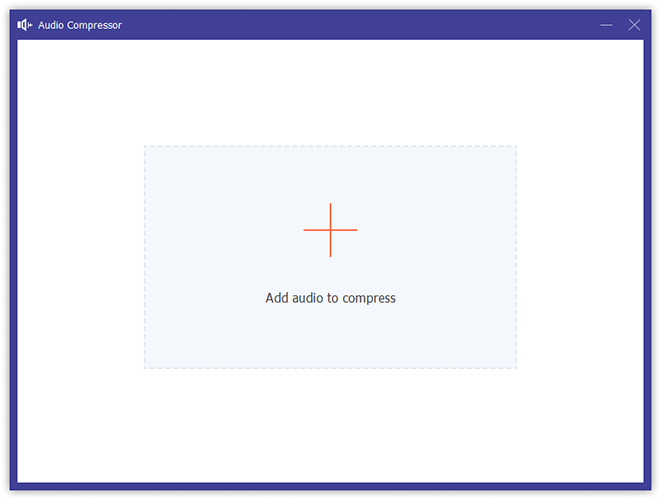
01在您的计算机上下载并安装 Video Converter Ultimate。然后,启动它,并在“主页”屏幕的“音频”选项卡下找到“音频压缩器”。
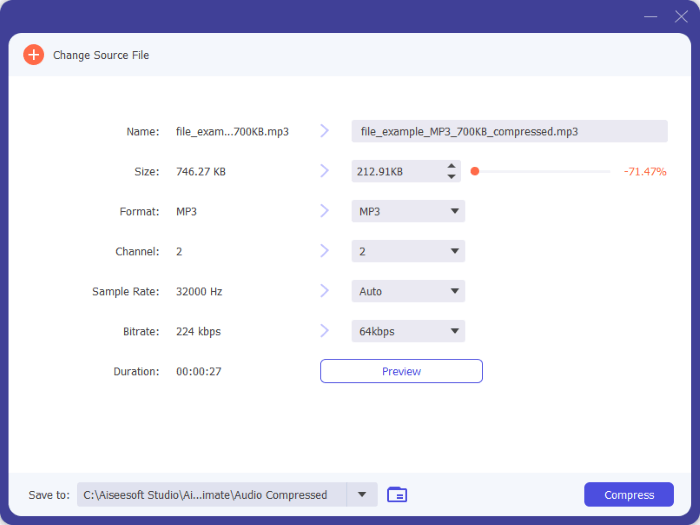
02导入要压缩的 WAV 文件。上传后,使用滑块调整压缩级别以减小文件大小。您还可以根据需要自定义输出文件名、格式、声道、采样率和比特率。
03完成必要的调整后,选择压缩后的 WAV 文件的目标文件夹。点击“压缩”按钮,即可开始减小 WAV 文件的大小,同时保持所需的音频质量。
Audacity 是一款免费开源的音频编辑软件,适用于Windows 、 Mac和 Linux 系统。虽然 WAV 通常是一种未压缩格式,但 Audacity 可以通过更改音频设置或使用优化参数导出 WAV 文件来减小文件大小。
对于需要基本音频编辑和压缩功能但又不想付费购买软件的用户来说,这是一个不错的选择。
以下是如何使用 Audacity 压缩 WAV 文件:
步骤一:打开 Audacity 并导入要压缩的 WAV 文件。点击“文件”>“导入”>“音频”,然后选择您的 WAV 文件。音频加载完成后,您可以根据需要编辑音轨,然后再减小其大小。
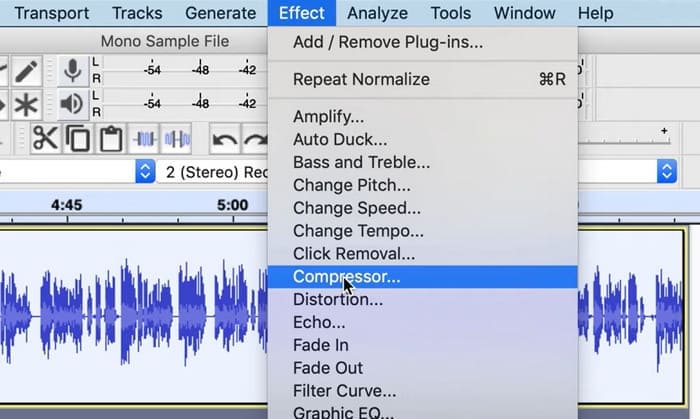
步骤 2:调整音频设置以减小 WAV 文件大小。转到“效果”菜单,应用“标准化”、“压缩”或“滤波器曲线均衡”等选项来优化音频。如果需要进一步减小文件大小,还可以从底部工具栏降低“项目采样率”。
步骤 3:导出压缩后的 WAV 文件。点击“文件”>“导出音频”,选择“WAV”作为输出格式,并调整编码选项,例如位深度和采样率。降低设置有助于减小文件大小,同时保持可接受的音频质量。
步骤 4. 选择保存位置,然后点击“导出”按钮保存压缩后的 WAV 文件。Audacity 将处理音频并根据您选择的设置创建一个较小的 WAV 文件。
在线WAV压缩工具无需安装软件,使用起来非常方便。它们适合快速减小小型音频文件的大小。但是,上传速度、文件大小限制和隐私问题可能会影响您的使用体验。
以下是三种常用的在线压缩 WAV 文件的方法,可以将文件压缩到更小的尺寸。
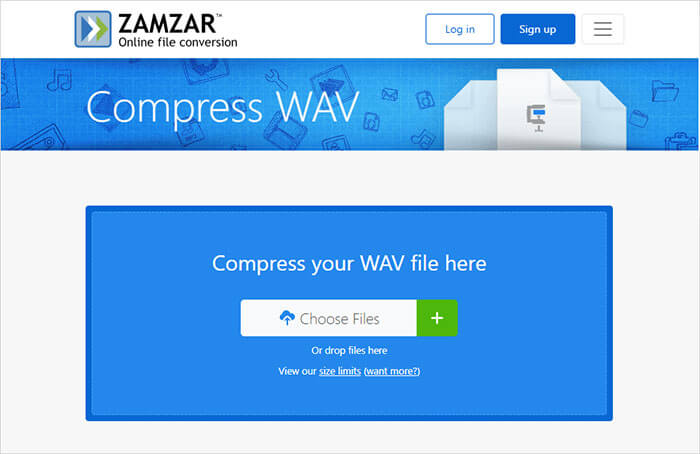
Zamzar 是一款便捷的在线文件转换和压缩工具,支持多种文件格式,包括音频文件。Zamzar 界面简洁,功能易用,用户无需安装其他软件即可直接通过浏览器压缩和管理 WAV 文件。
以下是如何使用 Zamzar 将 WAV 文件压缩到 2MB 的方法:
步骤一:访问 Zamzar 网站并打开 WAV 压缩工具。点击“选择文件”按钮上传要压缩的 WAV 文件,或者直接将音频文件拖放到上传区域。Zamzar 的免费在线服务支持上传最大 50MB 的 WAV 文件进行压缩。
步骤 2. 上传文件后,从“低”、“中”或“高”中选择您喜欢的压缩级别。
步骤 3. 点击“立即压缩”按钮开始减小 WAV 文件的大小。压缩完成后,点击“下载”按钮将压缩后的 WAV 文件保存到您的设备。
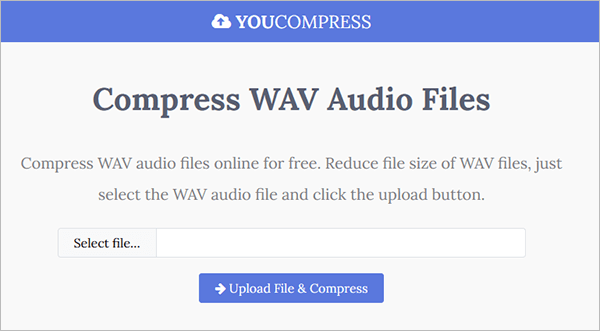
YouCompress是另一款免费的在线音频压缩工具,用户可以直接通过浏览器减小音频文件的大小。它能自动压缩上传的文件,无需复杂的设置,因此非常适合初学者。
以下是如何使用 YouCompress 在线将 WAV 文件压缩到 10MB 的方法:
步骤一:打开 YouCompress 网站,上传要压缩的 WAV 文件。点击“选择文件”按钮,从您的设备中选择 WAV 音频文件。该工具将自动准备文件以进行在线压缩。
步骤二:点击“上传文件并压缩”按钮开始压缩您的WAV文件。YouCompress会在尽量保持原始音频质量的前提下减小文件大小。
步骤 3:等待压缩过程完成。完成后,检查新的文件大小。如果 WAV 文件仍然大于 10MB,您可以重复上述步骤,或使用其他方法,例如降低音频比特率或将 WAV 文件转换为压缩率更高的格式。
第四步:点击“下载文件”按钮,将压缩后的WAV文件保存到您的电脑。之后,您可以将这个较小的音频文件用于分享、存储或上传到网络。
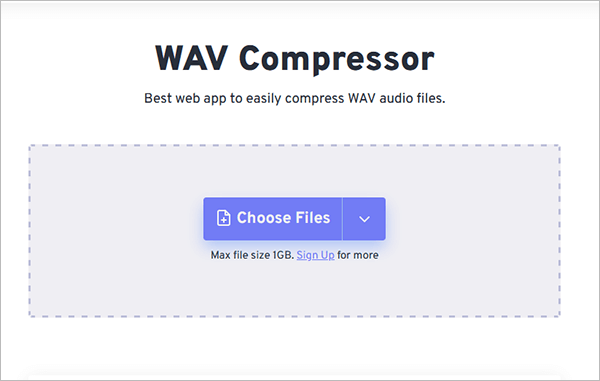
FreeConvert是一个免费的在线文件转换平台,支持多种格式,包括视频、文档、图像、音乐、单位和电子书转换。它还提供一系列压缩工具,使用户无需安装额外软件即可在线压缩WAV文件。
FreeConvert 的 WAV 压缩器允许您上传最大 1GB 的 WAV 文件,并根据需要调整压缩级别。您可以选择低、中、高三种压缩级别,以平衡文件大小和音频质量。如需更高的压缩限制或其他功能,您可能需要创建帐户或升级到付费套餐。
以下是如何使用 FreeConvert 在线将 WAV 文件压缩到 1MB 的方法:
步骤 1. 打开 FreeConvert WAV 压缩器网站,点击“选择文件”按钮上传要压缩的 WAV 文件。您可以从电脑中选择 WAV 文件,也可以从云存储服务上传。
步骤 2. 根据您的需要调整压缩设置。选择合适的压缩级别,例如“低”、“中”或“高”,以平衡文件大小和音频质量。
步骤 3. 点击“立即压缩!”按钮开始压缩 WAV 文件。等待 FreeConvert 处理音频文件并减小其大小。
步骤 4. 压缩完成后,点击“下载”按钮将较小的 WAV 文件保存到您的设备。
问题1:为什么WAV文件这么大?
WAV 文件体积较大,是因为它们通常存储的是未压缩的音频数据。与 MP3 或 AAC 不同,WAV 保留了更多原始音频信息,音质更高,但也因此文件体积更大。几分钟的高分辨率 WAV 音频就可能占用数百兆字节。
Q2. 哪种格式最适合高质量音频?
WAV 和 FLAC 格式文件非常适合专业录音和编辑,因为它们能保留原始音频质量。如果您需要高质量且文件体积较小的音频文件,FLAC 是更好的选择;而 MP3 和 AAC 格式文件体积较小,更适合日常聆听和分享。
Q3. WAV 的最佳分辨率是多少?
最佳WAV分辨率取决于您的需求:
对于大多数用户而言,24 位/48 kHz 可以在音频质量和文件大小之间取得良好的平衡。
压缩 WAV 文件有助于减少存储空间占用,并简化音频共享,同时保持可接受的音质。在线工具虽然方便快捷,但通常在文件大小和自定义选项方面存在限制。对于希望更快、更灵活、更可靠地压缩 WAV 文件的用户, Video Converter Ultimate是一个值得推荐的选择。它支持高质量音频压缩、自定义设置、批量处理和多种输出格式,因此既适合初学者,也适合专业音频用户。
相关文章:




 免费下载PC版
 免费下载Mac版


