简而言之:压缩 MP3 文件的方法有很多种,最佳方法取决于您的具体需求。
您是否正在寻找一种简单的方法来压缩 MP3 文件?压缩 MP3 文件可以帮助您节省磁盘空间、缩短上传和下载时间,并使分享音乐更加容易。
如果您是 MP3 文件压缩新手,那么这篇文章正适合您。本文将重点介绍各种可用于快速、免费、高效地压缩 MP3 文件的方法和平台。
如果您想在保持良好音质的同时压缩 MP3 文件,专业的音频压缩软件通常是更可靠的选择。Video Converter Ultimate提供专门的音频压缩功能,允许您通过调整文件大小、比特率和采样率等参数来减小 MP3 文件的大小。与仅降低音质的简单压缩方法不同,它允许用户根据需要控制压缩级别,从而在文件大小和音质之间取得更好的平衡。
除了 MP3 压缩之外,它还支持批量处理、音频转换和各种媒体编辑功能,对于需要压缩 MP3 音频以节省存储空间、在线共享文件或将其上传到不同平台的用户来说,这是一个实用的选择。
Video Converter Ultimate 的亮点:
如何在不损失音质的情况下压缩MP3?
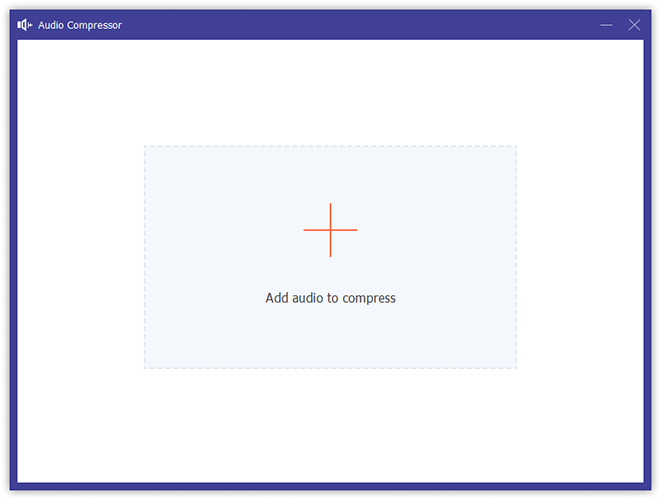
01在您的电脑上下载并安装 Video Converter Ultimate。启动程序,点击“音频”选项卡,然后选择“音频压缩器”开始压缩您的 MP3 文件。
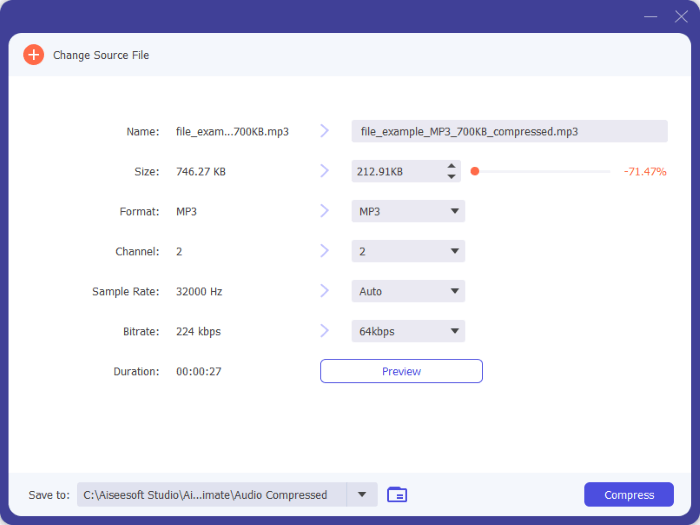
02上传要压缩的 MP3 文件。使用滑块调整文件大小或压缩级别,并自定义输出格式、采样率和比特率等设置,以平衡文件大小和音频质量。
03选择一个文件夹来保存压缩后的 MP3 文件。点击“压缩”按钮开始压缩过程,导出符合您所需质量的较小 MP3 文件。
Audacity 是一款免费的开源音频编辑软件,适用于Windows 、 Mac和 Linux 系统。除了音频编辑和录制功能外,它还可以通过调整 MP3 导出设置来减小 MP3 文件的大小。此方法适用于已安装 Audacity 或希望免费压缩 MP3 文件的用户。
以下是如何使用 Audacity 将 MP3 文件压缩到 16 MB 以下的方法:
步骤 1. 在您的计算机上下载并安装 Audacity,然后启动该程序。
步骤 2. 将要压缩的 MP3 文件导入 Audacity。
步骤 3. 转到“文件”>“导出”>“导出为 MP3”,然后打开导出设置。
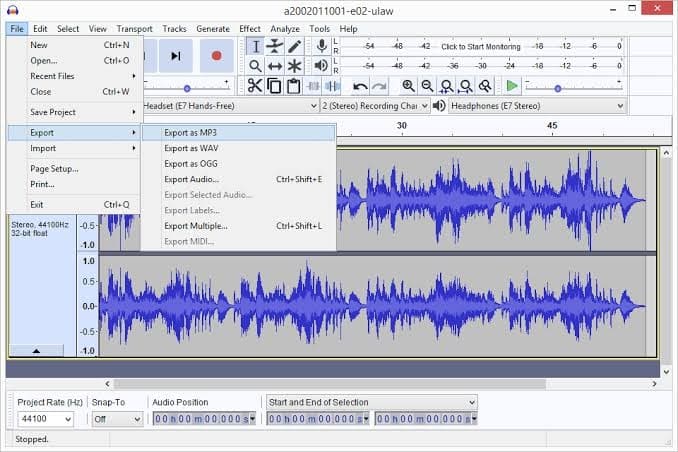
步骤 4. 在“格式选项”部分,调整“比特率模式”和“质量”等设置,以减小 MP3 文件大小。
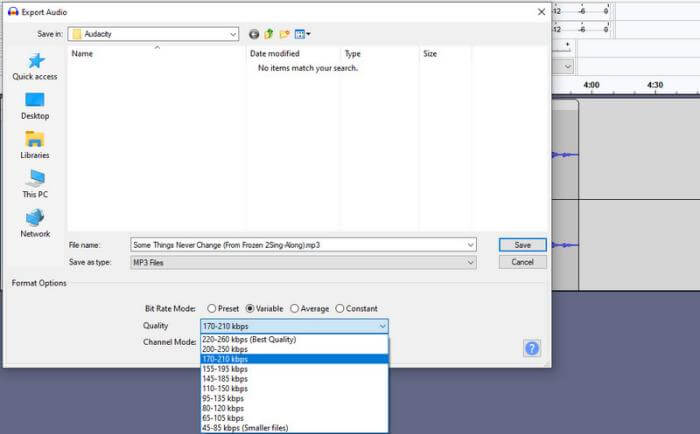
步骤 5. 自定义设置后,点击“导出”或“保存”以创建压缩的 MP3 文件。
VLC媒体播放器不仅是一款媒体播放器,还提供音频转换功能。通过转换MP3文件并降低音频参数,可以减小文件大小。VLC的优势在于它是完全免费的,并且支持多种音频和视频格式。(如何使用VLC压缩视频?)
以下是如何在Windows上使用VLC播放器免费压缩MP3文件的方法:
步骤 1. 在Windows电脑上打开 VLC 媒体播放器。从顶部菜单中选择“媒体”>“转换/保存”。
步骤 2. 点击“添加”导入要压缩的 MP3 文件,然后在窗口底部选择“转换/保存”。
步骤 3. 在转换窗口中,选择“音频 - MP3”作为输出配置文件。
步骤 4. 点击配置文件设置旁边的“扳手”图标。打开“音频编解码器”选项卡,调整比特率、采样率和声道等参数,以减小 MP3 文件大小。点击“保存”应用更改。
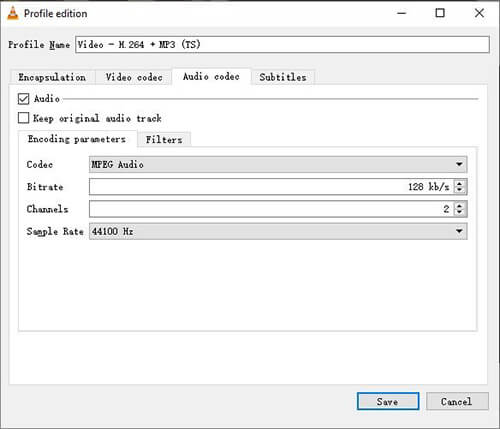
步骤 5. 点击“浏览”选择压缩文件的目标文件夹,然后点击“开始”开始压缩 MP3。
iTunes 是苹果用户管理iOS内容的常用工具,包括同步设备、更新软件以及下载音频和视频文件。它还可以作为免费的MP3 转换器和媒体播放器使用。需要注意的是,iTunes 提供的音频压缩设置有限,因此与专业的音频压缩工具相比,其压缩比可能较低。
以下是如何使用 iTunes 在Mac上免费压缩 MP3 文件的方法:
步骤 1. 在电脑上启动 iTunes。打开屏幕顶部的 iTunes 菜单,然后选择“偏好设置”。
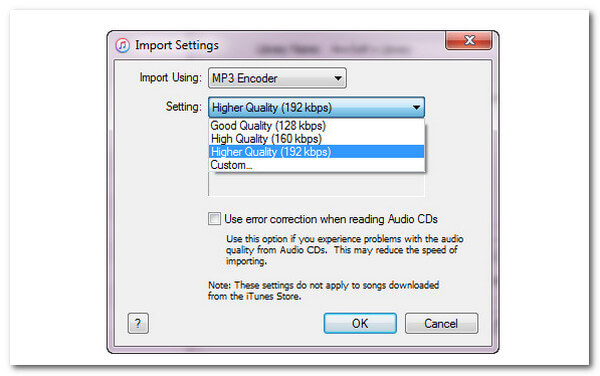
步骤 2. 在“常规”选项卡中,单击“导入设置”以打开音频编码选项。
步骤 3. 从“导入方式”下拉菜单中,选择“MP3 编码器”作为输出格式。
步骤 4. 从“设置”菜单中选择较低的比特率,然后单击“确定”保存您的偏好设置。
步骤 5. 在 iTunes 资料库中选择要压缩的 MP3 文件。转到“文件”>“转换”>“创建 MP3 版本”,生成比特率降低后的新 MP3 副本。
根据您选择的设置,新创建的 MP3 文件的文件大小会更小。
如果您不想安装软件,可以使用在线 MP3 压缩工具。FreeConvert 是一个基于网页的文件压缩平台,允许您直接上传 MP3 文件并调整压缩设置。它适合临时处理少量音频文件,例如压缩录音、音乐文件或短视频的配音。
以下是如何使用 FreeConvert 在线免费压缩 MP3 文件大小的方法:
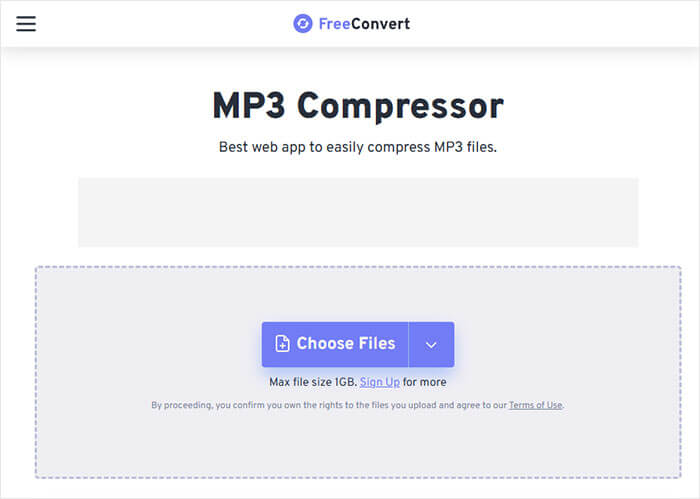
步骤 1. 在浏览器中打开 FreeConvert MP3 压缩器网站。
步骤 2. 点击“选择文件”,从您的计算机、Google 云端硬盘、Dropbox 或其他支持的来源上传您要压缩的 MP3 文件。
步骤 3:文件上传后,如有需要,请调整压缩设置。您可以自定义目标文件大小或音频质量等选项,以在保持可接受的音质的同时减小 MP3 文件的大小。
步骤3:点击“压缩”开始压缩过程。压缩完成后,预览结果并点击“下载”将压缩后的音频文件保存到您的设备。
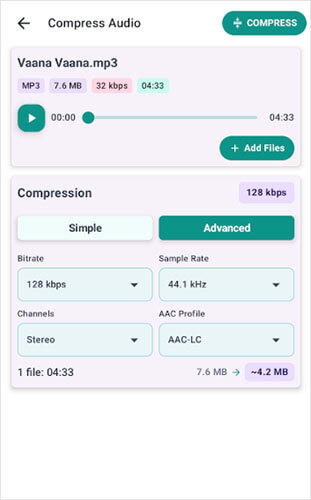
音频压缩器 - MP3 降维器是一款简洁易用的Android应用,旨在帮助用户直接在手机上压缩 MP3 文件并减小音频文件大小。它允许用户快速缩小 MP3 文件,从而节省存储空间、在线分享或上传到不同平台。凭借其易于使用的界面,该应用非常适合需要快速压缩音频文件而无需复杂设置的用户。对于Android设备上的基本 MP3 压缩任务而言,它是一个实用之选。
以下是如何使用音频压缩器 - MP3 Reducer 在Android上压缩 MP3 文件:
步骤 1. 在您的Android设备上打开音频压缩器 - MP3 降噪器应用程序,并访问“压缩音频”功能。
步骤 2. 点击“+ 添加文件”,然后从手机存储中选择要压缩的 MP3 文件。
步骤 3. 选择压缩模式,例如“简单”或“高级”。如果选择高级模式,请调整音频设置,例如比特率和其他参数,以控制输出文件的大小。
步骤 4. 点击右上角的“压缩”按钮,开始减小 MP3 文件大小。
步骤 5. 压缩过程完成后,预览结果并将压缩后的 MP3 文件保存到您的Android设备。
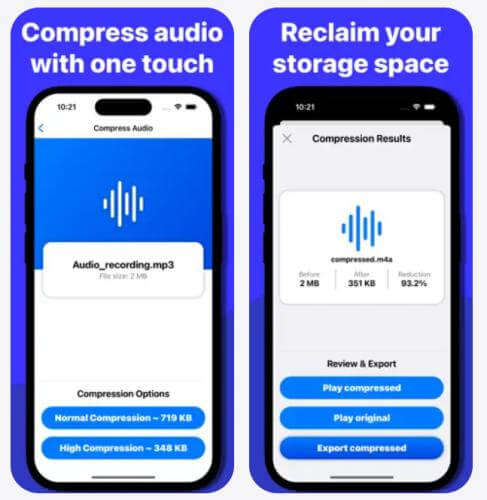
音频压缩器 - MP3 Shrink是一款iOS音频压缩应用,可帮助用户直接在 iPhone 或 iPad 上减小 MP3 和其他音频文件的大小。它有助于释放存储空间、发送大型音频附件以及简化文件共享。该应用提供了一种简单直接的音频压缩方式,无需复杂的编辑步骤,对于需要在移动设备上快速减小 MP3 文件大小的苹果用户来说,是一个便捷的选择。
以下是如何使用音频压缩器 - MP3 Shrink 在 iPhone 上压缩 MP3 音频:
步骤 1. 在 iPhone 上打开 Audio Compressor - MP3 Shrink 应用,然后进入“压缩音频”页面。
步骤二:导入要压缩的MP3文件。应用程序将显示压缩前的原始文件大小。
步骤 3. 根据您的需要选择压缩级别,例如“普通压缩”或“高压缩”,以减小 MP3 文件的大小。
第四步:等待应用程序处理音频。完成后,“压缩结果”页面将显示详细信息,包括原始大小、压缩后的大小以及节省的存储空间百分比。
第五步:点击“播放压缩文件”预览压缩后的MP3文件。您也可以选择“播放原文件”来比较压缩前后的音质。
步骤 6. 点击“导出压缩文件”将压缩后的 MP3 文件保存到您的 iPhone。
压缩 MP3 文件可以节省存储空间、加快上传速度,并使音频共享更加便捷。虽然 Audacity、VLC、iTunes 和在线压缩器等免费工具可以进行基本的 MP3 文件大小缩减,但它们在音质控制、文件大小限制或高级设置方面可能存在局限性。
对于希望在不损失音质的前提下压缩 MP3 文件,同时更好地控制输出文件大小和音频参数的用户来说, Video Converter Ultimate是一个更全面的选择。它的音频压缩功能提供了一种简便的方法来减小 MP3 文件的大小,支持多种音频格式,并在压缩效率和音质之间实现了平衡。
相关文章:
【完整指南】如何在Windows / Mac / Android / iPhone 上压缩文件?




 免费下载PC版
 免费下载Mac版


