TL;DR:想轻松将语音备忘录转换为 MP3 格式吗?本指南涵盖 4 种有效方法:使用 Video Converter Ultimate 进行专业、高质量的批量转换;在Mac上通过 Apple Music 进行转换;在Windows上使用 VLC 媒体播放器进行转换;以及在 iPhone 上使用 FreeConvert 进行快速在线转换。
无论你使用的是Windows 、 Mac还是 iPhone,这些分步方法都能帮助你轻松地将 M4A 语音备忘录转换为 MP3,使你的录音更具兼容性,也更容易分享。
您是否在iOS设备上保存了很多语音录音,并想将它们转换为 MP3 格式?通常,iPhone 上的语音备忘录会保存为 .m4a 格式。虽然 .m4a 提供高质量的标准音频文件,但它只能在 Apple 产品(例如 iTunes、iPhone、iPod touch 和 iPad)上使用。因此,与 MP3 格式相比,.m4a 的兼容性较差。正因如此,您可能需要将其转换为 MP3 格式。
如何将语音备忘录转换为 MP3 格式?本文将介绍将语音备忘录保存为 MP3 的最佳方法。继续阅读了解更多信息。
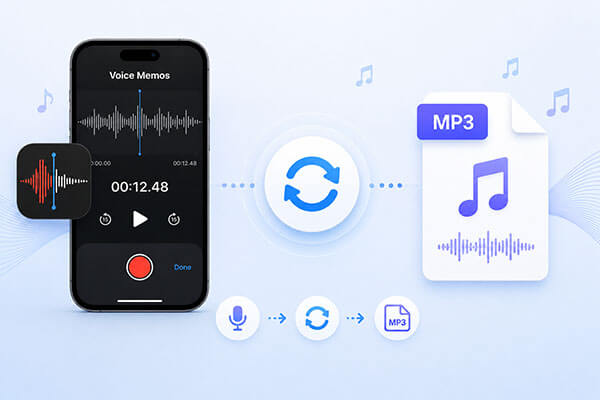
如果您需要一款快速、稳定且专业的语音备忘录转MP3解决方案, Video Converter Ultimate是您的最佳选择。它支持高质量音频转换、批量处理和高级编辑功能,是经常处理音频文件的用户的理想之选。
这款工具非常适合那些需要更多功能的用户,它不仅可以转换音频,还能在将语音备忘录转换为 MP3 的同时编辑、剪辑和增强音频,且不会损失音质。
Video Converter Ultimate 的主要亮点:
以下是如何使用 Video Converter Ultimate 将语音备忘录转换为 MP3 格式:
01首先,将语音备忘录从电脑传输到视频转换器 Ultimate,然后下载、安装并启动该软件。点击“入门指南”区域导入语音备忘录音频文件,或者直接将文件拖放到程序中。

02打开每个文件右侧的输出格式菜单,选择“MP3”作为目标格式。

03点击“全部转换”开始将语音备忘录文件转换为 MP3 格式。转换完成后,点击“保存到”旁边的文件夹图标即可访问转换后的 MP3 文件。

如果您是Mac用户,可以使用内置的 Apple Music 应用。此方法免费,无需第三方软件。Apple Music(或旧版 macOS 上的 iTunes)内置编码设置,可将音频文件导出为 MP3 格式,是进行基本转换的便捷选择。
以下是如何在Mac上使用 Apple Music 应用将语音备忘录转换为 MP3 的方法:
步骤 1. 在 iPhone 上打开语音备忘录应用,并将录音导出到Mac 。
步骤 2. 在Mac上打开 Apple Music,然后点击菜单栏中的“音乐”>“设置”。
步骤 2. 选择“文件”选项卡,然后单击“导入设置”。
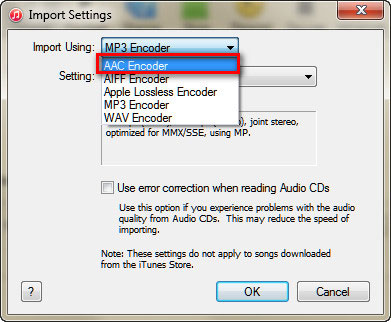
步骤 3. 在“导入方式”下拉菜单中,选择“MP3 编码器”。然后选择您所需的音频质量。对于语音录音,“高质量 (160 kbps)” 可在音质和文件大小之间取得良好的平衡。单击“确定”,然后关闭“设置”窗口。
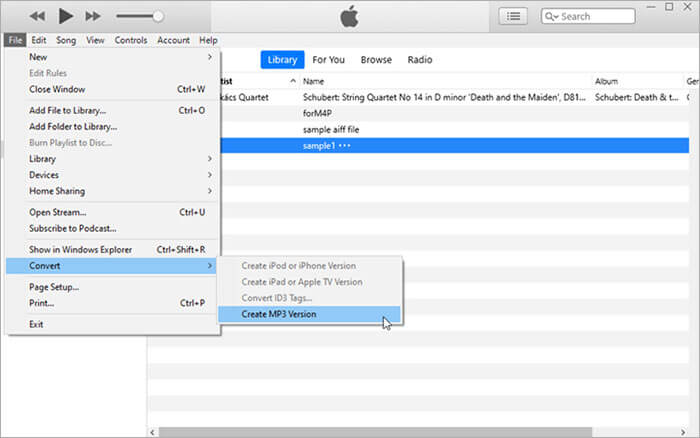
步骤 4. 将您的语音备忘录文件(例如 .mp4 或 .m4a 录音)拖入 Apple Music 资料库。导入后,选择该文件,然后从菜单栏中选择“文件”>“转换”>“创建 MP3 版本”,将录音转换为 MP3 格式。
VLC 媒体播放器是一款便捷的解决方案,无需额外软件即可在Windows和Mac上将语音备忘录转换为 MP3 格式。它支持 M4A 语音备忘录文件,并能直接将其转换为 MP3,所有转换过程都在您的设备上完成,从而有效保护您的隐私。
以下是如何使用 VLC 将语音备忘录转换为 MP3 文件:
步骤 1. 在您的Windows电脑上安装并打开 VLC 媒体播放器。
步骤 2. 点击“媒体”→“转换/保存”。
步骤 3. 点击“添加”,导入您的语音备忘录(M4A 文件)。
步骤 4. 点击“转换/保存”。
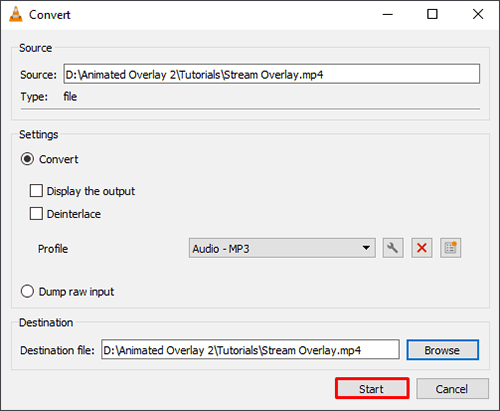
步骤 5. 在“配置文件”下,选择“音频 - MP3”。
步骤 6. 选择目标文件路径。
步骤 7. 点击“开始”开始转换。
步骤 8. 等待处理完成并检查您的 MP3 文件。
如果您想了解如何使用 VLC 压缩视频,可以阅读以下分步指南。
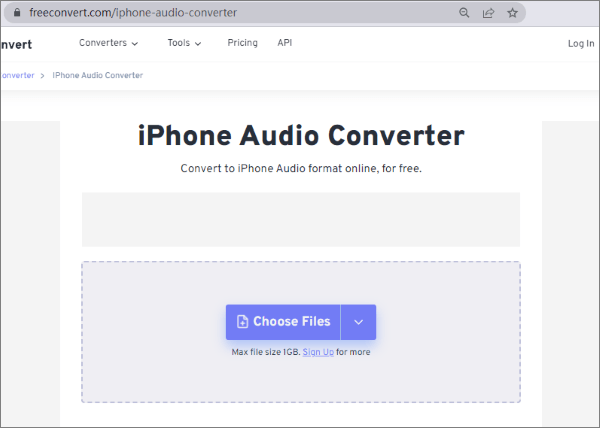
如何使用 VLC 播放器以 4 种不同的方式压缩视频及最佳替代方案如果您想在 iPhone 上快速将语音备忘录转换为 MP3 格式,可以直接在设备上使用 FreeConvert 等在线转换器。此方法可在 Safari 浏览器中直接使用,无需安装任何其他应用程序。FreeConvert 等在线工具非常适合那些需要快速便捷的转换方案而无需下载软件的用户,尤其适合偶尔使用的用户。
以下是如何使用 FreeConvert 在线将 iPhone 上的语音备忘录转换为 MP3 格式:
步骤 1. 在 iPhone 上打开 Safari 浏览器,然后访问 FreeConvert 网站。
步骤 2. 点击“选择文件”,上传要转换的语音备忘录。
步骤 3. 选择“MP3”作为输出格式,并可根据需要调整音频质量设置。
步骤 4. 点击“转换”开始转换过程,并等待转换完成。
步骤 5. 转换完成后,下载 MP3 文件并将其保存到您的 iPhone 中。
以上就是将语音备忘录转换为 MP3 文件的几种最简便方法。现在,您可以轻松地将文件转换为更兼容的格式,并在任何设备上访问它们。我们特别推荐您使用Video Converter Ultimate 。它支持批量文件转换,因此没有文件大小限制,您无需逐个转换文件,节省宝贵时间。
相关文章:
【3种方法】如何在iPhone上轻松将语音备忘录设置为铃声?




 免费下载PC版
 免费下载Mac版


