简而言之:在Windows上将 MP4 转换为 MP3 可以让您从视频中提取音频,节省存储空间,同时提高设备间的兼容性。本指南介绍了 5 种方法:使用专业转换器(Video Converter Ultimate)进行快速、高质量的批量转换;使用 VLC 媒体播放器和 iTunes 进行免费的桌面转换;使用Windows Media Player 进行内置但功能有限的转换;以及使用 FreeConvert 进行快速在线转换。
其中,Video Converter Ultimate 因其速度快、支持批量转换和无损音频质量而最受推荐。
如果您正在搜索如何在Windows上将 MP4 转换为 MP3,您可能是想从视频文件(例如音乐、讲座、播客或录音)中提取音频。MP4 是一种包含音频和视频轨道的视频格式,而 MP3 是一种纯音频格式,文件体积更小,几乎兼容所有设备。
学习如何在Windows上将 MP4 转换为 MP3 可以帮助您节省存储空间、提取有用的音频内容,并使文件更容易在智能手机、车载系统和音乐播放器上播放。本指南将介绍 5 种实用方法,包括专业软件、免费工具和在线转换器。
Video Converter Ultimate是一款专业级的视频转换工具,专为需要高质量音频输出或批量文件处理的用户而设计。它支持几乎所有主流音频和视频格式,并能在转换过程中最大程度地保留原始音频质量。
这款工具适用于对音频质量有较高要求或需要批量转换的用户。它提供快速稳定的转换性能,并且还包含视频编辑和压缩功能。
Video Converter Ultimate 的主要功能:
以下是如何在Windows 10/11 系统上将 MP4 转换为 MP3 而不损失音质的方法:
01在您的Windows电脑上下载并安装 MP4 转 MP3 转换器,打开该软件,然后转到“转换器”选项卡,单击“添加文件”导入您的 MP4 视频。

02打开“输出格式”菜单,在“音频”部分选择“MP3”,并根据需要调整比特率、采样率和声道等设置,以微调音频质量。

03选择输出文件夹,然后单击“全部转换”开始将 MP4 转换为 MP3。转换完成后,打开输出文件夹即可找到转换后的 MP3 文件。

如果您想在Windows上使用免费的 MP4 转 MP3 工具,VLC 媒体播放器是一个不错的选择。它是一款免费的开源媒体播放器,并且内置了转换功能。
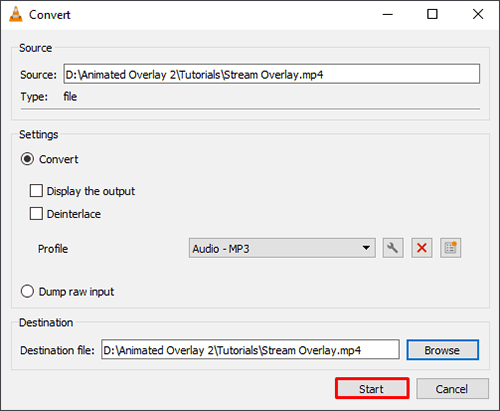
以下是如何在Windows上使用VLC播放器免费将MP4转换为MP3的方法:
步骤 1. 在电脑上打开 VLC 媒体播放器,然后点击顶部菜单中的“媒体”。
步骤 2. 选择“转换/保存”,然后点击“添加”导入您的 MP4 文件。

步骤 3. 再次点击窗口底部的“转换/保存”。
步骤 4. 在“配置文件”下,选择“音频 - MP3”,然后单击“浏览”设置输出位置。
步骤 5. 点击“开始”开始将 MP4 文件转换为 MP3。
如果您是Windows用户,并且仍然使用 iTunes 来管理和播放您的音乐和视频库,您也可以在Windows 10/11 上使用它将 MP4 转换为 MP3。
以下是如何在电脑上使用 iTunes 将 MP4 转换为 MP3 的方法:
步骤 1. 在Windows电脑上打开 iTunes。
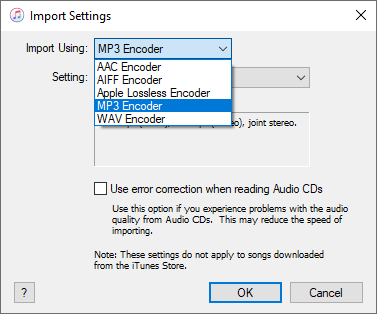
步骤 2. 转到“编辑”>“首选项”>“常规”,然后单击“导入设置”。在“导入方式”下,选择“MP3 编码器”,然后单击“确定”。
步骤 3. 将 MP4 文件拖放到 iTunes 资料库中,即可添加 MP4 文件。
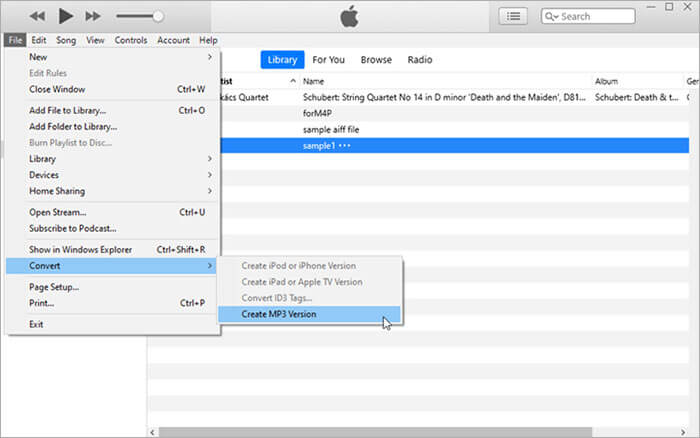
步骤 4. 选择要转换的 MP4 文件,点击“文件”>“转换”>“创建 MP3 版本”生成 MP3 副本。
步骤 5. 等待 iTunes 生成音频文件,并在您的资料库文件夹中找到 MP3 文件。
如果您使用的是Windows电脑,也可以使用内置的Windows Media Player 免费将 MP4 文件转换为 MP3 文件。这种方法值得一试,但它有一个限制:如果您有多个 MP4 文件,则一次只能转换一个。以下是具体操作方法:
步骤 1. 使用Windows Media Player 打开 MP4 视频文件。
步骤 2. 点击右上角的菜单图标进入主界面,然后依次点击“组织”>“选项”。
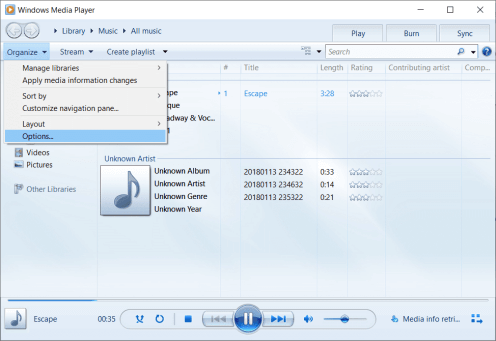
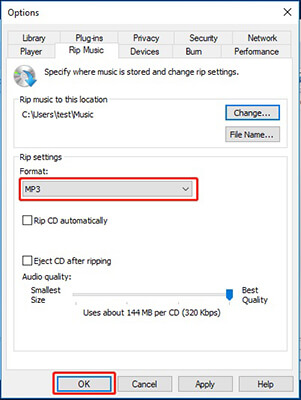
步骤 3. 在弹出的窗口中,选择“Rip Music”选项卡,然后单击“更改”以选择要保存转换后的 MP3 文件的位置。
步骤 4. 在“Rip 设置”下,将格式设置为“MP3”,然后单击“确定”开始将 MP4 转换为 MP3。
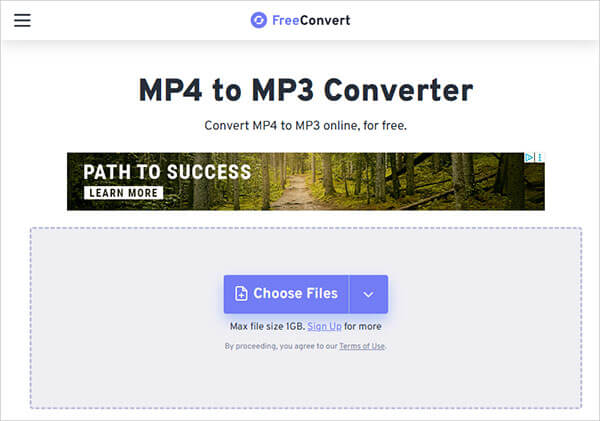
如果您不想安装任何软件,可以使用像 FreeConvert 这样的在线工具,直接在Windows浏览器中快速将 MP4 转换为 MP3。但是,大多数在线工具对文件大小和转换速度都有限制,因此不适合转换大型 MP4 文件。
以下是如何在Windows上使用FreeConvert在线将MP4转换为MP3的方法:
步骤 1. 访问FreeConvert MP4 转 MP3 转换器网站。
步骤 2. 点击“选择文件”并上传您的 MP4 文件。
步骤 3. 选择“MP3”作为输出格式。
步骤 4. 如有需要,点击“高级设置”调整音频质量。
步骤 5. 按下“转换”按钮开始处理。
步骤 6. 转换完成后,下载转换后的 MP3 文件。
以上就是如何在Windows上将MP4转换为MP3的全部方法。在所有这些方法中,强烈推荐使用Video Converter Ultimate ,它最方便,而且支持批量转换,不会造成画质损失。
相关文章:
适用于 PC、 Mac 、在线、 Android和 iPhone 的 11 款最佳 MP4 转 MP3 转换器




 免费下载PC版
 免费下载Mac版


