简而言之:本文介绍如何将 M3U8 播放列表文件转换为 MP3 格式。如需高质量批量转换,推荐使用 Video Converter Ultimate。VLC Media Player 也可将 M3U8 转换为 MP3,但偶尔使用可能会降低音质。如需快速、无需安装的转换,可以使用 AnyConv 等在线工具。
M3U8 是一种常用的播放列表文件格式,用于存储流媒体链接,而 MP3 是一种广泛兼容的音频格式。如果您想收听 M3U8 音乐,需要将其转换为 MP3 格式以便离线播放或在不同设备上使用。本文将介绍三种常用的转换方法,帮助您轻松完成 M3U8 到 MP3 格式的转换。
如果您希望在转换过程中保持高音质, Video Converter Ultimate是您的最佳选择。它是一款专业的音视频转换软件,支持多种格式转换,包括 M3U8 转 MP3。其强大的解码引擎可确保音质无损,并且支持批量转换,从而提高效率。
Video Converter Ultimate 能为您做什么?
以下是如何使用 Video Converter Ultimate 批量将 M3U8 转换为 MP3 而不损失质量的方法:
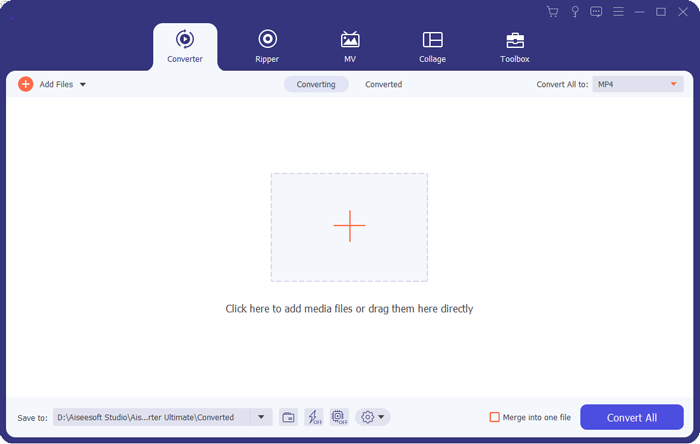
01在您的计算机上下载、安装并启动 Video Converter Ultimate。
02点击“添加文件”,然后选择“添加文件”或“添加文件夹”来选择您的 M3U8 文件。或者,您也可以直接将 M3U8 文件拖放到程序中。
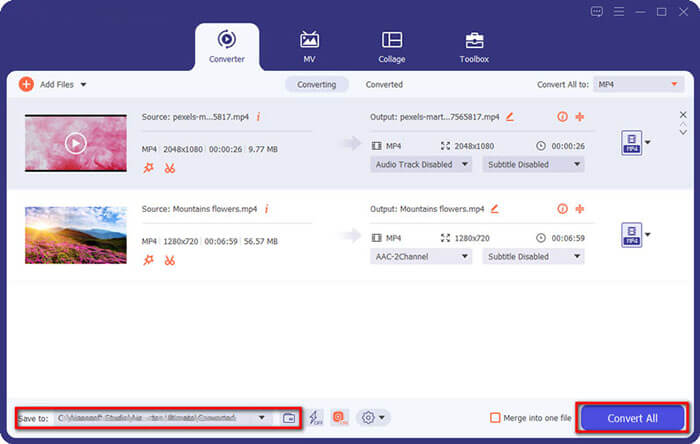
03从“配置文件”下拉菜单中选择“MP3”。

04选择底部的目标文件夹,然后单击“全部转换”开始转换。
VLC媒体播放器不仅是一款免费开源的媒体播放器,可以播放各种M3U8音乐播放列表,还支持M3U8转MP3格式。但是,您可能会发现VLC转换后的MP3音质并不理想,或者至少不如原版音质好。
如何使用VLC媒体播放器将M3U8转换为MP3:
步骤 1. 在电脑上打开 VLC,转到“媒体”选项卡,然后单击“转换/保存”选项。

步骤 2. 然后,点击“添加”按钮(带有 + 图标)导入要转换为 MP3 的 M3U8 文件。文件添加成功后,再次点击“转换/保存”按钮。

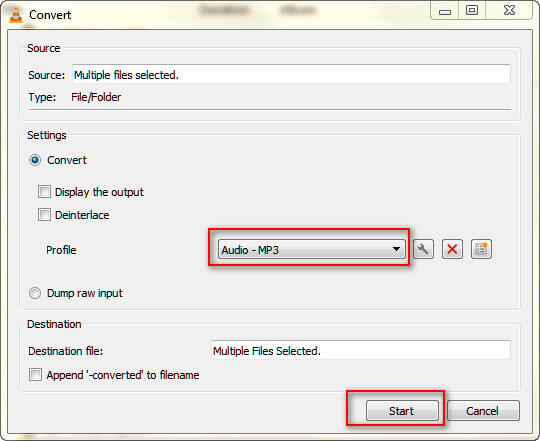
步骤 3. 接下来,点击“配置文件”下拉菜单,然后从列表中选择“音频 - MP3”格式。
步骤 4. 点击“浏览”按钮选择所需的文件位置,最后点击“开始”按钮开始转换过程。
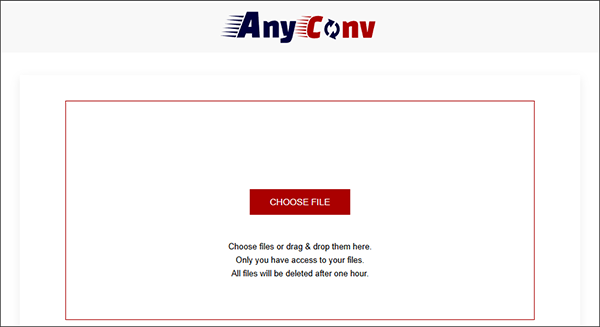
如果您不想安装任何软件,可以直接使用在线转换工具将 M3U8 转换为 MP3。这些工具通常是免费的,无需注册,而且易于使用,非常适合需要快速转换的用户。谷歌上有很多在线MP3 转换工具,这里我们以 AnyConv 为例。
以下是如何使用 AnyConv 在线将 M3U8 转换为 MP3:
步骤 1. 打开 AnyConv 网站 ( https://www.anyconv.com/ )。
步骤 2. 点击“选择文件”从您的计算机上传 M3U8 文件。
步骤 3. 在格式选项中选择 MP3 作为输出格式。
步骤 4. 点击“转换”按钮,系统将自动处理文件。
步骤 5. 转换完成后,点击“下载”按钮将 MP3 文件保存到您的计算机。
Q1. 我可以在 iPhone 上播放 M3U8 文件吗?
遗憾的是,iPhone 本身并不支持 M3U8 文件。不过,您可以使用 VLC 媒体播放器在设备上播放 M3U8 文件。或者,您也可以将它们转换为 MP3 格式以便更轻松地播放。
Q2. FFmpeg 可以将 M3U8 转换为 MP3 吗?
是的,只要 FFmpeg 包含了 libavcodec 库,它就可以无损地将 M3U8 转换为 MP3。但是,这个过程需要使用命令行,因此相比其他带有图形界面的转换工具来说要复杂一些。
Q3. 为什么有些 M3U8 文件无法转换?
在选择将 M3U8 转换为 MP3 的方法时,您可以根据自己的需求来决定:
相关文章:
如何免费将 MOV 转换为 MP3 [8 种离线和在线方法]




 免费下载PC版
 免费下载Mac版


