总结:DR: 想快速轻松地去除视频中的水印?本指南介绍了使用Video Converter Ultimate、CapCut、iMovie、Microsoft Clipchamp和 Media.io 的5种有效方法。无论你需要专业质量的结果,还是免费的在线解决方案,你都能找到最佳的解决方案。
视频水印可以帮助保护原创内容的版权,但当用户需要重新编辑、分享或重新利用屏幕上显示的视频、标志、文字或平台标记时,可能会影响观看体验。因此,去除视频中的水印已成为许多用户的常见需求。本指南介绍了五种简单的去除视频水印的方法,让你选择最适合自己的方法。
当你需要一种可靠的方法去除视频中的水印而不影响质量时,专业 视频编辑软件 通常是最佳选择。 Video Converter Ultimate 不仅是一款 视频格式转换工具 ,还提供全面的视频编辑功能,包括 视频水印去除器。它允许用户选择不需要的水印区域,只需几次点击即可将其从视频中移除。与简单的裁剪方法不同,这些方法可能会剪掉视频的重要部分,这款软件允许你在保留原始视频构图的同时,精确选择水印位置。
除了水印去除,Video Converter Ultimate 还支持视频转换、视频增强、压缩、裁剪、字幕编辑及其他高级视频处理功能。对于经常编辑和优化视频内容的用户来说,它提供了一个实用且高效的解决方案。
Video Converter Ultimate 的主要功能:
以下是使用Video Converter Ultimate去除视频水印的方法:
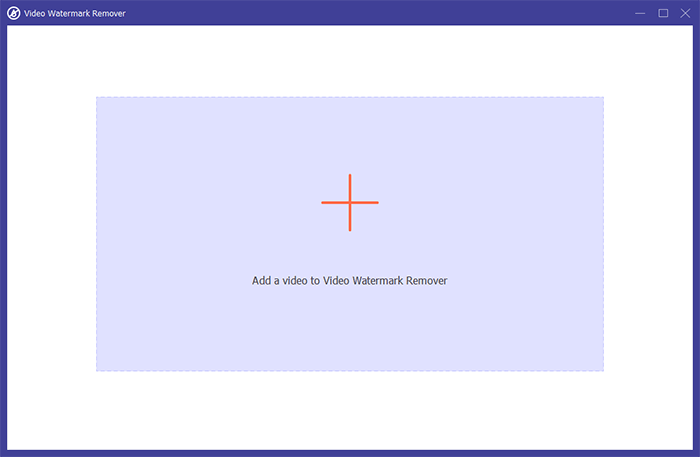
01打开Video Converter Ultimate,进入“工具箱”标签,选择“视频水印去除器”,上传你想编辑的视频。
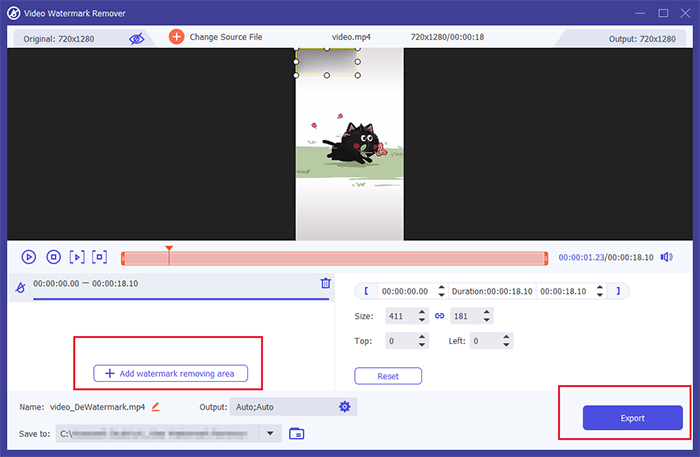
02点击“添加去除水印区域”,调整选择框以覆盖视频中不需要的水印。你可以调整大小、移动和自定义去除区域,还可以设置水印只在视频的某些部分出现时长。
03预览处理后的视频,确保水印已被成功移除。满意后,点击“导出”,保存干净、无水印的视频,同时保持原始视频质量。
CapCut是一款 广受欢迎的视频剪辑应用,广受TikTok、Instagram和YouTube创作者使用。通过CapCut,你可以简单上传视频,并使用“AI移除”功能去除不需要的元素。无需复杂的步骤——整个过程快速、简单且方便。你只需几分钟就能获得一个干净、无水印的视频。
以下是在 CapCut 中去除视频水印的方法:
第一步。启动CapCut并创建新项目,然后点击“导入”从设备上传视频。将导入的视频拖拽到时间线上开始编辑。
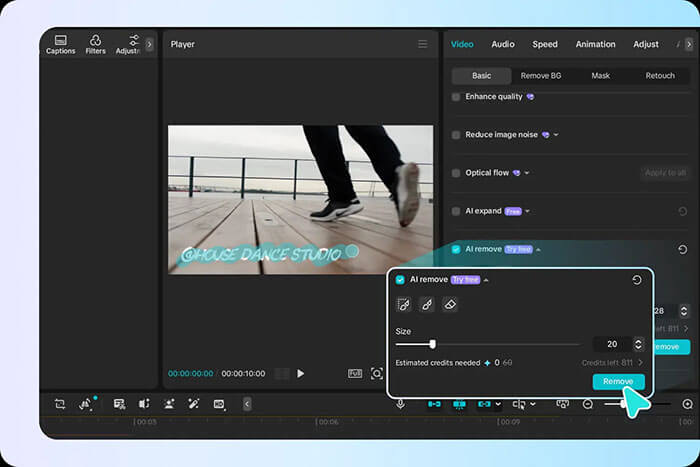
第二步。打开“视频”标签,选择“基础”,找到“AI删除”功能。选择“画笔”工具,调整画笔大小,然后在你想去除的水印区域上涂色。点击“删除”,CapCut会自动处理视频并擦除水印,同时保持内容自然。
第三步。预览编辑后的视频,确保水印已被成功移除。进入“导出”部分,自定义分辨率、帧率、码率和编解码器等设置,然后点击“导出”保存无水印视频,并在YouTube或TikTok等平台分享。
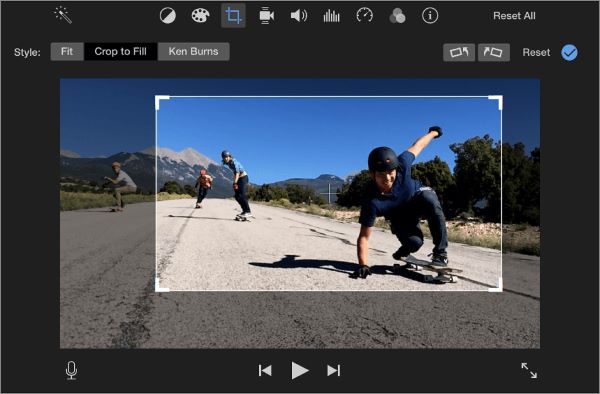
如果你是想去除视频水印的 Mac 用户,iMovie绝对是一个值得考虑的工具。虽然iMovie没有专门的视频水印去除功能,但用户可以利用其 视频裁剪 和叠加功能来隐藏不需要的水印。这种方法特别适合简单的视频水印,比如位于画面边缘附近的标志,包括左上角或右下角。
以下是如何用iMovie免费去除视频中的水印而不使用 Mac 模糊:
第一步。在 Mac上打开iMovie,创建一个新电影项目,然后点击“导入媒体”添加你想编辑的视频文件。然后把视频片段拖到时间线上。
第二步。在时间线中选择视频片段,点击“裁剪”按钮。选择“裁剪以填充”来调整视频帧。
第三步。调整大小并重新定位裁剪区域,去除包含水印的视频部分。
第四步。预览编辑后的视频,确保水印隐藏,视频内容看起来自然。
第五步。点击“分享”,导出编辑后的视频以保存无水印版本。
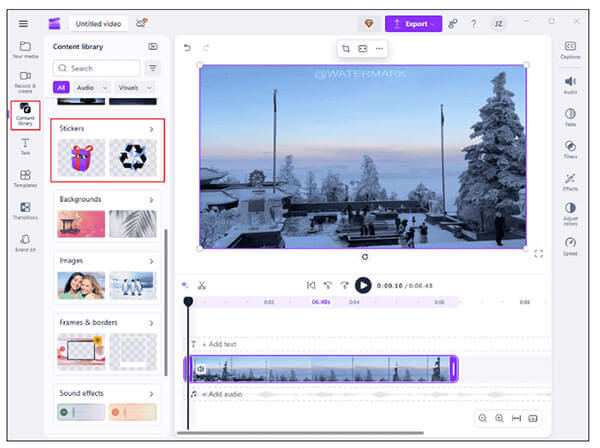
Microsoft Clipchamp 是 Windows 11 内置的视频编辑器,也面向 Windows 10 用户使用。它提供基本的视频编辑功能,包括裁剪、宽高比调整以及添加各种元素。如果视频水印位于画面边缘附近,Clipchamp 可以通过裁剪视频快速去除。此外,用户还可以添加图片、文字或其他视频元素来覆盖水印区域。
以下是通过Microsoft Clipchamp在Windows中去除视频水印而不造成模糊的方法:
第一步。在你的电脑上打开Microsoft Clipchamp。如果没有安装,请从Microsoft商店下载并安装,然后启动该应用。
第二步。点击“创建新视频”进入剪辑界面。选择“导入媒体”,上传你想去除水印的视频。
第三步。把导入的视频拖到时间线。要去除水印,你可以裁剪视频或用叠加元素覆盖水印。裁剪时,点击预览窗口上方的“裁剪”图标,调整裁剪手柄以去除水印区域,然后点击“完成”来应用更改。
第四步。如果裁剪影响了视频的重要部分,建议使用叠加层。打开“内容库”标签,选择“贴纸”,选择合适的贴纸,并将其添加到视频中。调整时间线上的贴纸大小、位置和时长,以完全覆盖水印。
第五步。预览编辑后的视频,确保水印被隐藏。点击右上角的“导出”按钮,选择你喜欢的分辨率,保存无水印的视频。
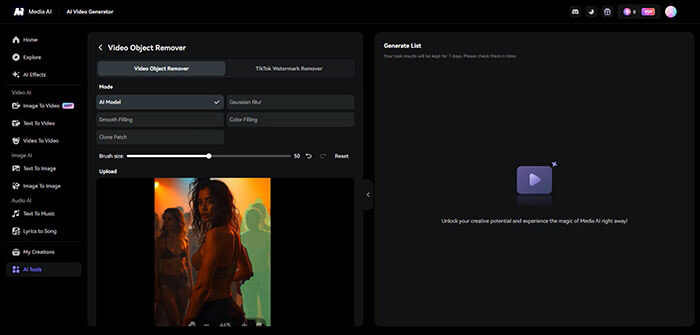
如果你不想安装任何软件,在线水印去除器是一个方便的选择。Media.io 水印去除器允许用户通过网页浏览器直接处理视频,非常适合快速去除水印任务。这种在线解决方案尤其有用,当你只需要从短视频中去除一个简单的水印时。然而,由于在线工具依赖服务器处理,视频大小、网络速度和免费使用限制等因素可能会影响整体体验。
以下是通过 Media.io 免费在线去除视频水印的方法:
第一步。在浏览器中打开 Media.io 水印去除工具,点击“在线移除水印”即可使用水印去除工具。
第二步。点击“上传这里”,导入你想去除水印的视频。
第三步。使用“选择画笔”工具高亮视频中的水印区域。选择不需要区域后,点击“立即移除物体”开始处理视频。
第四步。等 Media.io 把水印去除完再说。预览结果以检查画质,然后点击“下载”将干净的视频保存到设备。
通过上述解决方案,我们希望去除视频中的水印不再让人觉得困难。我们推出了线上线下工具,帮助您高效完成流程。对于追求更高质量和更稳定效果的用户, Video Converter Ultimate 是一个更推荐的解决方案。
它不仅帮助用户轻松去除视频中的水印,还提供视频增强、格式转换、压缩、编辑和高清视频处理等功能。它可以满足各种需求,从简单的视频剪辑到更专业的视频制作。
相关文章:




 免费下载PC版
 免费下载Mac版


