简而言之:想在不模糊视频的情况下去除水印吗?本指南介绍了使用 Video Converter Ultimate、CapCut、iMovie 和 VEED 的四种有效方法。学习如何去除不需要的徽标、文字和水印,同时保持视频清晰、高质量。无论您需要专业的桌面解决方案、免费应用程序还是在线工具,都能找到合适的方法,轻松创建干净、无水印的视频。
保护视频免受版权侵权的一种方法是使用水印,但有时您可能需要去除这些水印。许多人选择模糊视频来隐藏水印,但这会影响视频质量。那么,如何在不模糊视频的情况下去除水印呢?
如果您正为此苦恼,别担心;本文将为您展示一些简单实用的方法,轻松解决这个问题。无论您是想让视频看起来更专业,还是只想去除那些烦人的水印,我们都能为您提供合适的解决方案。让我们开始吧!

Video Converter Ultimate是一款功能强大的视频编辑工具,它允许用户通过多种方式去除视频水印。例如,您可以使用 Video Converter Ultimate 通过裁剪视频、替换为您自己的水印/徽标或模糊水印区域来去除水印。除了视频编辑功能外,Video Converter Ultimate 还允许用户转换文件、压缩视频、反转视频、创建 GIF 等。
Video Converter Ultimate 的主要功能:
以下是如何使用 Video Converter Ultimate 无模糊地去除视频水印的方法:
01在您的电脑上下载并安装 Video Converter Ultimate,然后打开该程序。点击“添加文件”按钮导入带有不需要的水印的视频。

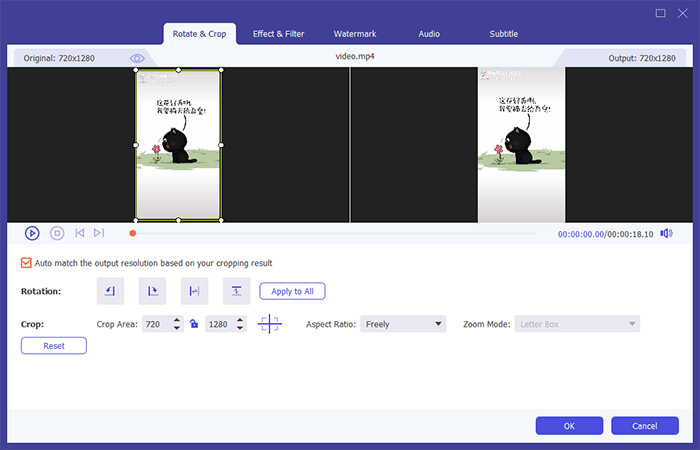
02加载视频后,点击视频文件旁边的“编辑”图标,然后选择“裁剪”选项。此时会弹出一个预览窗口,您可以在其中调整视频画面。
03拖动裁剪框移除视频中包含水印的部分,然后单击“确定”保存更改。
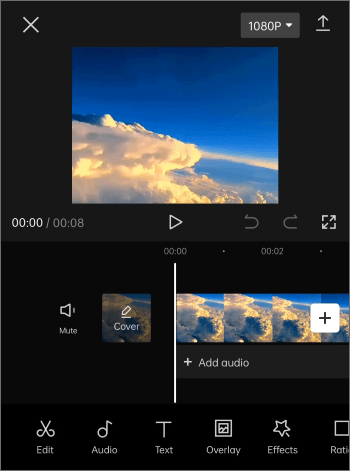
CapCut是一款被众多短视频创作者广泛使用的视频编辑工具,它还提供简单的视频水印处理功能。如果水印位于视频边缘,可以通过裁剪、缩放或覆盖等方法将其移除。
以下是如何使用 CapCut 免费去除视频水印而不产生模糊效果的方法:
步骤 1. 打开 CapCut 并导入要去除水印的视频。
步骤二:在时间轴上选择视频片段,然后选择“裁剪”选项。调整裁剪区域,去除水印,同时保留重要内容。
步骤 3. 使用缩放和定位工具调整视频帧,并在裁剪后保持构图平衡。
步骤 4. 如果裁剪不合适,可以添加贴纸、图像或其他视频图层等叠加层来覆盖水印区域,但不要使用模糊效果。
步骤 5. 预览视频,根据需要调整设置,然后单击“导出”以保存无水印视频。
对于Mac用户来说,iMovie 是一款免费且易于使用的视频编辑工具。虽然 iMovie 没有专门的去除水印功能,但您可以通过裁剪和画中画等方式隐藏视频中的水印。
步骤 1. 在Mac上打开 iMovie,创建一个新项目,然后导入包含水印的视频。
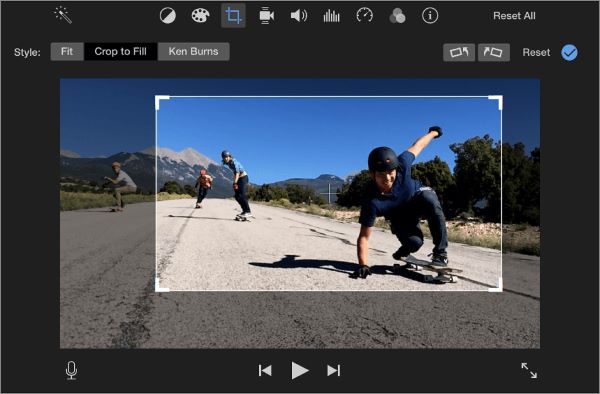
步骤 2. 将视频片段拖到时间轴上,选中它,然后单击预览窗口上方的“裁剪”图标。
步骤 3. 选择“裁剪填充”,调整裁剪框,剪掉出现水印的区域。
步骤 4. 移动并调整裁剪框的大小,直到完全去除水印,同时保持视频的重要部分可见。
步骤 5. 预览编辑后的视频,然后点击“分享”以导出最佳质量的裁剪后的视频。
步骤 1. 在Mac上打开 iMovie 并创建一个新项目,然后导入带有水印的视频。
步骤 2. 将原始视频拖到时间轴上,然后导入另一张图片、视频片段或徽标用作叠加层。
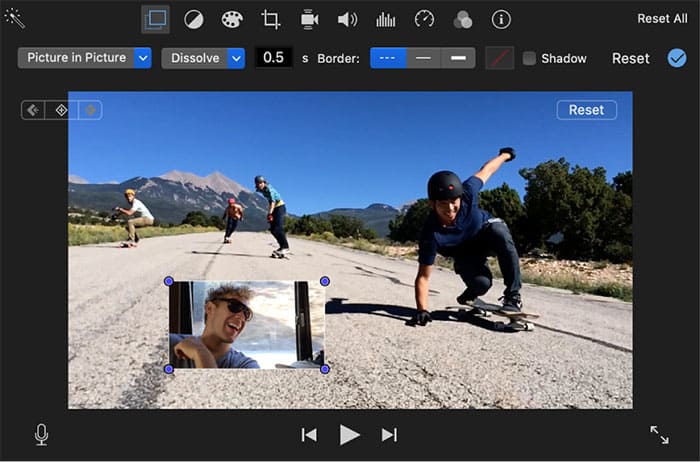
步骤 3. 将叠加文件拖到主视频轨道上方,选中它,然后选择“视频叠加设置”。
步骤 4. 选择“画中画”模式,然后调整叠加层的大小并移动它,以覆盖水印区域,而无需使用模糊效果。
步骤 5. 预览视频,如有需要调整叠加位置,然后点击“分享”导出无水印的高质量视频。
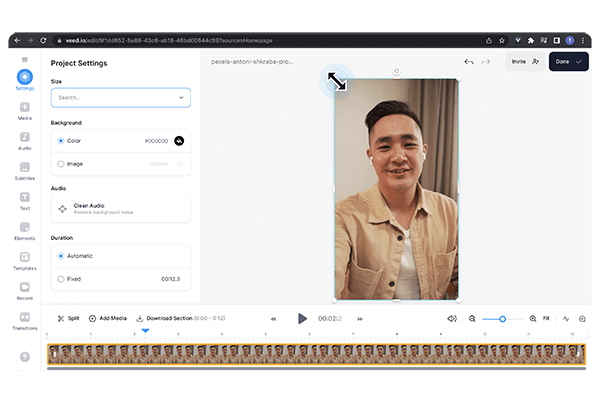
如果您不想安装软件,也可以使用在线视频水印去除工具。VEED 提供裁剪、调整大小、叠加和遮罩等实用编辑功能,用户可以通过调整画面或遮盖特定区域来去除视频中的水印。
在线工具的优势在于其易用性。您只需上传视频,工具即可自动处理,因此对于偶尔需要去除水印的用户来说非常理想。然而,由于它们依赖于网络连接,上传和导出速度可能会受到视频文件大小的影响。
以下是如何在线免费去除视频水印且不模糊的方法:
步骤 1. 打开 VEED 的在线视频编辑器,上传带有水印的视频。
步骤 2. 将视频添加到时间线,如果水印位于画面边缘附近,则使用裁剪工具去除水印区域。
步骤 3. 如果裁剪不合适,可以添加贴纸、图像或文字等叠加层来覆盖水印,但不要应用模糊效果。
步骤 4. 预览编辑后的视频,调整裁剪区域或叠加位置,直到水印消失。
第五步:导出编辑后的视频并将其保存到您的设备。
以上就是如何在不模糊视频的情况下去除水印的全部方法。在这些方法中, Video Converter Ultimate是一款功能强大的综合型软件。它不仅可以帮助用户去除视频水印,还支持视频增强、格式转换、压缩、编辑和 4K 高清视频处理。对于追求清晰、自然、高质量输出的视频创作者来说,它能提供更稳定、更专业的视频处理体验。
相关文章:
如何轻松去除Instagram上的TikTok水印(两种方法)




 免费下载PC版
 免费下载Mac版


