简而言之:想找最好的画中画视频编辑器?本指南评测了 6 款适用于Windows 、 Mac和在线平台的顶级画中画视频编辑工具,包括 Video Converter Ultimate、DaVinci Resolve、Premiere Pro、CapCut、iMovie 和 Clipchamp。比较它们的主要功能、优点和缺点,找到最适合你的工具,轻松创建专业的画中画视频、教程、反应视频和社交媒体内容。
制作引人入胜的视频往往需要的不仅仅是基本的剪辑和转场。无论你是想在教程中添加网络摄像头画面、制作反应视频、将多个片段拼接在一个屏幕上,还是制作更专业的社交媒体内容,一款可靠的画中画视频编辑器都能让整个过程更轻松高效。
在本文中,我们将介绍 6 款流行的画中画视频编辑工具,帮助您找到合适的解决方案,轻松创建高质量的画中画视频。
Video Converter Ultimate不仅是一款视频格式转换工具,更是一款功能全面的视频编辑程序,支持创建画中画视频。它提供简洁直观的编辑界面,即使没有专业视频制作经验的用户也能快速完成视频叠加任务。
使用此软件创建画中画视频时,用户可以添加多个视频文件,将其中一个视频作为主背景,并将另一个视频以小窗口的形式叠加显示。您可以自由调整叠加窗口的位置、大小和透明度,还可以添加滤镜、字幕、水印和背景音乐,使您的视频更具吸引力。
此外,Video Converter Ultimate 支持转换 1000 多种视频和音频格式,并提供视频增强、压缩、裁剪和旋转等实用功能。对于需要高效视频编辑和处理工具的用户来说,它是一款理想的一体化解决方案。
Video Converter Ultimate 的主要功能:
以下是如何使用 Video Converter Ultimate 创建画中画视频:
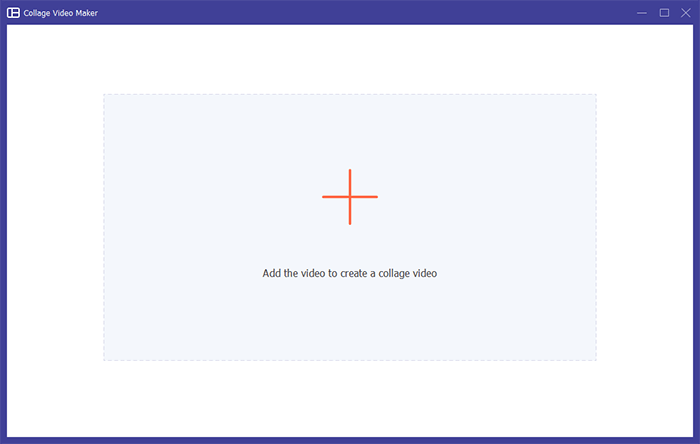
01从“视频”选项卡打开“拼贴视频制作器”,然后单击“+”按钮导入背景视频和叠加视频。
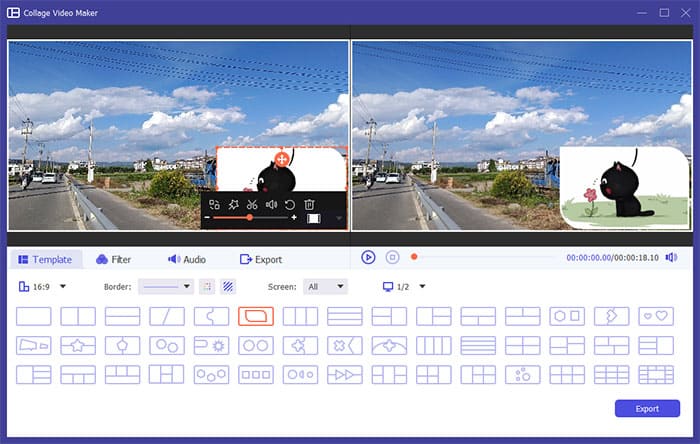
02选择画中画布局,调整较小视频窗口的大小和位置,以创建所需的画中画效果。使用“编辑”选项可以裁剪、旋转、添加字幕、水印或应用滤镜。调整音频设置,保留原始声音或添加背景音乐。
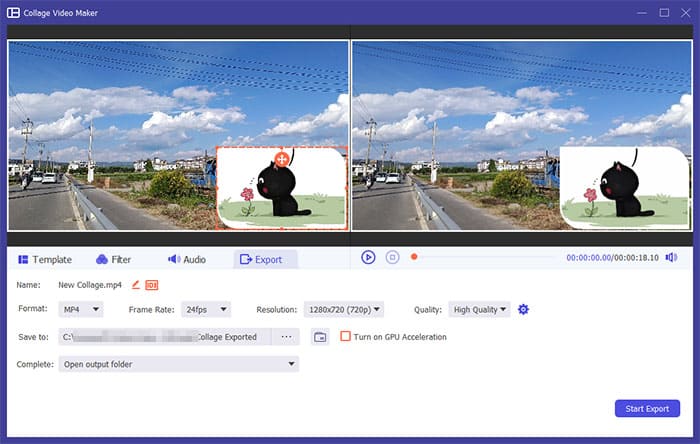
03最后,选择输出格式和质量,然后点击“开始导出”以保存和分享您的画中画视频。
优点:
* 易于使用,适合初学者。
将视频编辑和格式转换功能集成到一个工具中。
* 支持多种视频格式。
* 提供高质量的视频输出。
缺点:
* 高级特效和动画功能不如专业视频编辑软件那样丰富。
免费版功能有限。
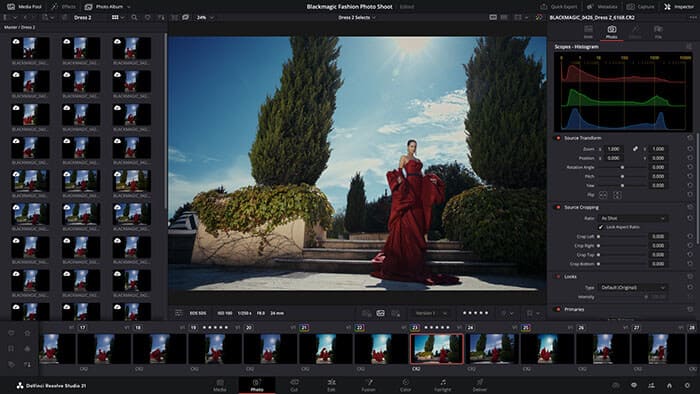
DaVinci Resolve 是一款专业级的视频编辑软件,被电影制作人和内容创作者广泛使用。它不仅提供强大的编辑工具,还支持高级画中画视频编辑效果。用户可以通过时间轴和 Fusion 页面创建多个视频图层,调整其中一个视频的大小,并将其叠加在另一个视频之上,从而实现专业的画中画效果。
DaVinci Resolve 还提供高级调色、视觉特效和音频后期制作功能,使其成为制作高质量视频内容的理想之选。对于想要制作 YouTube 视频、商业广告或电影项目的用户而言,DaVinci Resolve 提供了丰富的创作可能性。
优点:
* 提供专业级的视频编辑功能。
* 支持高级画中画和多层视频创建。
* 包含强大的调色工具。
* 免费版本提供多种功能。
* 支持 4K 及更高分辨率的视频编辑。
缺点:
* 学习曲线陡峭。
* 需要更高的计算机硬件配置。
* 初学者可能需要更多时间来熟悉界面和工作流程。
Adobe Premiere Pro是世界上最受欢迎的专业视频编辑软件之一。它广泛应用于电影制作、网络内容创作、广告和专业视频项目。
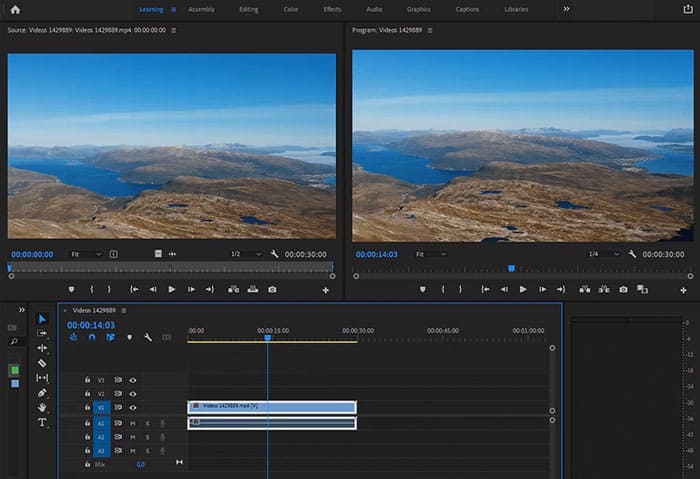
作为一款功能强大的画中画视频编辑器,Premiere Pro 可对视频图层进行精确控制。用户可以导入多个片段,将它们放置在不同的轨道上,并使用“效果控件”面板调整位置、缩放、旋转和不透明度。您还可以添加关键帧来创建动画画中画效果。
与许多在线免费画中画视频编辑器工具相比,Premiere Pro 提供了更高级的编辑功能,包括专业的颜色校正、音频混合、字幕创建以及与其他 Adobe 应用程序的集成。
优点:
* 行业标准的视频编辑软件。
* 提供对画中画效果的精确控制。
* 支持高级动画和过渡效果。
* 熟练使用 Photoshop 和 After Effects。
* 提供各种插件和创意资源。
缺点:
* 价格昂贵的订阅制定价模式。
* 复杂的功能会导致初学者学习曲线陡峭。
* 需要高性能的计算机和硬件配置。
CapCut是一款专为社交媒体创作者开发的流行视频编辑应用程序。由于其简洁的界面和丰富的创意工具,它已被广泛用于制作TikTok、YouTube Shorts和Instagram Reels视频。
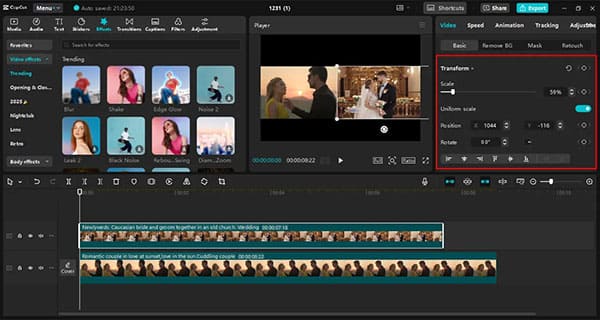
CapCut 是一款对新手友好的免费画中画视频编辑器,用户可以添加叠加视频、调整视频大小、移动视频位置并应用各种特效。即使是几乎没有编辑经验的用户,也能轻松上手,制作出精美的画中画视频。
CapCut 还包含人工智能驱动的功能、自动字幕、模板、滤镜、贴纸和音乐库。这些功能使其成为希望快速制作引人入胜的短视频内容的创作者的理想选择。
优点:
界面简洁,易于学习。
* 同时支持移动设备和桌面设备使用。
* 提供大量免费模板和特效。
* 支持自动字幕和人工智能编辑功能。
* 非常适合制作短视频。
缺点:
* 专业编辑能力有限。
* 部分高级功能需要付费。
* 在处理大型项目时,其功能不如专业软件强大。
iMovie是苹果公司面向Mac 、iPhone和iPad用户推出的免费视频编辑软件。它界面简洁明了,对于想要制作基本视频而无需复杂编辑工具的初学者来说,是一个不错的选择。
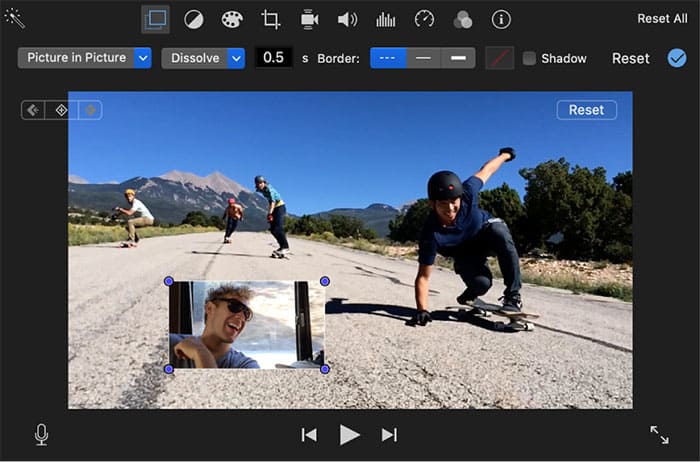
作为一款简单的画中画视频编辑器,iMovie 内置了画中画功能,允许用户将一个视频片段叠加在另一个视频片段之上。您可以调整第二个视频的大小和位置,从而创建演示文稿、教程和个人视频。
虽然 iMovie 没有专业视频编辑器那样的高级功能,但它提供的工具足以满足日常视频创作需求。对于正在寻找免费画中画视频编辑器的苹果用户来说,iMovie 是一个不错的选择。
优点:
* 苹果用户完全免费。
* 对初学者来说非常容易上手。
* 与苹果设备高度兼容。
* 支持 4K 视频编辑。
* 添加各种主题和过渡效果。
缺点:
* 仅适用于苹果设备。
* 高级编辑功能有限。
* 不适用于复杂的商业视频制作。
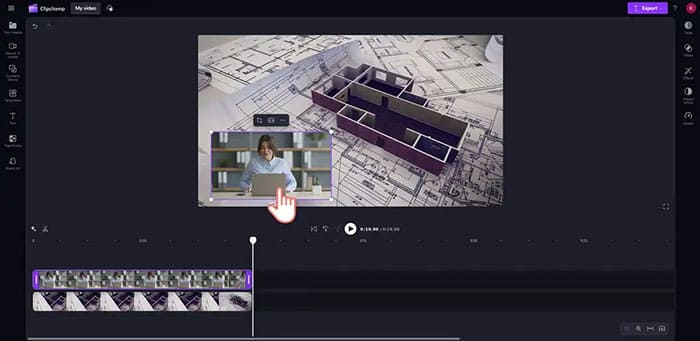
Clipchamp是微软面向Windows用户开发的视频编辑工具。它提供简单的拖放式编辑体验,使用户无需专业的编辑知识即可创建视频。
Clipchamp 是一款便捷的在线画中画视频编辑器,支持多视频图层,用户可以叠加视频、调整视频大小并在时间轴上重新定位。它还包含模板、素材库、文字动画、滤镜和音频资源。
Clipchamp 特别适合需要快速创建带有画中画效果视频的初学者、学生、营销人员和社交媒体用户。
优点:
* 适合初学者的用户界面。
* 同时支持在线编辑和Windows应用程序。
* 包含模板和素材资源。
* 提供简单的拖放式工作流程。
* 适用于制作简单的画中画视频。
* 支持多人协作编辑。
* 提供人工智能驱动的视频编辑工具。
缺点:
* 专业编辑功能有限。
免费版本存在导出限制。
选择合适的画中画视频编辑器可以提高视频创作效率。无论您是制作教程、反应视频、直播内容还是社交媒体短片,画中画效果都能增强观看体验,让您的视频更具吸引力。
如果您需要一款功能强大且易于使用的视频编辑和格式处理工具, Video Converter Ultimate是一个不错的选择。它不仅能让您快速创建画中画视频,还提供视频转换、剪辑、增强和压缩等多种功能,是希望使用单一工具完成所有视频处理工作流程的用户的理想之选。
相关文章:
2026年十大最佳Vlog剪辑软件,助您轻松打造流畅惊艳的Vlog作品




 免费下载PC版
 免费下载Mac版


