简而言之:想找最好的视频变速工具?本指南评测了适用于 Chrome、Firefox 和 Safari 的 7 款顶级工具,包括免费浏览器扩展程序和专业视频软件。虽然像 Video Speed Controller、Playback Speed 和 Accelerate 这样的扩展程序非常适合调整在线视频的播放速度,但 Video Converter Ultimate 提供了一个更全面的解决方案,它具备速度控制、视频编辑、格式转换和更高的输出质量等功能。
你是否曾希望能够更快地听完冗长的讲座、放慢教程速度以便掌握每个细节,或者按照自己的节奏观看视频?视频速度控制器只需轻点几下鼠标,即可轻松自定义观看体验,让你根据需要加快、减慢或调整视频播放速度。本文将介绍目前适用于 Chrome、Safari 和 Firefox 浏览器的最佳视频速度控制器。今天就选择最适合你的那一款吧!
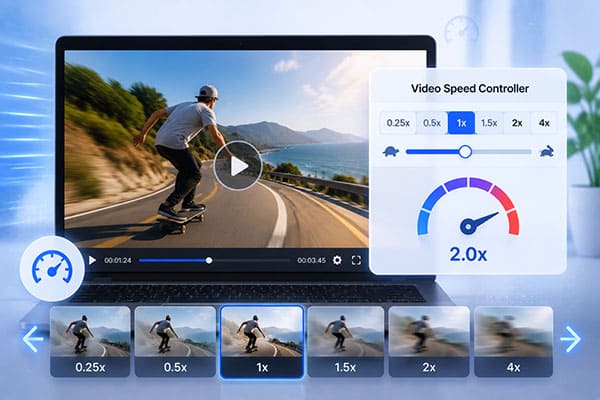
Chrome是目前使用最广泛的浏览器之一,它还提供了大量用于控制视频播放速度的扩展程序。这些工具使用户无需安装额外软件即可快速调整HTML5视频的播放速度。
以下是两款最实用、最广泛使用的Chrome免费视频速度控制器。
毫无疑问, Video Speed Controller是 Chrome 浏览器上最受欢迎的视频播放速度调节扩展程序之一。它允许用户直接在浏览器中轻松控制任何 HTML5 视频的播放速度。安装此扩展程序后,每当您打开包含 HTML5 视频的网页时,视频播放器的左上角都会出现一个速度控制指示器。只需点击速度指示器上的“+”或“-”按钮,即可根据需要快速加快或减慢视频播放速度。
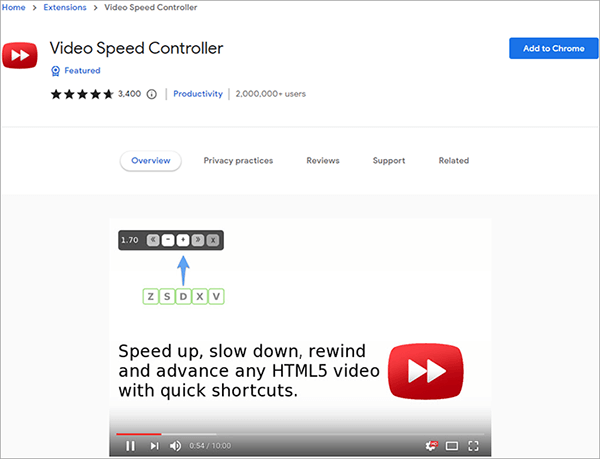
主要特点:
优点:
* 支持快速调整HTML5视频播放速度。
* 提供键盘快捷键控制,带来更便捷的用户体验。
* 与大多数在线视频网站兼容。
* 安装简便,无需额外软件。
* 免费使用。
缺点:
* 主要设计用于在线视频,不能处理本地视频文件。
* 某些网站可能无法正确识别视频播放器。
* 仅提供基本功能,不包含视频编辑功能。
* 无法永久保存修改后的视频文件。
如果您主要观看 YouTube 视频, YouTube 播放速度控制插件是调整视频播放速度的绝佳选择。这款 Chrome 扩展程序可流畅兼容 HTML5 视频,并允许您直接在浏览器中控制播放速度。您可以使用键盘或鼠标轻松加快或减慢视频播放速度。
调整播放速度很简单——只需按“+”或“-”键即可增加或降低播放速度。如果这些快捷键与其他浏览器扩展程序冲突,您可以在扩展程序的选项选项卡中自定义按键设置。

主要特点:
优点:
* 无需安装任何软件。
操作简单,适合所有用户。
* 同时支持电脑和移动设备。
* 官方功能,稳定性较高。
缺点:
* 无法保存修改后的视频。
* 仅支持 YouTube 视频。
* 播放速度调节范围有限。
Firefox 用户还可以找到一些可靠的扩展程序来调整在线视频播放速度。目前有两款适用于 Firefox 的最佳视频速度控制器。
Playback Speed是 Firefox 上最优秀的视频速度控制扩展之一,用户可以轻松自定义视频播放设置。与其他许多扩展不同,它不会弹出烦人的窗口,其控制面板就位于视频搜索栏旁边,使用起来非常方便。安装过程简单,用户友好的界面配备了直观的滑块控件,方便用户根据个人喜好调整播放速度。
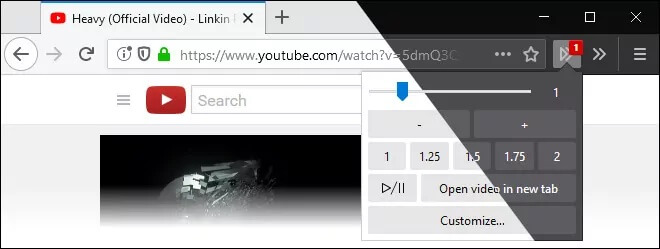
主要特点:
优点:
* 专为Firefox用户设计。
* 界面简洁易用。
* 支持HTML5视频。
轻巧快速,性能卓越。
缺点:
* 高级控制选项有限。
* 无法修改本地视频文件。
* 不包含视频编辑功能。
* 与部分网站的兼容性有限。
SpeedUp是一款广受欢迎的 Firefox 视频速度控制扩展程序,下载量达数百次。它支持 Facebook、Reddit、Twitch、Netflix 以及你能想到的许多其他平台。这款扩展程序没有多余的功能,但可以让你快速选择所需的播放速度,或者通过拖动滑块进行调整。
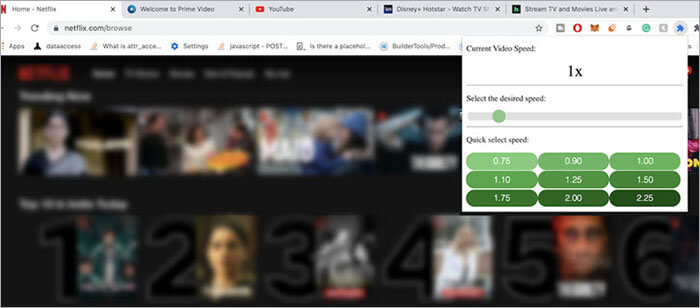
主要特点:
优点:
* 支持快速调整视频速度。
* 界面简洁直观。
* 适合日常在线视频观看。
* 消耗更少的系统资源。
缺点:
* 不提供视频导出功能。
* 无法编辑视频文件。
* 与桌面软件相比,功能较少。
Safari 是苹果设备的默认浏览器,它还提供多种专用的视频速度控制工具,帮助Mac用户更方便地管理视频播放速度。以下是两款适用于Mac的视频速度控制器。
如果您需要在 Safari 中调整视频播放速度, Accelerate是一个绝佳的选择。这款功能强大且高度可定制的扩展程序让您可以完全掌控 Safari 中的视频播放设置。它允许您使用自定义键盘快捷键、鼠标右键或便捷的工具栏按钮来加速或减慢 HTML5 视频的播放速度。
此外,Accelerate 还支持画中画和 AirPlay,让您无需停留在 Safari 页面即可按您喜欢的速度观看视频。视频在后台播放时,您可以继续浏览其他内容。

主要特点:
优点:
* 在 Safari 中自定义视频播放速度和控制设置。
* 支持常用操作的键盘快捷键,包括播放/暂停和速度调整。
* 与 YouTube、Netflix、Hulu 等热门视频平台合作。
缺点:
对于没有技术经验的用户来说,初始设置可能会稍微复杂一些。
另一款适用于 Safari 的优秀视频速度控制器是 Dynamo。它允许用户通过简单的键盘快捷键快速调整视频播放速度,方便用户随时加速或减速视频。该扩展程序兼容多种视频流媒体网站。只需从 Apple Store 下载并启用该扩展程序,即可立即开始控制视频播放速度。

主要特点:
优点:
* 支持 Safari 浏览器。
* 允许快速调整视频速度。
* 使用简便。
* 适合日常视频观看。
缺点:
* 主要侧重于播放控制功能。
* 无法编辑视频文件。
* 提供的高级功能较少。
Video Converter Ultimate是一款功能全面的视频处理软件,也是更专业的视频速度控制器之选。与浏览器扩展程序不同,它不仅可以调整在线视频的播放速度,还可以直接修改本地视频文件并保存调整后的视频。它支持多种流行的视频格式,包括 MP4、MOV、AVI、MKV 等。
此外,它还提供视频编辑、格式转换、压缩和视频增强等多种功能。对于内容创作者、学生以及需要处理大量视频文件的用户来说,它是一个理想的解决方案。
Video Converter Ultimate 的主要功能:
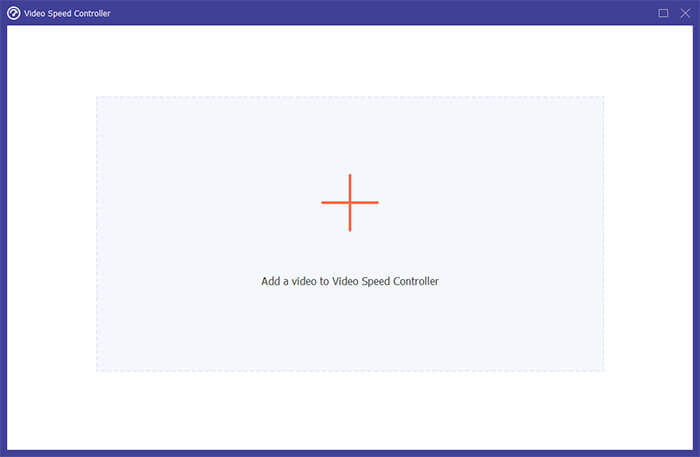
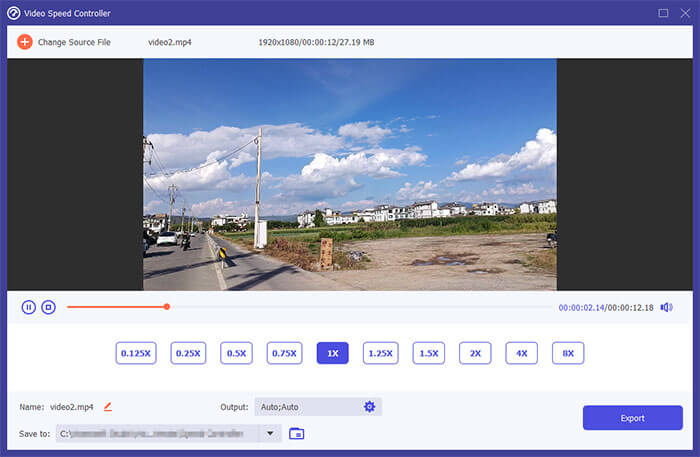
以下是使用 Video Converter Ultimate 控制视频播放速度的分步指南:
01从“主页”屏幕的“视频”选项卡打开“视频速度控制器”,然后导入要调整的视频。
02从可用选项中选择您喜欢的播放速度。如果您不确定哪种速度最合适,请先预览视频,然后选择符合您需求的设置。
03调整视频速度后,自定义输出文件名、视频/音频设置和保存位置。最后,点击“导出”按钮,以新的播放速度保存视频。
选择合适的视频变速控制器可以帮助用户更高效地观看和管理视频。如果您只需要调整在线视频的速度,Chrome、Firefox 和 Safari 浏览器的扩展程序就能满足基本需求。但是,如果您需要修改视频文件的速度、保存调整结果或进行其他编辑操作,专业的软件才是更可靠的选择。
Video Converter Ultimate不仅能让您轻松调整视频播放速度,还集成了格式转换、视频编辑和视频质量增强等多种功能,使其成为一款更全面的视频处理解决方案。无论您是处理教学视频、教程还是个人创意项目,它都能帮助您更高效地管理和编辑视频。
相关文章:
适用于Windows 11/10/8/7 的 8 款最佳视频转换软件(免费和付费)




 免费下载PC版
 免费下载Mac版


