简而言之:需要将 MOV 转换为 MP3?您可以轻松地在Windows 、 Mac 、iPhone 或在线平台提取 MOV 视频中的音频。本指南涵盖 5 种行之有效的方法,包括使用 Video Converter Ultimate、VLC Media Player、iTunes、CloudConvert 和 Media Converter for iPhone 等软件。
要获得最快的转换速度、批量转换功能和最佳音质,Video Converter Ultimate 是您的首选推荐。无论您是想保存音乐、录音、播客还是铃声,这些分步指南都能让您轻松快捷地将 MOV 转换为 MP3。
MOV 是一种高质量的视频格式,在苹果生态系统中广泛使用。它同时存储视频和音频,但在许多情况下——例如提取背景音乐、创建播客、保存录音或制作铃声——只需要音频即可。MP3 是应用最广泛的音频格式,几乎可以在所有设备和软件上无缝播放。因此,将 MOV 转换为 MP3 是一种简单实用的解决方案。
本文将教您如何轻松将 MOV 文件转换为 MP3 格式,让您随时随地聆听喜爱的音频内容。准备好了吗?让我们开始吧!
在电脑上转换通常速度更快、功能更强大,并且支持批量处理。以下介绍三种在电脑上将 MOV 文件转换为 MP3 的方法。
对于想要以专业高效的方式将 MOV 转换为 MP3 且不损失音质的用户来说, Video Converter Ultimate是最佳选择之一。它支持高速转换、批量处理和高级音频设置,因此非常适合初学者和专业人士使用。
Video Converter Ultimate 的主要功能:
以下是如何使用 Video Converter Ultimate 将 MOV 转换为 MP3:
01下载适用于Windows或Mac软件,并按照安装说明进行操作。打开程序,点击“添加文件”选择要转换的 MOV 文件。

02点击“输出格式”下拉菜单,转到“音频”选项卡,选择“MP3”,然后选择要保存转换后文件的文件夹。

03点击“全部转换”开始转换。转换完成后,您的 MP3 文件将保存在所选文件夹中。

VLC 媒体播放器是一款免费且功能全面的工具,它不仅可以播放视频,还内置了转换功能,可以将视频转换为 WebM、TS、ASF、MP4、MP3 等多种格式。
以下是如何使用 VLC 将 MOV 文件转换为 MP3 文件:
步骤 1. 在电脑上启动 VLC 媒体播放器。
步骤 2. 转到“媒体”→“转换/保存”。
步骤 3. 点击“添加”上传您的 MOV 文件,然后按“转换/保存”。
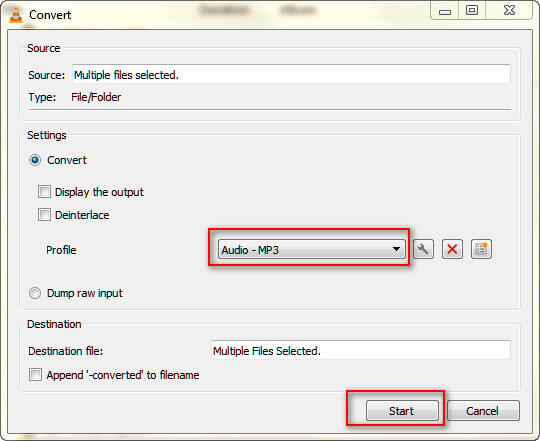
步骤 4. 在“配置文件”部分下选择“音频 - MP3”,然后选择输出文件夹。
步骤 5. 点击“开始”开始将 MOV 文件转换为 MP3。
如果您已经在使用苹果生态系统,iTunes 提供了一种简单的方法,可以通过其内置的编码设置将 MOV 转换为 MP3。这种方法适合喜欢使用苹果原生工具的用户。
以下是如何使用 iTunes 将 MOV 文件转换为 MP3 文件:
步骤 1. 在您的Mac或Windows PC 上打开 iTunes。
步骤 2. 将 MOV 文件导入到您的 iTunes 资料库中。
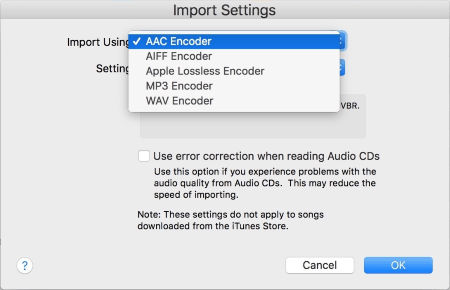
步骤 3. 转到“编辑”→“首选项”→“导入设置”,然后选择“MP3 编码器”作为格式。
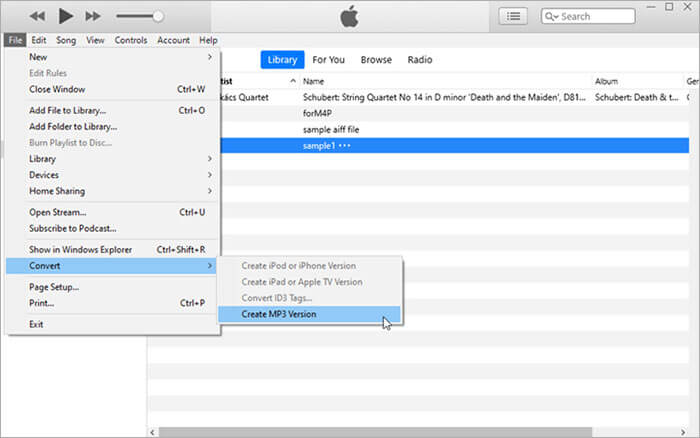
步骤 4. 选择导入的 MOV 文件,然后转到“文件”→“转换”→“创建 MP3 版本”。
步骤 5. 等待转换完成;您的 MP3 文件将出现在库中。
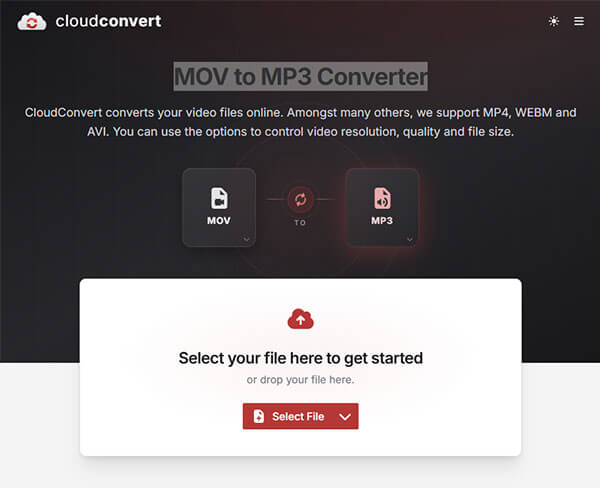
如果您不想安装任何软件,在线工具提供了一种快速便捷的方式,可以直接通过浏览器将 MOV 文件转换为 MP3 文件。CloudConvert 是最受欢迎的平台之一,它支持多种文件格式,并且可以在所有设备上运行。
在线转换对于偶尔需要转换文件或使用共享/公共电脑的用户来说尤其方便。但是,文件大小限制和网速可能会影响转换性能。
以下是如何使用 CloudConvert 在线将 MOV 转换为 MP3:
步骤 1. 访问CloudConvert MOV 转 MP3 转换器页面。
步骤 2. 点击“选择文件”,上传要转换的 MOV 文件。
步骤 3. 确保选择 MP3 作为输出格式。
步骤 4. 如有需要,调整音频设置,然后单击“转换”。
步骤 5. 转换完成后,点击“下载”将 MP3 文件保存到您的设备。
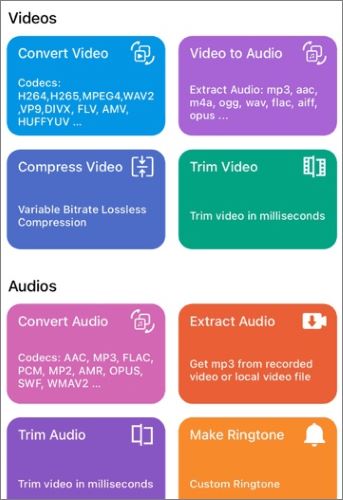
如果您是 iPhone 用户,正在寻找一种将 MOV 文件轻松转换为 MP3 的方法,那么 Media Converter - video to mp3 就是一个不错的选择。这款应用支持多种视频和音频格式,让您能够快速高效地将 MOV 文件转换为 MP3。除了文件转换功能外,它还包含视频压缩工具,可以在保持原始音质的同时减小文件大小。
以下是如何使用 iPhone 上的媒体转换器将 MOV 转换为 MP3:
步骤 1. 从 Apple Store 下载Media Converter - video to mp3 。
步骤 2. 打开应用程序并点击“视频转音频”。
步骤 3. 从您的图库或文件存储中选择您的 MOV 文件。
步骤 4. 选择“MP3”作为输出格式。
步骤 5. 点击“转换”开始,转换完成后,您的 MP3 文件将保存到您的设备中。
根据您的设备和需求,有很多方法可以将 MOV 转换为 MP3。在线工具方便快捷,移动应用灵活易用,而桌面软件则能提供最佳的转换质量和性能。
然而,如果您正在寻找最可靠、高质量且功能丰富的 MOV 转 MP3 转换解决方案,我们强烈推荐Video Converter Ultimate 。它支持快速处理、批量转换和卓越的音频质量,是初学者和高级用户的最佳选择。
相关文章:




 免费下载PC版
 免费下载Mac版


