“您好,我刚入手了一部 iPhone 17 Pro Max,想把之前在Android手机上用的复古铃声设置成 iPhone 17 的主铃声。铃声是 .mp3 格式的。请问如何才能把它设为 iPhone 17 的主铃声呢?”
- 来自 Apple Discussion Communities 的 Carlos Nino
用你最喜欢的 MP3 歌曲制作自定义铃声,是让你的 iPhone 更具个性的有趣方式。虽然iOS本身不支持直接创建 MP3 铃声,但你仍然可以借助一些应用程序和几个简单的步骤,轻松地将 MP3 文件转换成铃声。无论你想要歌曲的特定片段还是独特的音效,本指南都将向你展示如何将 MP3 文件转换成铃声,为你的 iPhone 增添新鲜感和个性化元素。
在了解如何在 iPhone 上将 MP3 设置为自定义铃声之前,我先来解释一下什么是 iPhone 铃声。
一般来说,从 iTunes 获取的歌曲以 .M4A 扩展名结尾,这与以 .M4R 扩展名结尾的铃声略有不同。
例如,您想将 sample-song.m4a 设置为 iPhone 铃声。为了让 iPhone 识别它,您需要使用电脑的文件管理器将其文件名从 sample-song.m4a 重命名为 sample-song.m4r,然后将其添加到 iTunes 中。
听起来很简单,对吧?但将 MP3 文件转换为 iPhone 铃声却并非易事。继续阅读以下内容,了解如何通过三种简单的方法在 iPhone 上使用 MP3 作为铃声。( 如何在不使用 iTunes 的情况下在 iPhone 上设置自定义铃声?)
将 MP3 转换为 iPhone 铃声的简便快捷方法是使用iPhone 铃声制作工具。它会自动转换音乐格式,使其与您的 iPhone 兼容。此外,它还能让您轻松剪辑歌曲的必要部分,并调整音量,然后再直接添加到您的 iPhone。
iPhone铃声制作器的主要功能:
如何在不使用 iTunes 的情况下在 iPhone 上制作 MP3 铃声?
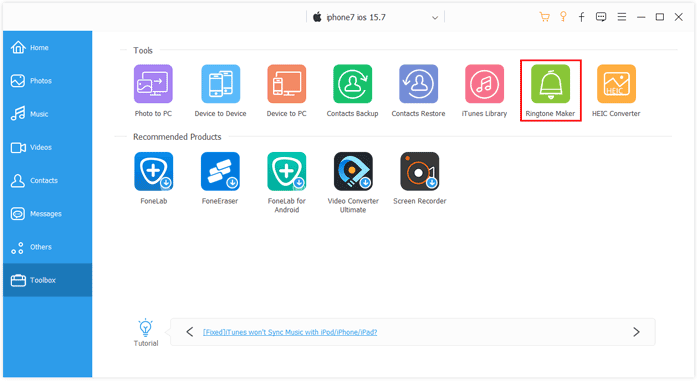
01在电脑上安装并运行 iPhone 铃声制作软件。然后,使用 USB 数据线将 iPhone 连接到电脑,点击左侧面板的“工具箱”>“铃声制作软件”。
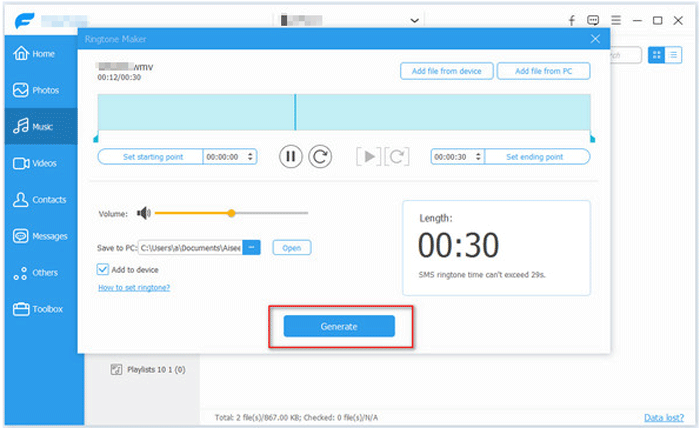
02点击“从设备添加文件”或“从电脑添加文件”选项,然后从列表中选择所需的歌曲。接着,点击“选择”按钮。
03编辑铃声并保存所需部分。您可以设置起始点或结束点、播放音乐或调节音量。完成后,勾选左下角的“添加到设备”选项,然后点击“生成”按钮将其保存到您的 iPhone。
如果您更喜欢使用苹果官方的方法来设置 iPhone 铃声或更改铃声,可以尝试使用 iTunes。虽然它可靠且安全,但并不适用于最新版本的 iTunes。因此,如果您仍然使用旧版本的 iTunes,请尝试以下方法。
使用 iTunes 将 MP3 转换为 iPhone 铃声:
1. 在电脑上启动 iTunes。
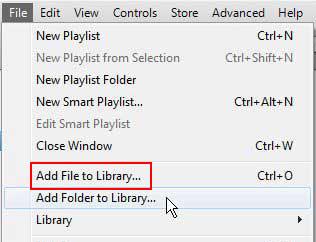
2. 点击 iTunes 窗口左上角的“文件”选项卡 > 选择“将文件添加到资料库”选项 > 选择要导入的 MP3 歌曲 > 将其导入 iTunes 资料库。
3. 在 iTunes 窗口中,点击左侧窗口的“歌曲”标签 > 右键点击几秒钟前添加的 MP3 文件 > 从下拉菜单中选择“歌曲信息” > 点击“选项”。然后,设置歌曲的“开始时间”和“结束时间”,时间应在 30 秒以内,然后点击“确定”。
4. 点击 iTunes 窗口左上角的“文件”选项卡 > 选择“转换”选项 > “创建 AAC 版本”。之后,iTunes 资料库中将出现一首扩展名为 .m4a 的新歌曲。
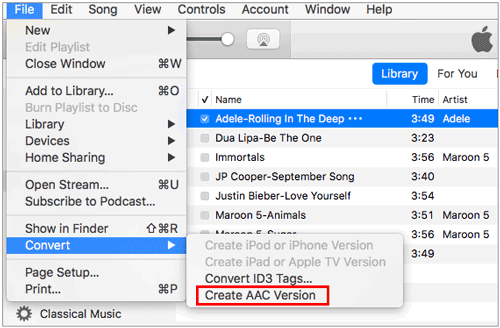
5. 在“歌曲”选项卡下右键单击已修改的曲目,然后选择“在Windows资源管理器中显示”选项。之后,按键盘上的“F2”键将 .m4a 扩展名更改为 .m4r。
注意:如果看不到文件扩展名,请点击“查看”选项卡,然后勾选“文件扩展名”选项旁边的复选框以显示扩展名。
6. 修改完成后,将重命名后的文件拖放到电脑桌面。然后,使用 USB 数据线将 iPhone 连接到电脑,并在 iTunes 中打开 iPhone 图标并点击。接着,选择“铃声”> 将 m4r 文件拖到“铃声”部分 > 点击“同步”将其添加到 iPhone。
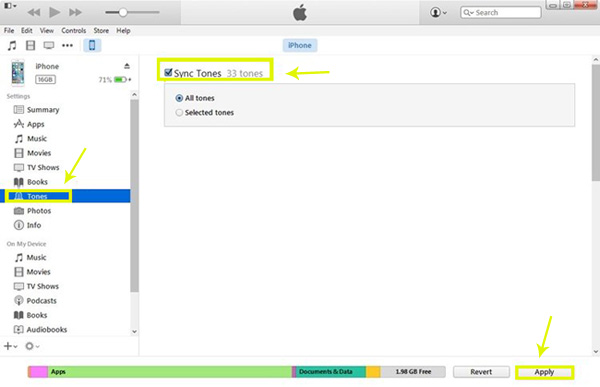
如何在 iPhone 上设置新铃声:

想把语音备忘录变成 iPhone 铃声吗?本指南将向您展示三种简单有效的方法。按照以下简单步骤,即可在 iPhone 上设置语音备忘录铃声。
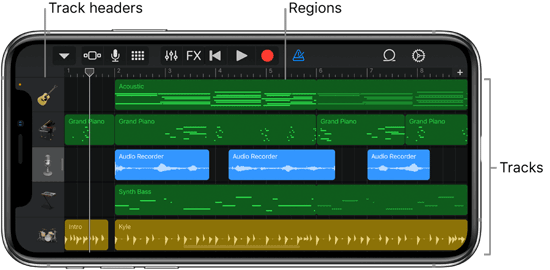
GarageBand 已预装在iOS 、iPadOS 和 macOS 设备上,而且现在是免费的。如果您想知道如何在不使用 iTunes 和电脑的情况下在 iPhone 上设置铃声,GarageBand 是最佳选择。
让我们来看看如何在 iPhone 上免费设置歌曲为铃声。
1. 在 iPhone 上运行 GarageBand 应用,然后选择“创建歌曲”。如果尚未安装,请从 App Store 下载。
2. 选择任意乐器,点击“轨道”选项卡 > 点击“项目图标” > 点击右上角的“循环图标”打开录音。
3. 点击“音乐”选项卡,找到你的歌曲。然后,按住你的歌曲,在项目菜单中打开它。
4. 当歌曲自动移动到第二轨时,点击该轨道,拖动两端使其长度不超过 30 秒。之后,点击左上角的向下箭头图标,选择“我的歌曲”。您将在“最近使用”>“我的歌曲”下看到您的 GarageBand 项目。长按即可访问更多选项。
5. 选择“分享” > “铃声” > 为铃声命名 > 点击“导出” > 在弹出窗口中点击“用作声音”选项 > 从菜单中选择一个选项将其设置为默认铃声。
现在您应该了解如何在 iPhone 上制作 MP3 铃声了。从上面的教程中,您可以轻松发现 iTunes 和 GarageBand 的方法过于复杂。因此,最佳方法是使用iPhone 铃声制作器。它提供了一个简单的指南,可以根据您的喜好剪辑和编辑您喜欢的歌曲,并直接保存到您的 iPhone。何不尝试一下呢?
相关文章:
如何在不使用 iTunes 的情况下为 iPhone 添加铃声以及如何在 iPhone 上制作自定义铃声?
如何通过 4 种方法将 MP3 文件添加到 iPhone?(2026 年更新)




 免费下载PC版
 免费下载Mac版




