如果你想在不花钱从 iTunes Store 购买铃声的情况下自定义 iPhone 铃声,或者想把喜欢的歌曲设置成铃声,你并不孤单!与Android不同,Android 多年来只需轻点几下即可将任何歌曲设置为铃声,而 iPhone 制作自定义铃声仍然需要更多步骤。
幸运的是,iTunes 提供了一种为 iPhone 制作免费铃声的方法。在下面的指南中,我们将逐步指导您如何使用 iTunes 制作自己的 iPhone 铃声。
开始之前,请确保您的Windows电脑上已安装最新版本的 iTunes。同时,请确认您想要使用的歌曲已存在于您的 iTunes 资料库中。
第一步:选择歌曲
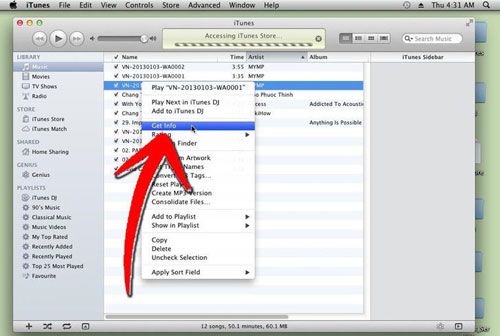
启动 iTunes,找到你想用作铃声的歌曲。右键单击歌曲,然后从菜单中选择“显示简介”。
步骤二:剪辑歌曲
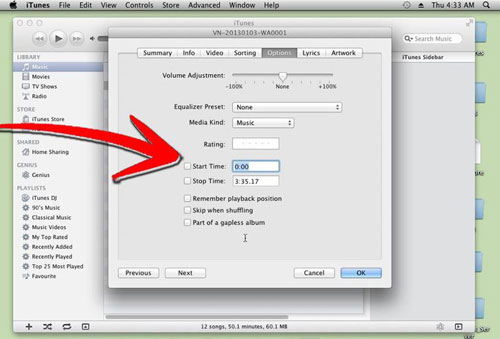
在“显示简介”窗口中,转到“选项”选项卡。选中“开始时间”和“结束时间”复选框,然后设置铃声的开始和结束时间。请记住,铃声的最大长度为 40 秒。
提示:先听一遍歌曲,选择你想用作铃声的确切部分,然后再调整时间。
步骤 3:创建 AAC 版本
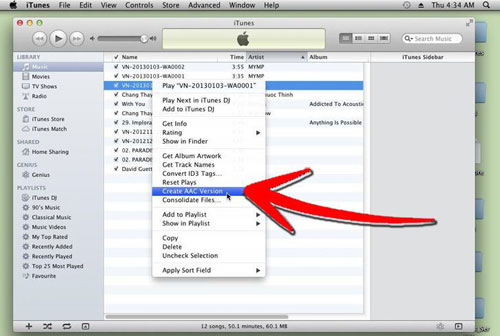
再次右键单击歌曲,然后选择“创建 AAC 版本”。这将生成一个包含您在步骤 2 中选择的片段的新版本歌曲。
步骤 4:重命名文件扩展名
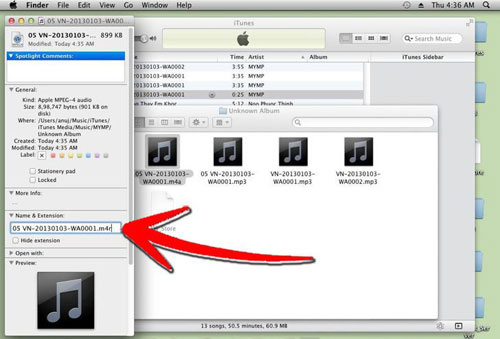
新歌曲创建完成后,右键单击该文件,然后选择“在Windows资源管理器中显示”(在Mac上,使用“在 Finder 中显示”)。这将打开一个新窗口,其中歌曲已保存为 .m4a 文件。
要将其设置为铃声,请将文件扩展名从 .m4a 重命名为 .m4r(iPhone 铃声的正确格式)。请保持此窗口打开,以便进行下一步操作。
步骤 5:从 iTunes 中移除缩短后的歌曲
返回 iTunes,右键单击并选择“删除歌曲”来删除新创建的 AAC 版本。出现提示时,选择“保留文件”以将实际文件保留在您的计算机上。
步骤 6:将铃声添加到 iTunes
现在,返回到包含 .m4r 文件的Windows资源管理器窗口,然后双击该文件。这将自动把该文件添加到 iTunes 的“铃声”库中。(如何向 iTunes 添加铃声)
步骤 7:将铃声同步到您的 iPhone
将 iPhone 连接到 iTunes,然后选择“铃声”部分。勾选“同步所有铃声”,然后点击“同步”或“应用”将铃声传输到 iPhone。
步骤 8:设置新铃声
在 iPhone 上,前往“设置 > 声音 > 铃声”。您新建的铃声将显示在列表顶部。您还可以将其设置为短信提示音或语音信箱提示音。
虽然使用 iTunes 创建铃声通常很简单,但用户仍可能遇到一些常见问题。以下列出一些您可能遇到的错误以及相应的解决方法。
问题:将文件扩展名重命名为 .m4r 并双击后,铃声没有出现在 iTunes 的“铃声”部分。
解决方案:
问题:即使将 iPhone 与 iTunes 同步后,新铃声也不会显示在您的设备上。
解决方案:
问题:同步铃声后,铃声没有显示在“设置 > 声音”的铃声部分。
解决方案:
问题:铃声播放歌曲的错误部分或跳到另一首歌曲。
解决方案:
问题:重命名文件扩展名后,文件无法打开或已损坏。
解决方案:
问题:同步后,铃声音量太低,即使 iPhone 上的音量设置正确。
解决方案:
问题:在Windows中,当您尝试将文件扩展名重命名为 .m4r 时,操作系统会阻止您进行更改。
解决方案:
要将iPhone 铃声传输到电脑进行备份或其他用途,您可以借助第三方工具Coolmuster iOS Assistant 。这款功能强大的工具旨在帮助您轻松管理和备份 iPhone 数据。它不仅可以备份联系人、信息和照片,还可以备份铃声、音乐和其他媒体文件。只需点击几下,即可将您自定义的铃声从 iPhone 传输到电脑,以便安全保存或日后使用。
Coolmuster iOS助手的主要功能:
将iPhone铃声备份到电脑的步骤:
01在您的电脑上下载并安装Coolmuster iOS Assistant。启动程序后,使用 USB 数据线连接您的 iPhone。请确保您的设备已解锁。

02检测到您的 iPhone 后,请前往软件左侧的“铃声”部分。您将看到 iPhone 上所有铃声的列表,包括自定义铃声。

03选择您想要备份的铃声。点击“导出”,然后选择电脑上的保存位置。铃声将以原始格式完整传输。
Q1. 我可以使用 iTunes 中的任何歌曲来制作铃声吗?
是的,您可以使用 iTunes 资料库中的任何歌曲来创建铃声,只要该歌曲没有 DRM 保护。受 DRM 保护的歌曲(来自 iTunes Store)不能用于创建铃声。
Q2. 为什么我的铃声无法同步到我的 iPhone?
如果铃声无法同步,请确保在 iTunes 中选中“同步铃声”选项。此外,请检查铃声是否已添加到 iTunes 资料库的“铃声”部分,并确保在添加铃声后已同步 iPhone。( iOS更新后 iTunes 无法与 iPhone 同步?)
Q3. 我的铃声最长可以设置多长?
iPhone铃声必须“不超过40秒”。如果您使用的歌曲时长超过40秒,则需要在iTunes中进行剪辑,以符合铃声时长要求。
Q4. 为什么我的 iPhone 铃声听起来失真或断断续续?
如果原歌曲的音频质量较低,或者在铃声制作过程中文件转换不正确,则可能会出现此问题。请尝试从 iTunes 重新导出铃声,并确保其格式为“.m4r”。
Q5. 我可以为特定联系人设置铃声吗?
是的,铃声同步到 iPhone 后,您可以通过“通讯录 > 编辑 > 铃声”将其分配给特定联系人。选择您创建的铃声,该联系人来电时就会播放该铃声。
使用 iTunes 为 iPhone 创建自定义铃声非常简单,让您可以个性化您的设备。只需将歌曲剪辑到 40 秒以内,转换为合适的格式,然后与 iTunes 同步,即可享受独一无二的铃声。整个过程快速便捷,无需任何其他软件。无论您是想要一首喜爱的歌曲,还是想要为提示音设置独特的声音,iTunes 都能让您轻松定制 iPhone 使用体验。
相关文章:




 免费下载PC版
 免费下载Mac版


