简而言之:本指南介绍了在 iPhone 上使用四种主要方法将视频转换为 MP3 的方法:内置的“快捷指令”应用、第三方应用(例如 Media Converter - video to mp3 和 MP3 Converter - Audio Extractor)以及在线工具(例如 CloudConvert)。每种方法都能让您轻松地从视频中提取音频,并将其直接保存为 MP3 文件到 iPhone,无需任何高级技能。
对于喜欢使用桌面解决方案的用户,我们还推出了 Video Converter Ultimate 等计算机工具,以实现更快的批量转换和更多编辑功能。
有时候,视频的音频比画面更有价值,比如你喜欢的音乐视频或精彩的讲座。在这种情况下,你可能只想提取音频,以便随时随地收听。那么,如何在 iPhone 上将视频转换为 MP3 格式呢?别担心,过程其实很简单。
本文将一步步指导您如何在 iPhone 上将视频转换为 MP3,以便您轻松获取所需的音频文件。继续阅读,立即掌握这项实用技巧!
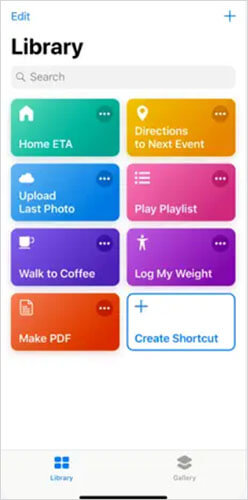
“快捷指令”是苹果内置的自动化工具。它可以在 iPhone 上免费将视频转换为 MP3。它完全离线工作,非常适合想要无需安装额外应用即可重复使用的解决方案的用户。
以下是如何使用 iPhone 上的快捷指令将视频转换为 MP3:
步骤 1. 打开 iPhone 上的“快捷指令”应用(如果需要,请从 App Store 重新下载)。
步骤 2. 点击“+”图标创建新快捷方式。
步骤 3. 点击“添加操作”,搜索并选择“选择照片”。
步骤 4. 如果要转换多个视频,请启用“选择多个”。
步骤 5. 添加“编码媒体”并将其设置为“仅音频”。选择 M4A 等格式(或其他可用选项)。
步骤 6. 在“文件”应用中添加“保存文件”以存储提取的音频,并根据需要选择保存位置。
步骤 7. 重命名快捷方式并启用“在共享表单中显示”,以便从“照片”快速访问。
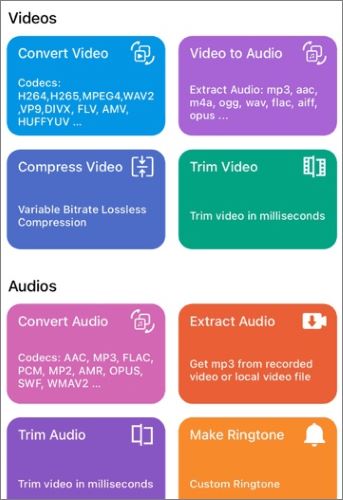
Media Converter - video to mp3 是一款功能强大的 iPhone 视频转 MP3 应用,用户可以轻松地从视频中提取音频,并将其保存为 MP3 或其他常用音频格式。它支持多种视频格式,转换速度快,并且允许用户在保存前对音频进行剪辑或编辑。
这款应用程序界面简洁,无需电脑即可随时轻松地将视频转换为 MP3,是处理音乐、讲座和其他音频内容的便捷工具。
以下是如何使用 iPhone 上的 Media Converter - video to mp3 将视频转换为 MP3 文件:
步骤 1. 从 Apple App Store 下载Media Converter - video to mp3应用。
步骤 2. 启动应用程序,点击“视频转音频”开始在 iPhone 上将视频转换为 MP3 的过程。
步骤 3. 从“照片”应用或“文件”存储中导入要转换的视频文件。
步骤 4. 选择“MP3”作为输出格式。
步骤 5. 点击“转换”开始转换,转换完成后,MP3 文件将自动保存到您的 iPhone 中。
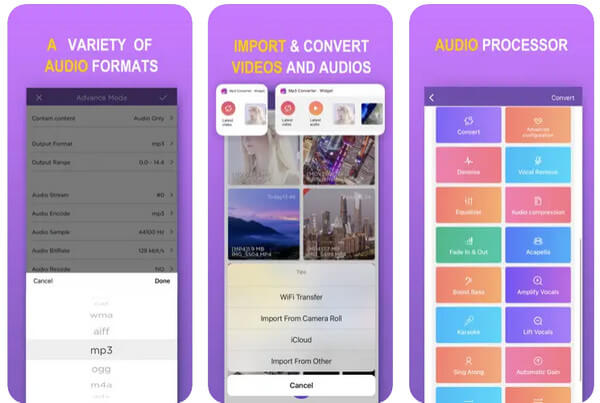
MP3转换器 - 音频提取器是一款适用于iPhone的音频提取和格式转换工具,用户可以快速从视频中提取音频并直接保存为MP3文件。它支持多种视频和音频格式,提供快速便捷的转换,并包含音频编辑、降噪和音效增强等实用功能。
用户还可以将转换后的音频设置为铃声,或通过其他应用分享文件。凭借其简洁的界面和强大的功能,它为在 iPhone 上将视频转换为 MP3 提供了一种便捷的解决方案。
以下是如何使用 MP3 转换器 - 音频提取器在 iPhone 上将视频转换为 MP3 的方法:
步骤 1. 从 App Store 下载MP3 转换器 - 音频提取器应用程序。
步骤 2. 打开它,然后点击“+”按钮,从相机胶卷、iCloud 中选择您的视频或音频文件,或者通过 Wi-Fi 传输导入。
步骤 3. 将输出格式设置为“MP3”,并根据需要调整输出音量。
步骤 4. 点击“转换”开始转换过程。
步骤 5. 完成后,选择“导出”将文件保存到您的设备,或直接分享到社交媒体或联系人。
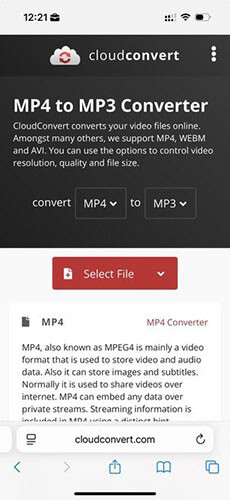
如果您不想安装应用程序,在线工具是一个不错的选择。在线转换器允许您直接从 iPhone 上传视频,并在云端将其转换为 MP3 格式。CloudConvert 就是这样一款在线工具。它支持多种文件格式,提供可自定义的转换设置,并确保安全的云端处理。
以下是如何在不使用应用程序的情况下,在 iPhone 上将视频转换为 MP3 的方法:
步骤 1. 在浏览器中访问CloudConvert 。
步骤 2. 点击“选择文件”从您的设备、Google 云端硬盘、Dropbox 或通过 URL 上传文件。
步骤 3. 确保选择 MP3 作为输出格式,并根据需要调整比特率、声道或持续时间等设置。
步骤 4. 点击“转换”开始转换过程。
步骤 5. 转换完成后,将文件下载到您的 iPhone 或直接保存到云存储。
想在电脑上将视频转换为 MP3 格式吗? Video Converter Ultimate是最佳选择。这款工具支持批量将视频转换为 MP3、M4A、MP4、MOV、MKV、AVI 等多种格式。它不仅可以转换视频文件,还提供一系列强大的视频编辑功能。
Video Converter Ultimate 的主要功能:
以下是如何使用 Video Converter Ultimate 在电脑上将视频转换为音频:
01在您的PC/ Mac上下载并安装视频转换器,然后打开程序。转到“转换器”选项卡,然后单击“添加文件”导入您的视频。

02从“音频”类别中选择“MP3”作为输出格式,并根据需要调整比特率、采样率和音频通道等设置。

03选择输出文件夹,然后点击“全部转换”开始转换。转换完成后,打开输出文件夹即可访问转换后的 MP3 文件。

现在您已经了解了如何使用各种方法在 iPhone 上将视频转换为 MP3。所有这些方法都可靠,但效率各不相同。因此,选择一种简单、快速且值得信赖的方法将简化整个过程。如果您想在电脑上转换视频,我们推荐您使用Video Converter Ultimate应用程序。这款工具易于使用、高效、快速,并深受全球数百万用户的信赖。
相关文章:
将 MOV 转换为 MP3 的分步指南:5 种行之有效的方法




 免费下载PC版
 免费下载Mac版


